Az év vége közeledtével sokan keresnek sablonokat a következő évi naptárak elkészítéséhez. Azonban nem mindig egyszerű a tökéletes sablon megtalálása, és gyakran előfordul, hogy a meglévő sablonokat is manuálisan kell igazítani az aktuális igényekhez. Ez a cikk bemutatja, hogyan hozhatunk létre időtálló naptársablonokat Photoshopban és hogyan használhatunk leegyszerűsített módszereket az InDesign segítségével, hogy elkerüljük az évenkénti újrakezdést.
A naptár készítésének egyik leggyakoribb módja, hogy sablonokat használunk. Vannak különféle sablonok, aztán vége az évnek, és újra kezdetét veszi a keresgélés, amikor mindent újra kézzel kell beállítani. Ez túl bonyolult!
Naptár készítés Adobe InDesignban a Calendar Wizard segítségével
Egyszerűbb, ha az Adobe InDesign Exchange kategóriájába léptek. Ott vannak olyan sablonok, amelyek részben bár elég régiek, de ez nem jelent problémát. Menjetek a Kiemelt ajánlatok részbe …… és ott megtaláljátok a Calendar Wizard-ot. Bár ez 2006-os, de ez nem hátrány. Kattintsatok rá és töltsétek le.
Ezután másoljátok be az egész mappát a script mappába.
Az InDesignben menj a Scriptek részbe. Ott látni fogjátok, hogy már vannak különféle scriptek elérhetőek. Az Ügyfél kategóriában lesz a Calendar Wizard.
Ez pont az, amire szükségem van. Duplán kattintsatok rá …… és egy hatalmas ablakot fogunk kapni ezerféle beállítással …
Itt be lehet állítani, hogy mikor legyen az első hónap - kezdjük klasszikusan januártól decemberig. Majd beállíthatjátok az évet, és az legördülő menüben látni fogjátok, hogy még bőven van kapacitás - egészen 2034-ig.
A nyelv legyen Német (Nyelv: Német), és hagyjuk, hogy a hét hétfőn kezdődjön (Kezdés: Hétfő).
Be lehet állítani, hogy szeretnétek-e külön réteget a szöveghez (Szöveg réteg hozzáadása), és szívesen látnék külön réteget az ünnepeknek is (Ünnepi réteg hozzáadása).
Az ünnepek esetében az a probléma, hogy meg kell adni, hogy honnan származzon az ünnepi információ. Vannak már különféle fájlok, amelyek az ünnepekhez kapcsolódnak. Válasszuk ki a másodikat Egyedi fájlokból. Ez azt jelenti, hogy a bővítmény indítása után magunk választhatjuk ki azt a fájlt, ami felelős lesz ezekért az ünnepekért.
Továbbá be lehet állítani, hogy az ünnepeket és a vasárnapokat kiemelje (Vasárnapok kiemelése, Ünnepek kiemelése), valamint hogy legyen egy mini naptár is fentebb a naptár tetején stb.
Egyszerűen hagyom, ahogy van, és megerősítem az OK. gombbal.
Ezután megkérdezik, hol van a naptár fájl. Menjetek a mappába, Scriptek Panel>Calendar Wizard, és ott lesznek különféle fájlok. Menjetek a extraHolidays mappába és válasszátok ki a German.holidays fájlt.
A fájlt vagy az elérési utat illesszétek be a Fájlnév részbe, és erősítsétek meg az OK gombbal, majd a script lefut.
Egy kicsit tart, amíg hónapról hónapra elrendez minden, belepillant a fájlba és kinyeri az ünnepeket. De amíg a script lefut, győződjünk meg, mi is történik a fájlban … Látható, hogy felsorolva vannak az összes nap, mikor van karácsony, mindenszentek stb.
A probléma az, hogy csak 2015-ig tart. Talán kézzel frissíteni kellene a fájlt, hogy az információk frissek legyenek 2016-ra és 2017-re is. De 2014-re és 2015-re még minden rendben van, csak később lesz probléma. De talán akad valaki, aki frissíti vagy segít ebben.
Közben a naptár decemberig elkészült. Ez az adott számítógép sebességétől függően viszonylag gyorsan zajlik.
Jó hír: Lent balra látható, hogy minden naptár lap új oldalon lesz létrehozva. Ez igazán nagyszerű. És jó, hogy különböző nyelveken elérhető, és magunk is meghatározhatjuk a felépítését. Lehetséges karakter-, tábla- vagy cellaformátumokat létrehozni, hogy a naptár valamivel különlegesebb legyen.
Ellenőrzöm az általam szokásos módon, és szépen látszik, hogy idén mikor van karácsony: Szerdán.
Aztán megnyomom az F7 billentyűt a Rétegek panelben. Láthatjuk, hogy az ünnepek külön rétegen vannak és minden helyesen lett beillesztve.
Ha nem tetszik nekem a piros szín a szünetekben, akkor az Bekezdésformátumok-ba megyek, és ott módosíthatom a "cal_holidayA" bekezdésformátumot. Itt beállíthatom a Karakterszínt zöldre, és megnézhetem a hozzá tartozó Előnézetet.
Nagyszerű, hogy itt karakter- és bekezdésformátumok is vannak, így gyorsan mindent megváltoztathatok.
Itt lehetőségem van a betűtípus megváltoztatására, és mindig azonnal láthatom, hogy ez hogyan érinti a dokumentumot.
Kinyitok egy új dokumentumot, és végrehajthatom még egyszer a szkriptet, és kipróbálhatok valami mást. Elmegyek a Szkriptek menüponthoz, és megnyitom a "CalendarWizard" lehetőséget. Majd most csak két hónapot szeretnék, a hét hétfőn kezdődjön és az egész német nyelvű legyen. Szabadságok nélkül, viszont minikalendárral, és egyszerűen mindenre rákattintok.
Ellenőrzöm OK-val, majd meglátjuk mi történik.
Most láthatjuk, hogy itt fentről apró minikalendáriumokat illeszt be: balra fent az előző hónapnak, jobbra fent a következőnek.
Aki tehát néha szükséget érez egy naptárra, nem kell sablont letöltenie és minden évben aggódnia - ezt a szkriptet használva könnyedén létrehozhatja magának.
Itt további alskriptek is elérhetők a naptár további testreszabásához.
How To - Parent Pages Tutorial in Adobe InDesign
Naptár készítés Photoshopban
Ahhoz, hogy kitaláljuk, hogyan lehet egy naptár a „Photoshop”, akkor legalább elképzelni, hogyan fog kinézni, és a többi, sőt, kérdése technika. Feltéve azonban, hogy a felhasználó legalább az alapvető készségek dolgozni a fő szerkesztő eszközöket. Bármilyen naptár lényegében egy naptári rács minden háttér, amely a használt különböző képeket, fényképekkel és feliratok. Ezért elképzelni a jövő mestermű, csak vegye fel a szükséges anyagok (fotók, rajzok, stb), és kap munkát.
A méret és a felbontás az új dokumentum (File> New), függ előállítása céljából a jövőben naptár (kép a honlap / blog, „élő” naptár a falon vagy asztali naptár-kártya, mint egy ajándék, zseb naptárak és így tovább. D.). Nyomtatásra, például a felbontása 72 képpont / hüvelyk Állítsa be az alapértelmezett programot nem lesz elég, de a leggyakrabban használt naptár A4 méretű felbontása 300 pixel / inch, de használható bármilyen más méretű.
Miután meghatároztuk ezekkel a paraméterekkel, menj a technikai része a kérdés, hogyan lehet „Photoshop”, hogy egy naptári évre, és nézd meg egy pár szokásos lehetőségeket annak létrehozását, a kész naptárterület.
Válassza ki a naptárrácsot
Akkor minden bizonnyal megpróbálja újra feltalálni a kereket újra, és egy naptári rács segítségével a szabványos moduláris rács „Photoshop” (View> Show> Rács). Azt is testre paramétereit, ha szükséges, a saját belátása szerint (Szerkesztés> Beállítások> Általános> Guide rács, és töredékek).
De az interneten, akkor könnyen talál naptári elrendezést minden ízlésnek. Például itt: centrprazdnika.ru/calendars/the-calendar-grid/ vagy itt: photoshop-expert.ru/calendars/. A fájlok PNG és PSD formátumban, így beállíthatja, ahogy tetszik.
Emellett Action Games (Action) lehet letölteni az internetről, hogy hozzon létre egy naptár rácsok. Performing inkvizítor a „Photoshop”, meg fogja találni őket a „Window> Options” menü. Ön is megtalálja a forgatókönyvet, hozzon létre egy naptári ebben a programban (részletek később ezt). Ezekkel a sablonokkal, egyéni rács, betűtípusok, stílusok, és kitalálni, hogyan lehet egy naptár a „Photoshop” nagyon egyszerű.
Végül, akkor menj a legkisebb ellenállás útját és letöltés kész naptárak, például erőforrás photoshop-help.ru/2430-psd-ishodnik-krasivaya-kalendarnaya-setka-na-2014-god-po-mesyacam.html PSD formátumban, majd cserélje ki azokat a design a készítmény.
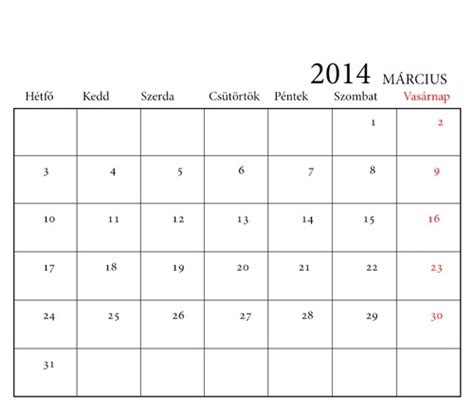
Példa: Egyszerű naptár készítése
Példaként egy egyszerű változata a naptár, a kész háló PNG vagy PSD sablon a háttérben egy képet. Például, ha mi érdekli, hogyan lehet egy újévi naptár „Photoshop”, akkor töltse le a megfelelő (téli) háttérkép. Először is, a web Nemer, másodszor, mint a szabály, hogy magas minőségű képek nagy felbontásban.
Megnyitás „Photoshop” naptár háttérképet és a kiválasztott naptárterület (File> Open). Kinyit kattintson duplán a háttér réteget, majd készítse el a rács teljes eszköz „Move”, tegyük bele a háttérben. Végezze el a szükséges módosításokat (ha szükséges, például nyújtás / borogatás jelölést, csökkenti az átlátszóságát a háttérben, vagy kissé hígítsuk, és így tovább.). Az opcionális művészi elemeket és (vagy) képek (felkészülés a kérdést: „hogyan lehet egy naptár, amely fotót” Photoshop „), tartsa a dokumentumot - és a mi létrehozása” használható”.
Ha nem tetszik a helyét a havi blokkokat, akkor vágott töredékek egy naptári hónapra, majd a „Move” mozgatni őket, hogy a háttérképet, és tegye a saját. Például, 3 sor 4 hónapos, 4 sor 3 hónap, 2 sor 5 hónappal az egyik sorban, hogy a középső és 2 hónap t. D.
Izolálása ezek a fragmensek az eszköz használata „Téglalap alakú kijelölés”, kiválasztja a beállítások panel „stílus: megadása a méretek”, és elvágni a Ctrl + J, ami a létrehozása egy példányban a kiválasztás egy új réteget.
Ha körében naptári rácsok PNG formátumban, akkor nem fogja megtalálni a betűtípus és a szöveg stílusát, ami tetszik, akkor sablonok PSD formátumban, ami lehet szerkeszteni az ízlése.
Naptár alapú automatizálás Photoshopban
Fontolja meg, hogy hozzon létre egy naptár segítségével az intézkedés, amely letölthető innen: yadi.sk/d/GOA8Q9P5syDc7. Ez a fájl naptár tervező 2016+ kiterjesztésű .atn és csomagolni, hogy az archívumban. Ott talál egy sablon fájlt PSD formátumban és két pdf-utasítások (szerelése fellépés és példát: létrehozunk egy naptári oldal).
Kattintson duplán a fájl naptár tervező 2016+ automatikusan elindítja az „Photoshop”. Ott megy a menü „Window” (Ablak), válassza az „Operations” (Műveletek), megtalálja a mappa naptár tervező 2016+, nyissa meg, és indítsa el a keresetet, amely teljesíti a követelményeket, ajánlásokat és tippeket feltételekkel.
Miután számos látványos „gesztusok”, „Photoshop” ad nekünk egy kész naptár a képre, és módosításokat.
Naptár JavaScript segítségével
Lehet, hogy valaki kíváncsi, hogyan lehet egy naptár a „Photoshop”, JavaScript segítségével. Csak töltse le innen: regex.info/blog/photo-tech/calendar fájl Jeffrey naptár Builder.jsx. Ezután kattintson duplán rá, hogy nyissa a „Photoshop”.
Az eredmény a szkript egy Photoshop dokumentum egy fél tucat rétegeket is beállíthatja, szerkeszteni, hozzáadni a saját képek, és így tovább. D.
Run a forgatókönyvet hoz létre egy párbeszédablak, amelyben vannak beállítva a naptár lehetőséget, beleértve az oldal méretét, felbontását, és a stílus.
A szkript lehet építeni naptárak 56 nyelven, köztük oroszul, támogatja a személyes jelölések (ünnepek, születésnapok, és így tovább. D.), két mód háttérképet tájolása (álló és fekvő), lehetővé teszi, hogy kapcsolja be a héten számok, válassza ki a hét napját, és így tovább.
Miután végzett a beállításokkal, kattintson az OK gombra. Aprólékosan megcsodáljuk az eredményt, és egy megkönnyebbült sóhaj után néhány másodpercre, így hogyan lehet a naptár a „Photoshop” kiderült, hogy nagyon egyszerű.
A szkript elhagyja a képet alkatrészek külön rétegeket, így lehet csinálni velük, amit akarsz.
Megjegyzés: A script működik, csak az angol változat a program. Ha orosz, akkor csak meg kell, hogy módosítsa a fájlt egy numerikus nevét és kiterjesztését .dat, amely meg fogja találni a mappa C: \ Program Files \ Adobe \ Adobe Photoshop CS6 (a változat) \ Nyelv \ ru_RU \ Support Files.
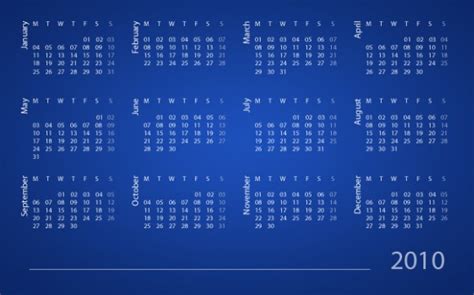
Sablonok készítése és használata
Használjon sablont, ha gyakran hoz létre hasonló projekteket. A sablonokkal gyorsabban hozhat létre egységes dokumentumokat, miközben az eredeti fájl változatlan marad. Ha például egy havi hírlevelet hoz létre, a sablon tartalmazhatja a vonalzó-segédvonalakat, az oldalszámokat, a hírlevél fejlécét, valamint az egyes kiadásokhoz használni kívánt stílusokat.
Sablonok készítése:
- Nyissunk egy új dokumentumot a kívánt méretben és felbontásban.
- Állítsuk be a margókat és a segédvonalakat.
- Hozzuk létre a kívánt elrendezést, beleértve a szöveg- és képkereteket, a helyőrző elemeket, a rétegeket és a grafikai elemeket.
- Mentsük el a dokumentumot .indt (InDesign Template) kiterjesztéssel.
Sablonok használata:
Amikor megnyitunk egy InDesign sablont, az alapértelmezett módon egy új, névtelen dokumentumsablont jelenít meg. A dokumentumfájlok az .indd, a sablonfájlok az .indt kiterjesztést használják.
A Fájl menü Megnyitás parancsára kattintva megnyithatunk InDesign sablonokat. Válassza a Normál (Windows) vagy a Normál megnyitása (Mac OS) lehetőséget az eredeti dokumentum vagy egy sablon másolatának megnyitásához.
Ha mások által használandó sablont készít, érdemes hozzáadni egy réteget, amely a sablonnal kapcsolatos tudnivalókat tartalmazza; a dokumentum nyomtatása előtt rejtse el vagy törölje a réteget.
Tabló készítés Photoshopban
A ballagási tabló készítése során is hasznosak lehetnek a sablonok és a professzionális szerkesztési technikák. Az alábbiakban néhány tippet adunk a tabló tervezéséhez és szerkesztéséhez Photoshopban.
Előkészületek:
- Tisztázzuk az osztály és a tanárok elképzeléseit. Kérjük meg őket, hogy keressenek referenciákat!
- Győződjünk meg róla, hogy a diákok portréfotói azonos méretűek és a fájlnevek tartalmazzák a diák nevét.
Sablon készítése:
- Nyissunk egy új dokumentumot a kívánt méretben (pl. 70 × 50 cm) és 300 dpi felbontással.
- Állítsunk be egy margót (pl. 3 cm körben).
- Számítsuk ki a rendelkezésre álló helyet a képek elhelyezéséhez (pl. 64 cm szélesség).
- Osszuk fel a rendelkezésre álló helyet a képek számának megfelelően, figyelembe véve a szükséges térközöket (pl. 11 térköz 16 cm-en → kb. 1.45 cm térköz).
- Készítsünk sablonokat a képeknek (pl. 4 cm × 6 cm), és csoportosítsuk őket.
Képek elhelyezése és szövegezés:
- Tervezzük meg az elrendezést: a bal oldali képek nézzenek jobbra, a jobb oldaliak balra.
- Húzzuk a képeket a megfelelő helyre, és rögzítsük őket vágómaszkkal a sablonhoz.
- Készítsünk szövegdobozokat a neveknek, igazítva azokat a fotókhoz. Használjunk letisztult, könnyen olvasható betűtípust.
- A szövegdobozokat rendezzük el egyenletesen a fotók alá.
- Ha szükséges, módosítsuk a betűtípust, méretet vagy színt az összes szövegrétegen egyszerre.
- A háttér legyen visszafogott, hogy ne vonja el a figyelmet a portrékról.
Végső ellenőrzés:
Mielőtt véglegesítenénk a tablót, többen is nézzék át alaposan! Ellenőrizzük a neveket, az ékezeteket, nincs-e elírás vagy névcsere.

A sablonok használata és a professzionális szerkesztési technikák elsajátítása jelentősen megkönnyíti a naptárak és egyéb grafikai anyagok létrehozását, legyen szó akár nyomdai kiadványokról, akár digitális tartalmakról.