A fotószerkesztő alkalmazások hatalmas választéka megnehezítheti a tökéletes eszköz kiválasztását. Nem számít, milyen szinten képzett a fotós, vagy milyen jó a kép szerkesztés előtti állapota, szinte mindig vannak olyan részletek, amelyeket javíthatunk vagy retusálhatunk. A fotós sikere nagymértékben függ a nagyszerű minőségű fényképektől és a szemet gyönyörködtető portfóliótól.
Ahelyett, hogy a közismert, magasabb árú szerkesztőkre, mint például a Photoshop vagy a Lightroom koncentrálnánk, bemutatjuk az ingyenes online fotószerkesztők legismertebb lehetőségeit. A piacon elérhető fotószerkesztő alkalmazások hatalmas választékával nehéz lehet választani.
Ingyenes online képszerkesztők
Manapság hatalmas választék áll rendelkezésünkre, amennyiben képeket szeretnénk szerkeszteni. Lehet szó akár egy kis árnyékolásról, retusálásról, vagy bármilyen effektről, fontos, hogy tisztában legyünk azzal, hogy melyik eszközzel lehetne az adott feladatot megoldani. Legalább ennyire lényeges szempont, hogy tisztában legyünk a következőkkel: az adott feladatra melyik program a legjobban használható? Melyik mennyire ergonómikus? Ne aggódjunk: nem kell egy képzett grafikusnak lennünk ahhoz, hogy viszonylag szép eredményeket érhessünk el. Cikkünkben részletes bemutatót tartunk a legjobb online képszerkesztőkről.
Mindenkinek más és más céljai lehetnek egy képszerkesztő programmal. Az online marketingesek számára elengedhetetlen egy funkcionálisan megfelelő és könnyen kezelhető képszerkesztő program. Kisebb-nagyobb eltérések lehetnek a között, hogy mire lehet ezeket a programokat használni pontosan. Azonban egy valamiben nagyon hasonlóak: mégpedig abban, hogy vizuális builderrel működnek. Az egész felület mozgatható elemekből áll össze: így tudunk például háttereket beállítani, vagy pedig feliratokat.
Érdemes tisztában lenni az elvárásokkal, leginkább a méretbeli illeszkedést illetően. Melyek lennének tehát azok a programok, melyek teljesen ingyen elérhetők számos hasznos funkció mellett? Persze, ettől még lehet, hogy van prémium verzió, ami többet nyújt. De rengeteg esetben az ingyenes megoldás is nagyon jó lehetőségeket tartogat magában.
1. Canva
Számos online marketinges szerint a Canva a leges legjobb online képszerkesztő, ami ingyen elérhető. Nem is véletlenül: előre elkészített sablonok tömege várja a felhasználókat. A legtöbb esetben kis kreativitással szinte bármilyen témában képesek leszünk elkészíteni egy olyan képet, amire szükségünk lenne. Még jó eséllyel akkor sem lesz szükségünk a fizetős verzióra, ha kifejezetten online marketinggel foglalkozunk.
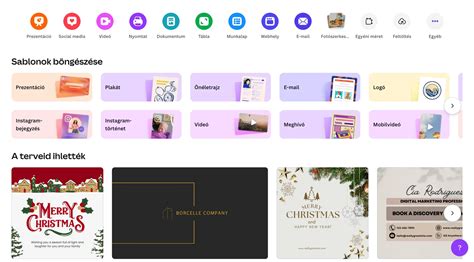
A Canva főoldalán egy kereső fogad minket, ami tökéletesen alkalmas arra, hogy már az elején kiválasszuk: mi lenne a pontos célunk. Még akár arra is van lehetőség a bal felső ikonra kattintva, hogy a szín szerint szegmentáljuk a megjelenő elemeket. Ha például a fekete színt választjuk ki, akkor a fekete színdomináns bannerek fognak megjelenni.
Lehet-e egyénileg képeket feltölteni a Canva médiatárába? Természetesen igen. Amennyiben szükségünk lenne rá, lehetőség adott arra, hogy egyéni képeket is feltöltsünk, ez által a háttér kicserélhető az előző példában, valamilyen SEO-val kapcsolatos bannerre. Habár ez nem feltétlenül szükséges, hiszen találó képet sikerült választanunk az alap verzióhoz, ami futó embereket ábrázol.
Bal oldalt, a fotók menüpont alatt különféle kulcsszavakhoz passzolóan remek fotókat lehet találni. Gyakorlatilag bármi. Az elemek menüpont alatt különféle illusztrációk érhetők el, melyek rendszerint vektor alapúak. A szöveg menüpont rengeteg előre elkészített szövegtípust kínál, melyek szintén hatalmas változatosságot mutatnak. Arra is van lehetőség, hogy hang aláfestést adjunk a készített bannerünknek. A háttér menüpont alatt különböző háttereket tudunk létrehozni. Ennek segítségével mintaszerű háttereket állíthatunk be. Ez nagyon hasznos funkció lehet, amennyiben valamilyen egyedi aláfestést szeretnénk. A legalsó menüpont a mappák menüpont. Itt tetszőleges mappaszerkezeteket hozhatunk létre, ahol az eddigi munkáinkat tárolhatjuk.
Pár nap gyakorlással és kreativitással gyakorlatilag bárki képes lehet profi munkát kiadni a kezei közül. Nem kell hozzá grafikusnak lenni, vagy speciális szaktudás.
2. Crello
A Crello nagyon hasonlít a Canva-hoz, a legnagyobb vetélytársának tekinthetjük. Ha rámentünk a weboldalára, akkor láthatjuk, hogy már a bemutatkozó oldalon is a közösségi média igényeket hangsúlyozza ki. Hasonló a bal oldali menüsora a Canva menüsorához, például, lehet háttereket igazítani vagy szövegeket beilleszteni. A kezelőfelülete ennek ellenére kissé kevésbé barátságos. Kevesebb a funkció, az előre elkészített ötletes banner, és a szerkesztési lehetőség is.
3. Pixlr
A Pixlr egy nagyon jól és könnyedén használható, praktikus eszköz. Támogatja a layer-szerű elrendezéseket, melyeket a Photoshopból is ismerhetünk. Ennek a segítségével lehetőség nyílik arra, hogy egy feltöltött képen a legfőbb elvárt módosításokat végrehajthassuk. Amikor az ember használja, akkor olyan érzése van, mintha egy kisebb Photoshop lenne előtte online. Végül is, korrekt a megfogalmazás és jogos az állítás.
Előnyei: egyszerű, intuitív felület. Hátrányai: nem igen található benne előre definiált széles választék és ötletbörze. Kevésbé alkalmas kifejezetten marketinges feladatokra. Ha a Canva-hoz szeretnénk hasonlítani, az olyan lenne, mintha a tortát akarnánk összehasonlítani a pizzával. Másra jó, másra való. Ha speciális effektusokat szeretnénk adni egy képre, akkor ez a jobb opció.
4. Visme
A Visme egy nagyon könnyen használható, de annál is praktikusabb eszköz. Egyik hatalmas előnye, hogy az egyszerű, minimalista nézetre megy rá. Kifejezetten üzleti célokra érdemes használni! A felhasználói felülete nagyon egyszerű, szimpla és intuitív. A drag & drop építője gyorsan működik, ebből kifolyólag élvezet vele dolgozni. Hátránya, hogy egyszerre maximum 5 lementett projektünk lehet.
5. Fotor
A Fotor egy nagyon praktikus képszerkesztő. Picit nehezebb használni, mint az előzőleg említett két vetélytársát, azonban sok szempontból nagyon ütős.
6. BeFunky
A BeFunky az előző kettő képszerkesztő kombinációjának tekinthető. Miért? Mert rengeteg funkció található meg rajta, akár a Fotor esetén. Azonban a felhasználói felülete mégis egyszerűbb. Rengeteg mindent lehet vele csinálni: képeket vágni, méretezni, filterezni, mindenféle tónusokat a képhez adni. Még vektorábrák beszúrására is van lehetőség.
A Canva-hoz hasonlóan sok alapból testre szabható sablonnal rendelkezik. Ennek a programnak rengeteg funkciója csak előfizetés útján érhető el, azonban ne csüggedjünk el! Az ingyenesek között is hatalmas a választék.
- Photo Editor szerkesztő: Ezzel feltöltött fotókat tudunk egyénileg szerkeszteni.
- Collage Maker: Afféle kollázsok létrehozására való. Vannak előre definiált elrendezések, de mi is hozhatunk létre egyet, attól függően, hogyan szeretnénk.
- Designer: Ez a Canva egyik komoly vetélytársa lehet, ugyanis kifejezetten social media képek készítésére alkalmas.
Véleményem szerint a fenti programok voltak a leges legjobbak. Mindegyik picit más és más megközelítést használ. Egyik sem egyforma. A céljaink dönthetik el, hogy az adott feladatra melyik a legoptimálisabb.
7. InfoGram
Az InfoGram egy kifejezetten információs célú képszerkesztő.
8. Snappa
A Snappa nagyon hasonló a Canvahoz. Itt is rengeteg előre megtalálható stock fotó közül lehet választani, kifejezetten illik blogokhoz, hirdetésekhez, social médiához.
9. PiktoChart
A PiktoChart egyaránt alkalmas infografikák készítésére, valamint képek készítésére.
10. GrafitX
A GrafitX egy nagyon praktikus képszerkesztő eszköz. Sokféle sablon közül lehet választani, a tipográfiák száma is gyakorlatilag kimeríthetetlen.
Képnagyítás minőségromlás nélkül
Minden pillanatod megörökítésre méltó. Valóban értékesek számodra. Hasonlóképpen, a képeid is megérik a bemutatást. Ahogy nyomtatásban vagy digitális médiában jeleníted meg őket, mindig meg kell találnod a módját a nagyításuknak. A mélytanulás és az intelligens pixelkompenzáció révén a modern mesterséges intelligencia rekonstruálja az elveszett részleteket, ahelyett, hogy csak a pixeleket nyújtaná. Ez biztosítja, hogy a képeid élesek és professzionálisak maradjanak, így emlékeidet a minőség egy cseppjének elvesztése nélkül nagyíthatod ki.
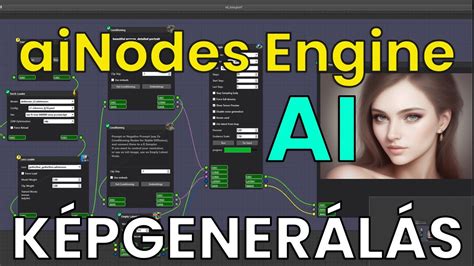
Ez a bejegyzés megtanítja, hogyan... képek nagyítása minőségromlás nélkül. Engedd szabadjára kreativitásodat a képek nagyobbá és jobbá tételével. Nagyítsd fel fotóidat, de éles részletekkel.
Online képnagyító eszközök
Az online eszközök tökéletesek azok számára, akik nem szeretnének szoftvert telepíteni. Működésükhöz nincs szükség letöltésre. Ezért íme a legjobb fotónagyítók, amelyeket érdemes használni.
1. AnyMP4 Image Upscaler Online
Ez egy webalapú eszköz, amely a képek online, vízjel nélküli felskálázására és nagyítására összpontosít. A hagyományos, pixeleket egyszerűen megnyújtó eszközökkel ellentétben ez a platform mélytanulási modelleket használ a „pixelkompenzáció” elvégzéséhez. Ez azt jelenti, hogy a mesterséges intelligencia intelligensen megjósolja és rekonstruálja a hiányzó részleteket, biztosítva, hogy a képek a méretük növekedésével egyre tisztábbak legyenek. Ezenkívül ez az ingyenes eszköz 2X, 4X, 6X és 8X közötti nagyítási szinttel rendelkezik. Ezenkívül egy bizonyos algoritmust használ a fénykép részleteinek, éleinek és vonalainak javítására. Ez valóban megkönnyíti munkáját a képek nagyításában a minőség romlása nélkül. A nagyszerű dolog az, hogy javítja a képek minőségét.
Összefoglalva, az AnyMP4 Image Upscaler hihetetlenül gördülékeny és hatékony élményt nyújt a gyors, vízjelmentes képjavításhoz.
2. PICASION.com
Egy másik online eszköz, amelyet meg kell nézni, ez a PICASION.com. Ezt az online eszközt eredetileg GIF-készítőként fejlesztették ki, és mára jó megoldást jelent a képek méretének növelésére. Ezenkívül a PICASION.com egy jó eszköz a csillogás és az avatar készítéséhez. És csakúgy, mint az előző, ez is egy egyszerű felülettel rendelkezik, amelyen mindenki, beleértve Önt is, navigálhat a JPEG képek hatékony online nagyításához. A PICASION.com azonban nem tud rendezett felületet biztosítani, mert a hirdetések és más elemek miatt rendetlennek tűnik a felületen.
3. Promo Image Resizer
Végül pedig az utolsó online eszköz, amelynek hatékonyságát teszteltük, a Promo Image Resizer. Egyike azon ezer eszköznek, amely gyors és zökkenőmentes folyamat a képek átméretezésére. Ezenkívül ez a Promo Image Resizer lehetővé teszi, hogy fotófájlokat importáljon különböző számítógépes eszközökről URL-ekről is. Ezután tetszés szerint szabályozhatja a kimenet magasságát, szélességét, X-skáláját és Y-skáláját.
Offline képszerkesztő és nagyító eszközök
Ezúttal ismerkedjünk meg a kép minőségromlás nélküli offline módozataival. Tehát itt van a három csodálatos program, amire figyelni kell.
1. Adobe Photoshop
Az első a listán a híres Adobe Photoshop. De ha még nem tudja, a Photoshop egy jól ismert szoftver, amely hatékony képszerkesztő eszközöket kínál szakértelmeként. Valójában sok szakember bízott ebben a programban, mert saját tapasztalataik vannak a fényképszerkesztéshez, beleértve az átméretezést is. Ezenkívül az Adobe Photoshop páratlan professzionális élményt nyújt, zökkenőmentes átmenetet biztosítva a Preserve Details 2.0 segítségével történő felskálázástól a csúcskategóriás retusálásig.
2. GIMP (GNU Image Manipulation Program)
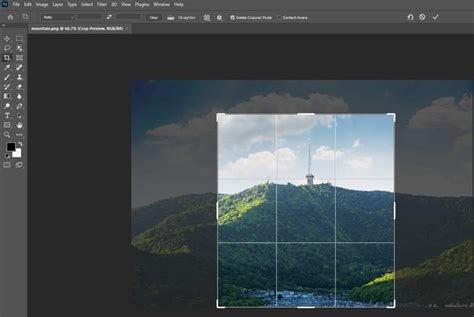
A GIMP (GNU Image Manipulation Program) jól ismert a képekkel foglalkozók körében, a nyílt forráskódú szoftvert sokan használják grafikai tervezésre, képek szerkesztésére, retusálásra. Ez a platformfüggetlen, azaz Windows, macOS és Linux rendszerre egyaránt elérhető program ingyen letölthető és használható, és bármilyen célra módosítható. A GIMP 3.0 bevezeti a GTK 3 felhasználói felületet natív Wayland és HiDPI támogatással, továbbfejlesztett táblagép/érintős bemenettel, valamint egy új CSS-alapú témarendszerrel, amely lehetővé teszi a felhasználók számára, hogy saját egyéni témákat hozzanak létre az alkalmazáshoz.
A GIMP 3.0 roncsolásmentes szerkesztése másik nagy változás. Olyan felhasználók régóta fennálló kérésének tesznek vele eleget, akik kísérletezni, ötletelni és módosítani szeretnének a szűrőket, effektusokat és egyéb szerkesztéseket anélkül, hogy azonnal alkalmaznák őket, mint a korábbi verziókban. Az új kiadás olyan funkciókat is tartalmaz, mint a továbbfejlesztett színkezelés, a megerősített fájlformátum-támogatás és a kifinomult szövegtámogatás. A GIMP kabalája, Wilber is megújult, laposabban, egyszerűbb stílusban jelenik meg. Fontos újdonságként említhető az Adobe Photoshop (.PSD) fájlok megnyitásának jobb támogatása, persze csak ha a szerkesztő fel van készítve PSD-k megnyitására, csatornánként 16 bites sebességgel, PSD-k exportálására a GIMP beépített metaadat-exportáló eszközével és CMYK egyesített képek megfelelő mentésére.
A GIMP egy jó, ingyenes, professzionális eszköz képek nagyításához. Számos mesterséges intelligenciával vezérelt eszközt tartalmaz, amelyek segítenek jobb effektekkel elkészíteni a képeket.
3. Adobe Illustrator
Az Adobe Illustrator egy Adobe által működtetett alkalmazás, amely vektorgrafikák szerkesztésére összpontosít. A végtelen skálázhatóság végső megoldását kínálja az Image Trace funkciójának köszönhetően, amely a bitképeket kiváló minőségű vektorokká alakítja, amelyek felbontásveszteség nélkül nagyíthatók óriásplakát méretűre. A szélek pontossága kiemelkedő, így ez az „aranystandard” a logók, ikonok és illusztrációk felskálázásában, ahol a borotvaéles vonalak nem képezhetik vita tárgyát.
Az eszköz a képek átméretezésére is alkalmas funkciókat kínál. Különböző méretezési lehetőségek közül is választhat. Így a szoftver használatával valóban minőségromlás nélkül nagyíthat egy képet. Az Adobe Illustrator egyedi „végtelen méretezési” élményt kínál az Image Trace funkcióján keresztül, így tökéletes választás éles logók és illusztrációk készítéséhez.
Összegzés
Nem létezik olyan, hogy a „legjobb online képszerkesztő program”. Mindegyik helyzetben és szituációban más és más megoldás az optimális. Mindegyiknek megvannak az előnyei és a hátrányai egyaránt. A digitális kamerákkal készített fotók, vagy a vásárolt Stock képek sok esetben nem alkalmasak arra, hogy változatlan formában kerüljenek fel a céges honlapokra. Felesleges részleteket kell eltüntetni, módosítani kell a képkivágást, vagy több képelemből kell a megfelelő illusztrációt előállítani egy meghatározott marketing cél ismeretében.
Egy webdesigner számára azonban a legnagyobb kihívást az jelenti, ha egy meghatározott rendszerbe kell illeszkedniük a képeknek. Nem könnyű úgy illusztrálni a szolgáltatásokat, hogy közben lehetőleg csak az arculati színeket használhatjuk. Van, hogy a képkivágás formája különleges egy weboldalon, máskor a keretek, a hozzáadott absztrakt formák teremtik meg az egyediséget.
A digitális kamerával rögzített képek pixelben sok esetben nagyobbak, mint amire a weben szükség lehet. Márpedig minél nagyobb egy kép, annál nagyobb helyre van szükség a tárolására, és annál több időbe telik a letöltése. Érdemes arra törekedni, hogy a kép felhasználási helyétől függően a lehető legkisebb méretben kerüljenek fel a honlapra a képek. Az is gyakran előfordul, hogy a kép fő témája kis területet foglal el, és a felesleges részletek elvonják a figyelmet a lényegről. Ilyenkor jó szolgálatot tesz az a lehetőség, ha a kép széleit megfelelően levághatjuk. Gyakori igény a képek tükrözése, vagy az elforgatása is például hangulattáblák vagy fotómontázsok esetében.
Így Vágj Videókat Egyszerűen!
Nagyon fontos funkció egy képszerkesztő program esetében, hogy az egyes képelemeket egymástól függetlenül is képes legyen kezelni. Ilyenkor a teljes kép az alkotó részek rétegeiből áll össze. Például az egyik réteget alkotja az előtérben egy füves rét képe, a másikat a kék ég, a harmadikat pedig a felhők. Az egyes rétegeken külön-külön elvégezhetőek bizonyos transzformációs műveletek. Az egyik leggyakrabban előforduló képszerkesztési igény, hogy egy alakot az eredeti hátterétől elválasztva egy másik képen szerepeltessünk. Bannerek, plakátok és termékképek esetén is szükség lehet rá, hogy egy tárgyat vagy emberalakot semleges, esetleg absztrakt háttér előtt szerepeltessünk. Ez egyáltalán nem könnyű feladat, bizonyos esetekben egyenesen lehetetlen. A rétegek egymás mögött helyezkednek el. Kitakarhatja a felső az alsót, de a sorrendjük meg is cserélhető. Vannak olyan képszerkesztő grafikai programok, amelyek befolyásolják, hogy a két egymás fölé helyezett képréteg hogyan lépjen egymással kölcsönhatásba. A Photoshop esetében ennél sokkal bonyolultabb módon is hathat egymásra két képréteg.
Amikor képszerkesztésről beszélünk, sokszor eszünkbe sem jut, hogy a színek manipulációja is ide tartozik. Néha a fekete-fehér képeknek szeretnénk vintage hatást adni egy kis átszínezéssel, néha egy színes kép árnyalatait kellene eltolni valamilyen irányba, de nagyon népszerűek az ún. duotone hatások is. Ezek azok a képek, ahol a világosabb pixeleket egy élénk szín árnyalataival helyettesítik, a sötétebbeket pedig egy másik szín árnyalataival cserélik le. Ez már tényleg haladó képszerkesztési, vagy inkább képmanipulációs eljárásokat jelent.
A klasszikus műtermi fotózás után a pattanások eltüntetése, az apróbb bőrhibák korrekciója a fotós feladata volt. A digitális korban lényegesen egyszerűbb ez a feladat, sőt könnyű átesni a ló túloldalára.