A Lightroom egy rendkívül hatékony képszerkesztő és -kezelő szoftver, amelynek használata során elkerülhetetlenül felmerülhetnek kérdések a regisztrációs fájlokkal, adatbázisokkal és egyéb, a program működéséhez szükséges adatokkal kapcsolatban. Fontos megérteni, hogy mely fájlok hol találhatók, és hogyan kezelhetők biztonságosan, hogy elkerüljük az adatvesztést vagy a program instabilitását.
A regisztrációs információk Windows alatt a Windows beállításjegyzékében találhatók, konkrétan a HKEY_LOCAL_MACHINE/Software/Adobe/Lightroom/1.0/Registration kulcs mappában. Fontos megjegyezni, hogy Windows alatt nincs zárfájl (lock file). Csak egy felhasználó nyithatja meg egyszerre az alkalmazást, és a könyvtárak nem nyithatók meg hálózati megosztásról.
Az Adobe Lightroom alkalmazás maga a Lightroom.app fájl, amely az Alkalmazások mappában található. A beállítások fájlja a com.adobe.Lightroom.plist, amely a [felhasználónév]/Library/Preferences mappában helyezkedik el. A felhasználói könyvtár fájl alapértelmezés szerint rejtett. macOS alatt, miután törölte a fenti fájlt, indítsa újra a számítógépet, majd indítsa el a Lightroom Classic programot a Shift + Option billentyűk lenyomása közben.
A következő Photoshop Lightroom adatbázisfájlok a [felhasználónév]/Pictures/Lightroom mappában találhatók:
- Lightroom Database.lrdb (az adatbázis) (Photoshop Lightroom 1.0)
- Lightroom Catalog.lrcat (a katalógus, amely átnevezhető) (Photoshop Lightroom 1.1-1.4.1)
- Lightroom Database.lrdb.lock (a fájl, amely megakadályozza az adatok véletlen felülírását)
- Lightroom Previews.lrdata (a fájl, amely a fényképekhez rendelt előnézeti adatokat tárolja)
A Windows rendszeren a Photoshop Lightroom alkalmazás a Lightroom.exe fájl, amely a Program Files\Adobe\Adobe Photoshop Lightroom mappában található. A beállítások a Lightroom Preferences.agprefs fájlban találhatók, amely a Documents and Settings/[felhasználónév]/Application Data/Adobe/Lightroom/Preferences mappában helyezkedik el.
A következő Photoshop Lightroom adatbázisfájl a Documents and Settings/[felhasználónév]/My Documents/My Pictures/Lightroom mappában található:
- Lightroom Database.lrdb (az adatbázis) (Photoshop Lightroom 1.0) vagy a Lightroom Catalog.lrcat fájl (Photoshop Lightroom 1.1-1.4.1)
Az előnézetek különféle mappákban találhatók a Documents and Settings/[felhasználónév]/My Documents/My Pictures/Lightroom/Lightroom Previews.lrdata mappában. Ezeket az alkalmazás olvashatóságára szervezték és kódolták, nem a felhasználók számára.
A beépített és felhasználó által létrehozott előbeállítások és sablonok fájlnevei .lrtemplate kiterjesztéssel végződnek, és a [felhasználónév]/Library/Application Support/Adobe/Lightroom mappában található megfelelő mappáikban találhatók. Windows alatt ezek a Documents and Settings/[felhasználónév]/Application Data/Adobe/Lightroom mappában található megfelelő mappáikban helyezkednek el.
Képek Törlése a Lightroomban
A "Lemezről törlés" opció kiválasztása eltávolítja a fényképet (képeket) a katalógusból, és áthelyezi azokat a Lomtárba (Mac) | Kuka (Win). Fontos megjegyezni, hogy ezt a műveletet nem lehet visszavonni a Szerkesztés > Visszavonás paranccsal.
Loupe nézetben vagy a Fejlesztés modulban fényképek nézegetésekor a Törlés/Backspace billentyű lenyomása - függetlenül attól, hogy hány fotó van kiválasztva - ugyanazt a párbeszédpanelt jeleníti meg, mint fent, azonban csak az "aktív" fotó (amelyiket éppen nézi) törlődik (a kiválasztott összes helyett).
A Command + Option + Shift + Delete (Mac) | Control + Alt + Shift + Delete/Backspace (Win) billentyűkombináció eltávolítja a fényképet (képeket) a katalógusból, és áthelyezi azokat a Lomtárba (Mac) | Kuka (Win) helyre.
Ha a fényképet (képeket) csak a gyűjteményből szeretné eltávolítani, de továbbra is elérhetővé szeretné tenni a mobilkészülékeken lévő "Összes szinkronizált fénykép" nézetben, akkor kattintson a jobb gombbal (Windows) vagy a Control-kattintással (Mac) a fotóra, és válassza a "Mappa megkeresése a Könyvtárban" opciót. Ha a fényképet (képeket) el szeretné távolítani a gyűjteményből, valamint az "Összes szinkronizált fénykép" nézetből is, kattintson a "Nem" gombra. Ha a fényképet (képeket) csak a gyűjteményből szeretné eltávolítani, de továbbra is elérhetővé szeretné tenni a mobilkészülékeken lévő "Összes szinkronizált fénykép" nézetben, válassza a "Igen" opciót. Ha szeretné, hogy a Lightroom eltávolítsa a fényképet (képeket) a gyűjteményből, valamint az "Összes szinkronizált fénykép" nézetből is, kattintson a "Nem" gombra.
Megjegyzés: A Lightroom alapértelmezett viselkedésének beállításához (és az ablak kihagyásához) jelölje be az "Ne mutassa újra" jelölőnégyzetet, és válassza ki az opciót. Ezt követően a Lightroom azt fogja tenni, amit ezúttal választott.
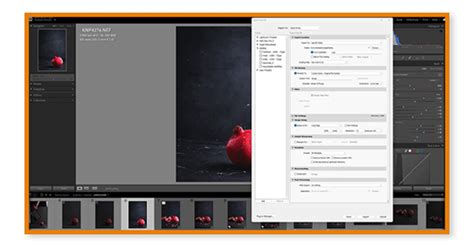
Adatbázis Biztonsági Másolatok és Fájlok Kezelése
Az adatbázis biztonsági másolatai a Pictures/Lightroom mappában található Backups mappában találhatók. Minden biztonsági mentési fájl, amelynek neve Lightroom Database.lrdb, saját mappában van, amelyet a biztonsági mentés dátuma és egy véletlenszám alapján neveztek el. Például egy mappa neve lehet 2007-01-19 1221.
Windows alatt az adatbázis biztonsági másolatai a Documents and Settings/[felhasználónév]/My Documents/My Pictures/Lightroom mappában található Backups mappában találhatók. Minden biztonsági mentési fájl neve a biztonsági mentés dátumával kezdődik, és tartalmaz egy véletlenszámot az actual fájlnév előtt, ami Lightroom Database.lrdb. Példa egy fájlnévre: 2007-01-19 1221 Lightroom Database.lrdb (Photoshop Lightroom 1.0) vagy 2007-01-19 1221 Lightroom Catalog.lrcat (Photoshop Lightroom 1.1-1.4.1).
A megnyitott katalógusok a naplófájlt használják a hiányos adatbázisrekordok ellenőrzésére.
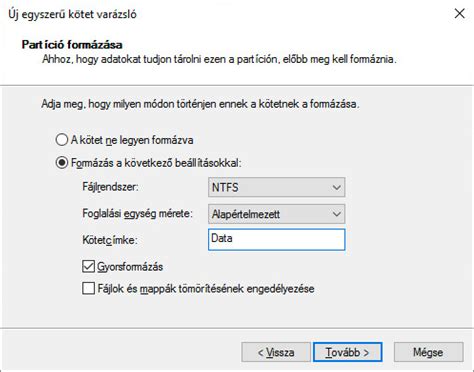
A Windows egyre újabb és újabb frissítései meglepően sok helyet tudnak felemészteni egy modern, naprakész számítógépen, ami főképp akkor okozhat problémát, ha viszonylag régi Windows telepítést használunk, ami folyamatosan kapja a frissítéseket. Nem kérdéses, hogy a legtöbb esetben egyetlen nagy meghajtóként használjuk a számítógépünk SSD (vagy HDD) meghajtóját, ugyanakkor biztos vagyok benne, hogy rajtam kívül vannak még olyan beidegződésűek, akik egy új notebook vagy számítógép telepítésekor partícionálják a háttértárat és egynél több meghajtót hoznak létre. Egy asztali számítógép esetében nagyon könnyű bővíteni a rendelkezésre álló tárterületet egy új SSD vagy HDD beépítésével, a notebookok esetében azonban ez már nem minden esetben egyszerű feladat.
Ezt követően a Lightroom a korábbi helyéről is elérhető marad, de a fájlok már az áthelyezett célmeghajtón lesznek, s mivel frissítéskor nem törlődik a Lightroom mappa, ezért a frissítés is már arra a meghajtóra történik, ahová a Lightroomot (Photoshopot, más egyebet) helyeztük. Viszont minden hivatkozás (parancsikon, regisztrációs adatbázis bejegyzés, stb.) a korábbi helyre, azaz a C:\Program Files\Adobe\… mappára mutat továbbra is!
Duplikált Fájlok és Virtuális Másolatok
A duplikált fájlok eltávolításához léteznek pluginek, például a "Duplicate Finder", amely segíthet a duplikált fájlok eltávolításában a Lightroom Classicból.
A Lightroom Classic lehetővé teszi a kamerából érkező nyers fájlok (raw files) DNG formátumba konvertálását archiválás és a DNG előnyök kihasználása céljából. Amikor a fényképek DNG formátumba konvertálódnak, a DNG fájlok felváltják az eredetieket a katalógusban.
A virtuális másolatok lehetővé teszik, hogy több verziója legyen a fényképeknek azáltal, hogy különböző beállításokat alkalmaznak az eredeti (fő) fényképek virtuális másolatain. A virtuális másolatok nem léteznek tényleges fényképekként vagy másolatokként. Létrehoz egy virtuális másolatot egy fényképből, majd alkalmazza rá a beállításokat. Ha a fő fénykép egy másik verziójára van szüksége, hozzon létre egy újabb virtuális másolatot, és alkalmazza rá az új beállításokat. Annyi virtuális másolatot hozhat létre egy fő fényképből, amennyit csak akar.
A Rács nézetben vagy a Filmcsíkon a fő fénykép a miniatűr bal felső sarkában lévő képek számát jeleníti meg. A virtuális másolat vagy másolatok törléséhez bontsa ki a virtuális másolat köteget a Könyvtár modulban lévő mappájában (nyomja meg az S gombot). Ezután kattintson a jobb gombbal (Windows) vagy a Control-kattintással (Mac OS) a virtuális másolatra a Rács nézetben vagy a Filmcsíkon, és válassza a "Fénykép törlése" opciót.
Megjegyzés: A "Virtuális másolat létrehozása" opcióval létrehozott köteg nem látható, hacsak nem választotta ki a fő fényképet tartalmazó mappát, vagy ha az "Összes fénykép" nézetben van.
Elveszett Fájlok Visszaállítása
A törölt fényképekhez a törlésüket követő 30 napon belül hozzáférhet és visszanyerheti azokat. A törölt képek szinkronizálódnak a különböző platformok között - Lightroom asztali, Lightroom mobil (iOS és Android), és Lightroom webes felületén. A Lightroom Classicból törölt és szinkronizált fényképek ugyanitt érhetők el. Ha a törölt fényképei még nem szinkronizálódtak a felhővel, akkor is elérheti őket abból az alkalmazásból, ahol törölte őket. Megtekintheti a "Törölt" albumot, amely a Lightroom asztali, mobil és webes felületéről törölt fényképek teljes számát jeleníti meg. A visszaállításhoz hátralévő napok száma alapján a Lightroom asztali és a Lightroom webes felülete a fényképeket növekvő sorrendben jeleníti meg. Az összes társított metaadat visszaállításra kerül, kivéve a köteg információt.
Válassza a "Törlés" opciót.