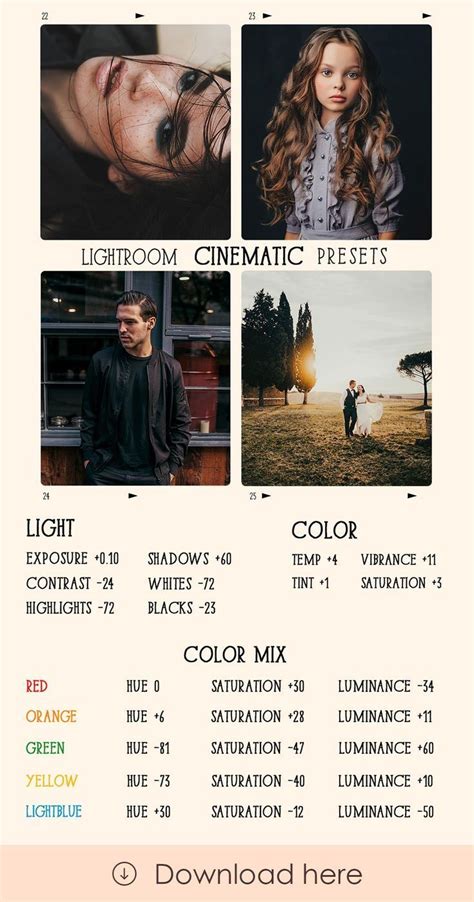
Számos fotós tapasztalja azt a frusztráló helyzetet, amikor egy új Lightroom preset csomag telepítése után a presetek nem jelennek meg a könyvtárban. Ez a cikk részletesen foglalkozik azokkal az okokkal, amelyek miatt ez előfordulhat, és részletes hibaelhárítási lépéseket kínál mind a Lightroom Classic, mind a felhőalapú Lightroom felhasználók számára.
Mielőtt belekezdenénk a hibaelhárításba, tisztázzuk, mit is értünk Lightroom preset alatt. A Lightroom preset lényegében egy mentett beállításgyűjtemény, amely képeink megjelenésének különböző aspektusait foglalja magában, az expozíciótól és kontraszttól kezdve a fehéregyensúlyon, az élességen át, egészen az olyan fejlettebb opciókig, mint a split toning és a lencsekorrekciók. Ezek a presetek, amelyeket a rendszerünkön meghatározott helyeken tárolunk, sablonként szolgálnak, amelyeket gyorsan alkalmazhatunk a képekre, ezzel egyszerűsítve a munkafolyamatot és stilisztikai következetességet biztosítva a projektek között.
A Lightroom presetek két fő fájltípusban léteznek:
- .lrtemplate: Ez a Lightroom presetek szabványos fájlformátuma.
- .xmp: Bár kevésbé elterjedt az önálló presetek esetében, az .xmp fájlok gyakran kísérik az .lrtemplate fájlokat, különösen a kifinomultabb preset csomagokban.
A Lightroom preset mappájának pontos helye az Ön operációs rendszerétől (Windows vagy macOS) és a használt Lightroom verziótól függ. Az **helytelen fájlelhelyezés** messze a leggyakoribb oka a hiányzó preseteknek. Ne feledje, hogy az AppData mappa alapértelmezetten rejtett lehet. A Library mappa is gyakran rejtett macOS-en. Eléréséhez navigálnia kell a felhasználói mappájába, majd meg kell nyomnia a ⌘+⇧+. billentyűkombinációt.
Gyakori Okok és Megoldások
Íme a leggyakoribb okok, amiért a letöltött Lightroom presetek nem jelennek meg, és a hozzájuk tartozó megoldások:
-
Helytelen Mappa Helye: Ez a leggyakoribb probléma a presetek importálásával kapcsolatban. Dupla, tripla, sőt négyszeresen is ellenőrizze, hogy a letöltött preseteket a fent meghatározott helyes mappába helyezte-e. Ha a presetek tömörített archívumban (például .zip fájlban) voltak, győződjön meg róla, hogy az .lrtemplate és/vagy .xmp fájlokat **kicsomagolta** az archívumból a kijelölt könyvtárba.
A preset mappák helyének ellenőrzése:
- Windows: `C:\Users\[Felhasználóneved]\AppData\Roaming\Adobe\Lightroom\Develop Presets`
- macOS: `/Users/[Felhasználóneved]/Library/Application Support/Adobe/Lightroom/Develop Presets`
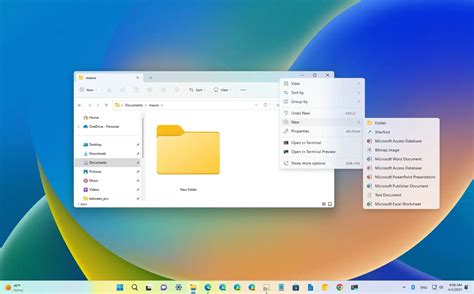
Fontos megjegyezni, hogy az AppData és a Library mappák alapértelmezetten rejtettek lehetnek. Windows alatt a "Nézet" fülön kell bekapcsolni a "Rejtett elemek" opciót. Macen a Finderben nyomja meg a Command + Shift + . billentyűkombinációt.
-
Nem Kompatibilis Fájltípusok: A Lightroom csak bizonyos fájltípusokat ismer fel a presetek esetében. Elsősorban az .lrtemplate és az .xmp kiterjesztésű fájlokat fogadja el. Ha más formátumú preseteket próbál letölteni, például kicsomagolatlan .zip archívumokat, .txt fájlokat vagy más típusú fájlokat, azok nem lesznek kompatibilisek.
-
Sérült vagy Hiányos Fájlok: Megbízhatatlan vagy nem hiteles forrásokból származó presetek letöltése könnyen vezethet sérült vagy hiányos fájlokhoz. Ha egy preset fájl sérült, a Lightroom nem tudja betölteni, így az hiányozni fog a könyvtárából. Próbálja meg újra letölteni a presetet egy megbízható forrásból, vagy keressen alternatív letöltési lehetőségeket, ha az eredeti szolgáltató nem megbízható.
-
Katalógus Sérülése: A Lightroom katalógusa egy átfogó adatbázis, amely tárolja az összes képszerkesztést, metaadatot és természetesen a preseteket is. Ha ez a katalógus megsérül, az problémák sorozatát okozhatja, beleértve a presetekhez való hozzáférés elvesztését is. Bármilyen katalógusjavítási kísérlet előtt készítsen biztonsági másolatot! A katalógus újjáépítésének utasításai eltérnek a Lightroom Classic és a felhőalapú verzió között.
A katalógus javítása (Lightroom Classic):
- Zárja be a Lightroomot.
- Nyissa meg a Lightroomot a Ctrl + Alt (Windows) vagy Command + Option (Mac) billentyűkombináció lenyomva tartása mellett.
- Megjelenik egy párbeszédablak, amely felajánlja a katalógus optimalizálását vagy újjáépítését. Válassza az újjáépítést.
-
Jogosultsági Problémák: Ritkán előfordulhat, hogy a felhasználói fiókjának nincs elegendő jogosultsága a Lightroom preset könyvtárába való íráshoz. Ez olyan környezetekben fordulhat elő, ahol korlátozott felhasználói jogokkal dolgozik. Ellenőrizze az operációs rendszer fájljogosultságait a Lightroom preset könyvtárára vonatkozóan.
-
Verzió-inkompatibilitás: Az egyik leggyakoribb hiba, hogy a régebbi Lightroom verziókhoz készült preseteket próbáljuk meg használni az újabb verziókban, vagy fordítva. Mindig ellenőrizze a preset kompatibilitási információit a letöltés előtt.
-
Speciális Import Eljárások: Egyes preset csomagok speciális importálási eljárásokat igényelhetnek. Míg sok preset közvetlenül a Presets mappába helyezhető, mások manuális importálást igényelhetnek a Lightroom felületén keresztül.
A presetek importálása a Lightroom felületén keresztül:
- Nyissa meg a Lightroomot.
- Lépjen a Fejlesztés (Develop) modulba.
- A bal oldali panelen keresse meg a Preset szekciót.
- Kattintson a jobb egérgombbal a Preset szekció üres területére, vagy bármelyik panel fejlécére.
- Válassza a "Import Presets..." opciót.
- Navigáljon a preset fájlokhoz, jelölje ki őket, és kattintson az "Import" gombra.
-
Harmadik Fél Bővítmények Konfiktusa: Harmadik féltől származó bővítmények néha beavatkozhatnak a Lightroom alapvető funkcióiba. Ha nemrégiben új bővítményeket telepített, próbálja meg ideiglenesen letiltani őket, hogy kizárja a lehetséges konfliktusokat, amelyek megakadályozhatják a presetek megjelenését.
További Hibaelhárítási Lépések
Ha a fentiek nem oldották meg a problémát, próbálja meg a következőket:
-
Gondosan Vizsgálja Meg a Preset Mappa Helyét: Győződjön meg róla, hogy pontosan a fent megadott útvonalat használja, és hogy az .lrtemplate vagy .xmp fájlok valóban jelen vannak-e a mappában.
-
Indítsa Újra a Lightroomot és a Számítógépet: Egyszerű, de gyakran hatékony módszer kisebb szoftverhibák elhárítására.
-
Ellenőrizze Alaposan a Fájltípusokat: Bizonyosodjon meg róla, hogy a fájlok .lrtemplate vagy .xmp kiterjesztésűek-e. Ha a fájlok sérültek, töltse le őket újra egy megbízható forrásból.
-
Kritikus Lépés: Készítsen Biztonsági Másolatot a Katalógusról Újjáépítés Előtt! A sérült katalógus katasztrofális adatvesztéshez vezethet. Az újjáépítés módszere eltérő; kövesse az Adobe hivatalos utasításait az Ön specifikus Lightroom verziójára.
-
Vizsgálja Meg a Fájljogosultságokat: Győződjön meg róla, hogy a felhasználói fiókja rendelkezik olvasási és írási hozzáféréssel a Lightroom preset mappához.
-
Tekintse Át a Preset Forrását: Ellenőrizze a preset kompatibilitását a Lightroom verziójával, keresve a támogatott verziókra vonatkozó explicit említéseket.
-
Távolítsa El és Importálja Újra a Problémás Preseteket: Távolítsa el a problémás preseteket a Presets mappából, majd importálja őket újra, szigorúan betartva a preset készítő által megadott utasításokat.
-
Vegye Fel a Kapcsolatot a Preset Fejlesztőjével: Ha minden más kudarcot vall, érdemes lehet felvenni a kapcsolatot a preset készítőjével.
-
Végső Megoldásként Fontolja meg a Lightroom Újratelepítését: Ne felejtse el előtte biztonsági másolatot készíteni a katalógusról! Az újratelepítés megoldhatja az alapvető szoftverkonfliktusokat vagy sérüléseket, amelyek megakadályozzák a presetek működését.
A Lightroom presetek sikeres használata növeli a hatékonyságot és a kreativitást. A részletes útmutatónk szisztematikus végigjárásával a preset importálási problémák túlnyomó többségét meg tudja oldani. Ne felejtse el, hogy prioritásként kezelje a megbízható forrásokból származó letöltéseket, mindig ellenőrizze a kompatibilitást, és rendszeresen készítsen biztonsági másolatot a katalógusáról.
Portréretusálás Lightroomban Presetekkel
A Lightroom nem csak a képek alapvető beállításainak mentésére szolgál, hanem fejlett portréretusálási eszközöket is kínál, amelyekhez preseteket is használhatunk. Ezek az eszközök jelentősen megkönnyíthetik a portrék szerkesztését, akár a Photoshop használata nélkül is.
A Lightroomban számos beépített portré preset található, amelyek profilokat adnak a képhez és különböző csúszkákat állítanak be. Ezek mellett az **Adaptive Presetek** különösen érdekesek, mivel mesterséges intelligenciát használnak a tárgyfelismeréshez. Az "Adaptive Subject" presetek például az alanyt mint maszkot hozzák létre és azon dolgoznak tovább. Vannak olyan presetek, amelyek kiemelik az alanyt, melegebbé vagy hűvösebbé teszik, lágyítják, élénkítik a színeket vagy éppen a fényességet állítják.
Az **Adaptive Portrait presetek** még tovább mennek, kombinálva a különböző kiválasztásokat (arcmaszk, szemfehérje, írisz, fogak, ajkak, haj, bőr) és úgy végzik el a portréretust. Például az "Enhance Portrait" preset egy arcmaszkot hoz létre, csökkenti a textúrát és a Clarity-t a bőr lágyítása érdekében, emellett finomhangolja a szemfehérjét, az íriszt és a pupillát, valamint a fogakat és az ajkakat.
Tedd különlegessé portréidat Lightroomban maszkok segítségével
Ezek a presetek jelentősen meggyorsíthatják a munkát, és olyan ötleteket adhatnak, amelyekre magunktól nem gondolnánk. Azonban fontos megjegyezni, hogy ezeket a preseteket alapként érdemes kezelni, és a jobb oldali szerkesztőkkel tovább finomhangolni.
Ha létrehozott egy saját, jól működő portré presetet, azt elmentheti későbbi használatra. Ehhez a Lightroomban a "Preset mentése" opciót kell használni. Fontos, hogy ha csak a maszkolással létrehozott beállításokat szeretné elmenteni, akkor győződjön meg róla, hogy semmi mást nem változtatott a képen, és csak a "Masking" (Maszkolás) opció legyen bepipálva. Így létrehozhat egy olyan presetet, amely csak a kiválasztott maszkolási beállításokat alkalmazza.
A Lightroom Szerkesztési Felülete és a Presetek Kezelése
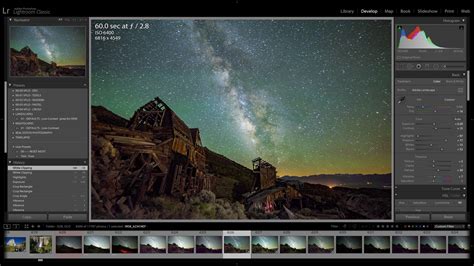
A Lightroom szerkesztési felülete két oldalsó panelt, egy középső képmegjelenítőt és egy alsó filmszalagot tartalmaz a kiválasztott képek számára.
Bal Oldali Panel:
- Navigator: Nagyítás és képmozgatás eszköze.
- Presets: Itt találhatók a mentett és importált presetek.
- Snapshots: A pillanatnyi állapot rögzítésére szolgál, lehetővé téve az eltérő szerkesztési verziók mentését és összehasonlítását.
- History: Rögzíti a szerkesztési lépéseket, lehetővé téve a korábbi állapotokhoz való visszatérést.
Jobb Oldali Panel:
Itt találhatók a kép szerkesztéséhez szükséges különböző beállítások, mint például az alapvető korrekciók, a görbék, a színkorrekciók, az élesség, a zajcsökkentés és a lencsekorrekciók. Ezeket a beállításokat lehet elmenteni presetként.
Presetek Importálása és Kezelése:
A preseteket többféleképpen is importálhatjuk:
- Közvetlen Fájl Másolás: A letöltött preset fájlokat (.lrtemplate vagy .xmp) az operációs rendszer megfelelő Lightroom preset mappájába másolhatjuk.
- Importálás a Lightroom Felületén Keresztül: A bal oldali Presets panelen jobb klikkelve és az "Import Presets..." opciót választva importálhatjuk a preset fájlokat.
- Mappa Importálás (Lightroom Preferences): Ha több presetet tartalmazó mappát szeretnénk importálni, akkor a Szerkesztés > Beállítások (Edit > Preferences) menüben a "Presets" fülön megadhatjuk a preset mappák helyét.
Fontos megjegyezni, hogy a Lightroomban nincs "Mentés" (Save) gomb. A szerkesztett képeket csak exportálni tudjuk. A File > Export paranccsal választhatjuk ki a célmappát, a fájlformátumot, a minőséget és az átméretezési opciókat.