Az Archicad és más szoftverek közötti adatcsere, különösen a DXF/DWG formátumok használata során, számos beállítási lehetőséget kínál a pontos és hatékony konverzió érdekében. Ez a cikk részletesen ismerteti a legfontosabb tudnivalókat és a konverziós folyamat során felmerülő beállításokat.
Fordítók kezelése
Az Archicadban lehetőség van egyéni fordítók (konverterek) létrehozására és kezelésére, amelyek meghatározzák, hogyan történjen az adatok átvitele. A "Más név" gombra kattintva új fordítót hozhat létre, ahol meg kell adnia a fájl nevét és a mentés helyét. Az alapértelmezett hely a DXF/DWG fordítók tárolására szolgáló mappa, az alapértelmezett név pedig "Új átalakító.Xml". Az új bejegyzés kiemelve jelenik meg a fordítók listájában.
A már nem szükséges fordítókat törölheti. Ha a fordító nincs zárolva, a törlés véglegesen eltávolítja a fordító XML-fájlját és a hozzá tartozó beállításokat. Ha a fordító zárolva van, a törlés csak eltávolítja azt a listáról, de nem törli a fájlt a rendszerből.
Meglévő fordítókat a "Tallózás" funkcióval importálhat. Fontos tudni, hogy a kiválasztott fájlok sérültek lehetnek, vagy más célból készülhettek. A kiegészítő megszűri a fájlokat, és csak a megfelelően formázottakat fogadja el.
Egy másik módszer az importálásra a "drag and drop" technika, amikor fájlokat húzhat és dobhat a párbeszédpanel felületére bármilyen fájlkezelőből.
Ha hibát követ el a "Fordító beállításai" párbeszédpanelen, a "Változások visszaállítása" gombbal állíthatja vissza az ablak megnyitásakor érvényes állapotot.
Az adatátvitel megkezdésekor (pl. "Megnyitás" vagy "Mentés" paranccsal), ha a módosításokat meg akarja őrizni, de nem kívánja folytatni az adatátvitelt, kattintson a "Beállítások mentése és bezárás" gombra.
A "Fordító párbeszédpanel" egy többsoros szerkesztőablak, amely a kiválasztott fordítóról tartalmaz információkat, beleértve a konverziós szabályok beállításait. Attól függően, hogy milyen művelet közben nyitotta meg az ablakot (Megnyitás vagy Mentés), nem minden beállítási csoport lesz elérhető.
PDF konverzió és korrekciók
Az Archicad lehetővé teszi nézetek és tervlapok PDF-ként történő mentését és publikálását. Ezek a PDF-ek elküldhetők társtervezőknek ellenőrzésre, ahol korrekciókat végezhetnek olyan alkalmazásokban, mint a Bluebeam. Azután a PDF-ben elvégzett korrekciókat visszaimportálhatja az Archicadbe a "Korrekciós eszközök" paletta segítségével.
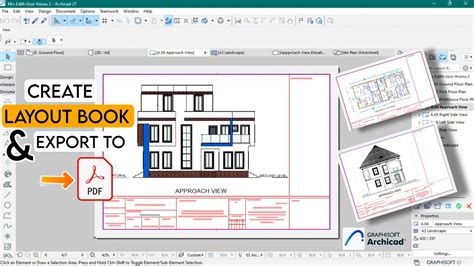
Az importált korrekciók a megfelelő helyen jelennek meg az Archicad eredeti forrásnézeteiben. A folyamatot szükség szerint ismételheti meg.
Megjegyzés: A korrekciós bejegyzések a választott korrekciós stílusban jelennek meg, amely két színt tartalmaz: egyet a módosításokhoz és egyet a kiemelésekhez.
Új korrekciótéma indítása: Az importált korrekciós bejegyzések önálló témát alkotnak.
Válasz létrehozása a kijelölt korrekcióhoz: Ez a beállítás akkor érhető el, ha egy korrekciós bejegyzés ki van jelölve a "Korrekciós eszközök" palettán.
Tipp: Ha külön "kategóriát" kíván létrehozni az importált korrekciók számára, először hozzon létre egy új korrekciós bejegyzést a "Korrekció palettán", nevezze el (pl. "PDF-ből importált korrekciók"), jelölje ki, importálja a PDF-ben található korrekciókat, és használja a "Válasz a következő címzettnek…" lehetőséget.
Megadhatja, hogyan konvertálja a program az importált korrekciós elemek kitöltéseit, vonaltípusait, betűtípusait és fóliáit:
- Terv kitöltéstípusainak használata: Nem importál új kitöltési típusokat a PDF-ből.
- Importálás egyedi kitöltésként PDF-ből: Új vektoros kitöltési attribútum jön létre a tervben. Képi kitöltés létrehozásakor a program egy képfájlt ment a terv "Beágyazott könyvtárába".
- Terv vonaltípusainak használata: Nem importál új vonaltípusokat. A korrekciós elemek az Archicad meglévő vonaltípusaival jelennek meg.
- Felülírás egységes vonaltípussal: Válasszon a terv vonaltípusaiból.
- Egyetlen fólia a tervből: Válasszon egy fóliát a tervből.
- Beágyazott fóliák importálása PDF-ből: A korrekciós elemek a forrás PDF-ben hozzájuk tartozó fóliákra kerülnek, és ezek a fóliák hozzáadódnak az Archicad tervhez.
A korrekciók importálása:
- Kattintson a "Megnyitás" gombra.
- Válassza ki az importálandó fájlt a "Korrekciók importálása" párbeszédablakból.
- A következő opciók állíthatók be:
- Másodpéldány korrekciók kihagyása: A korábban már importált és nem változott korrekciók nem kerülnek importálásra.
- Módosított korrekciók kihagyása: A már importált, de azóta módosult korrekciók nem kerülnek importálásra.
- Azonosítatlan korrekciók kihagyása: Az egyedi azonosítóval nem rendelkező korrekciók nem kerülnek importálásra.
- Kattintson az "Importálás" gombra.
Verzióváltás és fájlkonverzió
Az Archicad 9 és újabb verziói közötti konverzió során a fájlstruktúra változásai figyelembe veendők.
Archicad 9 tervfájl verzióváltása: Nyissa meg a PLN fájlt az Archicad 23-ban, majd mentse el.
PlotMaker 9 Tervlapkönyv verzióváltása: Használja a "Fájl > Megnyitás" parancsot, válassza a "PlotMaker tervlapkönyv (*.lbk)" fájltípust, és válassza ki a kívánt LBK fájlt.
A PlotMaker 9 Rajzfeliratai GDL könyvtári elemekké váltak az Archicad 23-ban. A program a tervlapkönyvben meghatározott rajzfeliratokat könyvtári tárgyakká (GSM fájlokká) konvertálja. Fontos tudni, hogy ezek a rajzfeliratok nem parametrikus GDL könyvtári elemek, de ugyanazt az információt jelenítik meg, mint a forrás rajzfeliratok.
Amikor az Archicad befejezte a Tervlapkönyv adatainak konvertálását, egy "Információs" párbeszédpanel figyelmezteti azokra az adatokra, amelyeket a verziók közötti jelentős különbségek miatt nem tudott konvertálni. Például, PlotMaker 9-ben egyénileg lehetett meghatározni a vonalvastagságokat, míg Archicad 23-ban csak a tollakhoz rendelhetők vonalvastagságok.
Az új Archicad 23 Dokumentációs Tervfájl (amely csak a Tervlapkönyv információkat tartalmazza) készen áll a használatra. Alapértelmezetten létrejön egy szint, de modelladatokat nem fog tartalmazni.
Az Archicad 23-ban minden Tervfájl alapértelmezetten tartalmazza mind a Modell nézetet, mind a Tervlapkönyvet. Ha egy PLN fájlba több Tervlapkönyvet fűz össze, az összefűzés szokásos szabályai érvényesek: ha egy beállítás már létezik a fogadó fájlban, az megmarad.
Fájlok összefűzése:
- Az aktív Tervfájlban (amely a modelladatokat tartalmazza) használja a "Fájl > Együttműködés > Fűzd össze" parancsot a másik elmentett Archicad 23 fájllal (amely a Tervlapkönyv adatokat tartalmazza) való összefűzéshez.
- A megjelenő párbeszédpanelban válassza a "Tervlapkönyv" parancsot a fájl Tervlapkönyv adatainak az aktív Tervfájlba történő befűzéséhez.
Megjegyzés: A Tervlapkönyvet tartalmazó PLN fájlt fűzze a Modell adatot tartalmazó PLN fájlba, és nem fordítva.
A PLN fájlban (modelladatokat tartalmazó) nyissa meg a "Szervezőt" úgy, hogy közben mindkét fájl Tervlapkönyvét látja.
Figyelmeztetések konverzió során
Az alábbiakban felsoroljuk a lehetséges figyelmeztetéseket, amelyeket a program megjeleníthet a konverzió során:
- Tervlapokba másolt vagy rajzolt elemek eredeti nyomtatandó színei visszaállítva: A "Könyvbeállítások" párbeszédpanelban a Tervlapokon lévő elemek nyomtatandó színeit állítsa a szürke árnyalataira vagy feketére.
- Kitöltésre vonatkozó megjelenítési és kimeneti beállítások nem konvertálhatók: Alkalmazzon globális beállításokat a kitöltésekhez.
- OLE rajzok nem konvertálhatók: Az Archicad nem támogatja az OLE technológiát. Az OLE rajzok beazonosítására használja a "Rajzkezelő" palettát.
- Szerkesztett rajzi fóliák visszaállítva: PlotMakerben módosítani lehetett a fóliák "Mutasd/Rejtsd el" rajzi állapotát.
- Szövegek és jelek méretének változtatásai: PlotMakerben be lehetett állítani a szövegek és jelek méretét úgy, hogy megőrizzék eredeti méretüket.
- Egyedi vonalvastagság visszaállítása a toll vonalvastagságára: PlotMakerben egyéni vonalvastagságokat lehetett rendelni a vonalakhoz.
Fóliák, Tollak, Kitöltések
Az Archicad 23 PLN fájl megörökli az LBK Tervlapkönyv fóliáit. A PlotMaker fólia neve átneveződik Archicad fóliává.
Automatikus szöveg elemek: Valamennyi automatikus szövegbejegyzés konvertálásra kerül. Néhány elem neve megváltozik, de elérhetők az Archicad 23-ban.
Tervlapsablon: A Tervlap mérete másképp van meghatározva Archicad 23-ban. PlotMaker 9-ben a Tervlap mérete az oldal nyomtatható területe volt, míg Archicad 23-ban a teljes papírméretet jelenti.
Könyvbeállítások: Változatlanul kerülnek átvételre, kivéve a "Nyomtatandó színek" beállításait.
Rajz beállításai: Minden beállítás átvételre kerül, kivéve a "Tulajdonság frissítési rend", amelynek nincs megfelelője Archicad 23-ban.
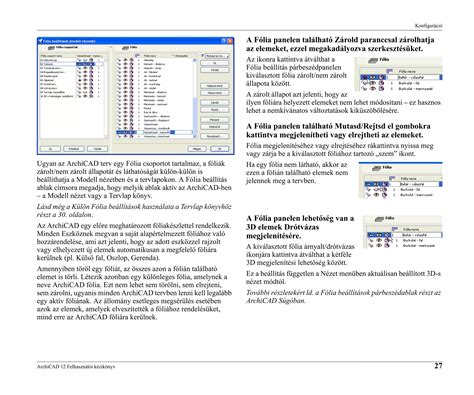
Ha a PlotMakerben a "Szövegek és Jelek Állandó méretre" vannak állítva, akkor a 6. figyelmeztetés jelenik meg.
Ha egy elhelyezett rajznak saját tollkészlete volt, Archicad 23-ban egy ugyanolyan készlet jön létre. Ha több rajz használta ugyanazt a tollkészletet PlotMaker 9-ben, az Archicad 23 csak egy tollkészletet hoz létre.
Terv beállításai: Rajzi egységek, Kötött irányok, Publikációs alapbeállítások, Egységes toll- és színbeállítások, egyéb beállítások átvételre kerülnek.
Ha a PlotMaker 9 tervlap fájlban gyorstár adat volt eltárolva, a rajzok az Archicad 23 Tervfájljában kerülnek eltárolásra.
Egyedi vonalvastagságok nem kerülnek átvételre.
Tervlapra helyezett rajzok
PlotMaker 9-ben a terv kapcsolatok a tervlapkönyvvel vannak elmentve. Alapértelmezetten a külső kapcsolatok (pl. PLN fájlok) újratöltésre kerülnek az Archicad 23 tervfájlban.
Háttér: A Rajzok állapotellenőrzésének módosítása jelentős fejlesztésen esett át az Archicad 23-ban a PlotMaker 9-hez viszonyítva. PlotMaker 9-ben a program ellenőrizte a Rajz forrásfájljának utolsó változtatási dátumát. PlotMaker 9 fájl Archicad 23-ban való megnyitásakor egy átmeneti állapot jön létre, ahol az állapotellenőrzés a régi módszer szerint történik.
Nem minden, a PlotMaker 9 LBK fájlból származó Rajz névnek és Rajz azonosítónak lesz meg a pontos megfelelője Archicad 23-ban.
Háttér: PlotMaker 9-ben a Rajz név mindig megegyezett a Nézet nevével. Archicad 23-ban a Nézet neve két részből tevődik össze: Nézet nevéből és Nézet azonosítójából.
Az LBK fájl Archicad 23-ba való befűzése során minden tervlapra helyezett elem, a könyvtári elemeket is beleértve, összevonásra kerül. Azonban az összevont terv által használt könyvtárak nem töltődnek be automatikusan az Archicad 23 tervbe.
Új lehetőség az Archicad-ben: Az "Elrejtés alaprajzon" gomb. Ha ezt használja, az Ajtók/Ablakok egyáltalán nem láthatók az Alaprajzon.
Az "Elmetszett kitöltések" esetén újdonság, hogy nem állíthatók be bittérképek. Az automatikus verzióváltás után a terv Rajz felülírási szabályokat használ.
DXF/DWG export beállítások
Az Archicad lehetővé teszi DXF/DWG fájlok mentését különböző verziókba, és számos opciót kínál a kimeneti fájlok tartalmának és struktúrájának meghatározására.
Verziószám megadása: Adja meg, milyen verziószámú AutoCAD-be menti a fájlokat.
AutoCAD képformátum kimenet: Ha ezt a négyzetet kiválasztja, a felajánlott képformátumok listájában csak azok jelennek meg, amelyeket az AutoCAD kiválasztott verziója felismer.
Sablonfájl használata: Az AutoCAD bizonyos beállításai nem alkalmazhatók az Archicad-re, és fordítva. A sablonfájl (DXF/DWG formátumban) lehetővé teszi ezeknek a megfeleléseknek és változtatásoknak az elvégzését. Ha sablonfájlt választ, az ahhoz definiált fóliára kerülő elemek az adott fólia szín- és vonaltípuskészletét veszik fel.
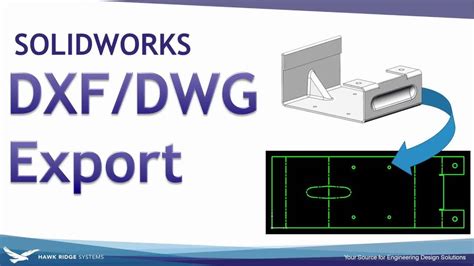
Papírtér rajzokkal és blokkokkal: A tervlapon rajzolt minden elem, plusz az összes adat az AutoCAD rajz papírterében kerül mentésre. A Tervlapra helyezett minden Rajz AutoCAD tömbökké alakul át.
Modelltér: A tervlapon rajzolt minden elem, plusz az összes adat az AutoCAD rajz modellterében kerül mentésre. A tervlap minden rajza AutoCAD blokkokká alakul át.
Papírtér vágott/teljes nézeti tartalommal: A tervlapon szereplő elemek az AutoCAD rajz papírterébe mentésre kerülnek, és a tervlap kinézete újraépítésre kerül.
Egyetlen DXF/DWG fájl: Az összes rajz egyetlen DXF/DWG fájlba mentődik.
Kapcsolt Xref rajz: DXF/DWF fájl kerül elmentésre, amely hivatkozásokat tartalmaz az Xref fájlok elhelyezésére. Minden fájl különálló DXF/DWG fájlként lesz elmentve.
Összetett ARCHICAD elemek szétbontása: Használható, ha DXF fájlt ment olyan programba, amely nem blokkokkal dolgozik.
Tárgyak konvertálása blokkokká: A GDL elemek konvertálhatók blokká.
Intelligens összefűzés előkészítése: Ha társtervezővel dolgozik, extra adatokra lehet szükség a DXF/DWG fájlhoz.
Poligon élek kihagyása: Ha a poligon élek színe eltér a felületekétől az Archicad 3D ablakában, és ugyanezt szeretné látni AutoCAD-en belül is, ezt az opciót ne válassza ki.
DXF/DWG import beállítások
Az Archicadban lehetőség van DXF/DWG fájlok importálására is, számos beállítással a konverzió finomhangolásához.
Nézőpontok importálása beágyazott rajzként: Jelölje be, ha az AutoCAD nézetablakokat beágyazott rajzként kívánja importálni.
Kép átalakítása a következő formátumra: Válassza ki a képek konvertálásánál használni kívánt fájlformátumot.
A funkció használatával korlátozhatja a DWG konverziót azokra az elemekre, melyekre valóban szüksége van, növelve a konverzió sebességét és csökkentve az eredményül kapott Archicad terv méretét.
Asszociatív méretezések, ahol lehet: A kiegészítő olyan már importált elemeket keres, amelyek kapcsolódnak az elkészített méretezéshez.
ARCHICAD Unsupported DXF/DWG file format error fixed
tags: #archicad #konvertalas #pda