A digitális tervezés és a nyomdai előkészítés világában a színek pontos reprodukciója kulcsfontosságú. Az Adobe Illustrator egy professzionális grafikai szoftver, amely számos eszközt kínál a színek kezelésére. Ebben a cikkben részletesen bemutatjuk, hogyan használhatjuk a Pantone színrendszert az Illustratorban, különös tekintettel a magyar nyelvű felhasználókra.
Mi az a Pantone színrendszer?
A Pantone Matching System (PMS) a legismertebb direkt színrendszer. A Pantone színeket speciális festékként kikeverik, nem CMYK-ból épülnek fel. Ezáltal nagyon pontos színreprodukcióra van lehetőség, ami kiemelten fontos például nyomdai munkáknál. Ellentétben a process color (CMYK) rendszerrel, ahol a színek Cyan, Magenta, Yellow és blacK festékek keverékéből állnak össze, a Pantone színek egyedi, előre meghatározott festékeket használnak.
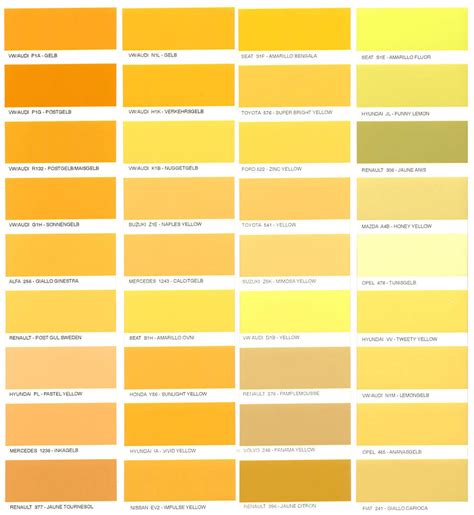
Színek kezelése az Illustratorban: Színtár panel
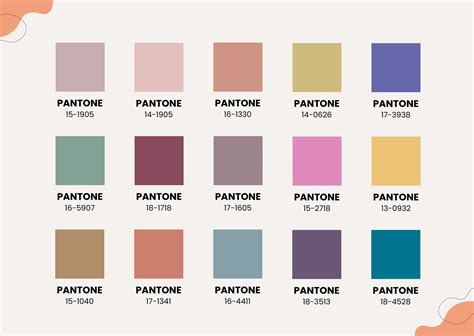
Az Illustratorban a színek, színátmenetek vagy festékek létrehozása, elnevezése és alkalmazása a Színtár panel (Ablak > Szín > Színtár) segítségével történik. Ha egy kijelölt szöveg vagy objektum kitöltése vagy körvonala a Színtár panelről alkalmazott színt vagy színátmenetet tartalmaz, a program kiemeli az alkalmazott mintát a Színtár panelen.
A Színtár panel menüjében új szín- és színmintatárak hozhatók létre, illetve más dokumentumokból is betölthetők. Az Üres színmintával eltávolíthatók az objektumok körvonalai vagy kitöltései.
Beépített színminták
Az Illustrator számos beépített színmintát kínál:
- Regisztráció: Ez egy beépített minta, amelynek hatására az objektumok minden színbontásra rányomtatódnak a PostScript-nyomtatók esetén.
- Fekete: Ez egy beépített, 100%-ban nyomdai alapszínű fekete szín, amely a CMYK színmodell szerint van definiálva. Ez a minta nem szerkeszthető és nem távolítható el. Alapértelmezés szerint a Fekete szín felülnyom minden mögötte lévő festéket.
- Papír: Ez egy beépített színminta, amely a nyomtatáshoz használt papír színét szimulálja. A papírszínű objektum mögött lévő objektumoknak nem nyomtatódnak ki azok a területei, amelyek a papírszínű objektummal átfedésben vannak. Ehelyett a nyomtatáshoz használt papír színe látszik. A Papír színt a ténylegesen használt papír színének megfelelően módosíthatja. Fontos, hogy a Papír színt csak előzetes megtekintésre használja, mivel az nem nyomtatható kompozit nyomtatón vagy színbontásokban. Ez a minta nem távolítható el.
Pantone színkönyvtárak importálása és kezelése
A Színtár panelre felvehetők bármely színkönyvtár színei, ha azokat menteni szeretné a dokumentummal együtt. Amikor a dokumentumban elhelyez egy direkt színeket tartalmazó képet, a színek automatikusan bekerülnek a Színtár mintái közé.
Az InDesign alkalmazással az alábbiakban bemutatott színegyeztetési rendszerekhez tartozó színkönyvtárak települnek. Telepíthet további színkönyvtárakat is, illetve betölthet azokból színmintákat az InDesign alkalmazásba.
Népszerű Pantone és más színkönyvtárak
- ANPA: Az Amerikai Hírlapkiadók Szövetsége által kiválasztott 300 színből áll.
- DIC: 1280 CMYK direktszínt tartalmaz a DIC Process Color Note színkönyvtárból.
- Focoltone: 763 CMYK színt tartalmaz. A Focoltone színek használata esetén elkerülhetők a nyomdai előkészítéskor jelentkező túltöltési és regisztrációs problémák az egyes színeket alkotó rányomásokat bemutató Focoltone-diagramok áttekintésével.
- Toyo: 1050 színt tartalmaz a Japánban legelterjedtebb nyomdafestékek alapján. Lehetőség van a Toyo 94 Color Finder vagy az újabb Toyo Color Finder használatára.
- Trumatch: Ez a színrendszer több mint 2000, számítógépen generált színhez nyújt kiszámítható CMYK színmintás egyezést. A Trumatch-színek a CMYK színtartomány teljes látható színterjedelmét egyenletesen lefedik.
- Web Safe: Azt a 216 webes RGB színt tartalmazza, amelyet a böngészők a leggyakrabban használnak 8 bites képek megjelenítésére.
Színmódok: RGB és CMYK
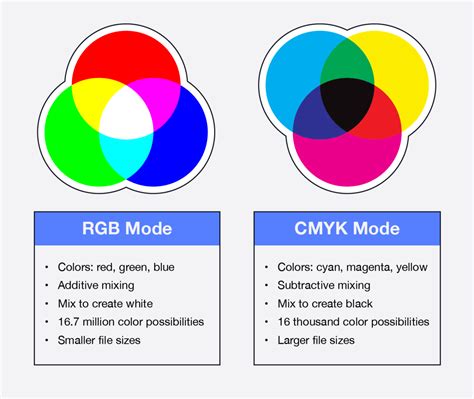
Az RGB (Red, Green, Blue) színér (additív színmodell) elsősorban digitális kijelzőkön használatos, ahol a vörös, zöld és kék fény kombinációjával hozzák létre a különböző színeket. Az RGB térben a színek simán léteznek, például a #0099FF egy élénk világoskék szín. Nagyon élénk, világos, vibráló színeket is meg tud jeleníteni.
A CMYK (Cyan, Magenta, Yellow, black) színér (szubtraktív színmodell) a nyomdai anyagok alapja, ahol a négy alapszín (cián, bíbor, sárga és fekete) festékének keverésével állítják elő a színeket. A nyomtatók képtelenek az RGB tartományt tökéletesen kinyomtatni, ezért volt szükség egy másik, kisebb színskálára, mely a nyomtatott anyagok színmodellje.
Előfordulhat, hogy az adott munkát el kell készítenünk CMYK színmódban, mert nyomtatásra szánjuk, ugyanakkor webes felületeken is alkalmazzuk, tehát jó, ha RGB színmódban is elkészül. Ha ragaszkodik egy adott színhez, direkt színeket (pl. Pantone) érdemes használni.
Direkt színek és nyomdai költségek
A direkt színek, mint a Pantone, speciális festékek, amelyeket nem a CMYK keverésével állítanak elő. Több direkt szín használata növeli a nyomdai költséget, mert mindegyikhez külön nyomóforma kell. Ugyanakkor a Pantone színrendszer biztosítja a legpontosabb színreprodukciót, ami kulcsfontosságú lehet a márka konzisztenciájának fenntartásában.
Pantone VS CMYK | Melyiket válasszam nyomtatáshoz? | INNORHINO
Színminták törlése és helyettesítése
Ha egy olyan színmintát töröl, amely már alkalmazva volt a dokumentum valamely objektumára, az Illustrator csereszínminta megadását fogja kérni. Ekkor megadhat egy már meglévő vagy egy név nélküli színmintát.
Kattintson a Színtárak panel menüjében az Összes nem használt kijelölése parancsra a nem használt színminták törléséhez. A dokumentumba helyezett grafikák által használt direkt színek nem törölhetők. Ezen színek törléséhez előbb a grafikát kell eltávolítani.
Színprofilok és nyomdai leadás
A helyes színkezeléshez elengedhetetlen a színprofil beágyazása a PDF fájlba. Ajánlott szabványok a nyomdai leadáshoz a PDF/X-1a vagy PDF/X-4. A PDF/X-1a egy zárt formátum, amely csak CMYK vagy direkt színeket, áttetszőség nélküli tartalmat támogat, míg a PDF/X-4 támogatja az áttetszőségeket, rétegeket és ICC színprofilokat, így pontosabb színkezelést tesz lehetővé.
Fontos, hogy minden (pl. betű, kép, színprofil) legyen beágyazva a végleges PDF-be. A képeknek az anyagban kell lenniük, nem linkelve, és ajánlott, hogy felbontásuk legalább 300 dpi legyen. A betűket be kell ágyazni vagy legörbíteni (vektorizálni), hogy elkerüljük a töréseket és elcsúszásokat.
Amennyiben olyan programokkal dolgozik, amelyek nem kifejezetten nyomdai előkészítésre készültek, mint például Microsoft Office alkalmazások vagy Canva, cégünk nem vállal felelősséget az esetlegesen előforduló hibákért.
tags: #pantone #szinek #illustrator