Az Illustratorban a vágás eltér attól, amit egy hagyományos képszerkesztőben tennél, elsősorban a vektor alapú környezete miatt. Az Illustrator alapvető vágóeszköz helyett pontosabb és sokoldalúbb vágási módszereket kínál, amelyek alkalmasak szakmai feladatokra.
Az Illustrator vektor alapú munkafolyamata a destruktív-mentes szerkesztésre koncentrál, így a vágás után is megőrizheted az eredeti műalkotást. Ez a megközelítés különösen hasznos lehet, ha a jövőben módosítani szeretnéd a képet vagy annak egy részét.
Kíváncsi vagy, hogyan kell vágnod az Illustratorban? Megtudjuk! Az alábbiakban bemutatjuk a különböző vágási technikákat, amelyekkel precízen alakíthatod át objektumaidat.
Mikor kell vágnod?
Amikor kivágsz egy képet, közvetetten megváltoztatod azt, ami nagyon hasznos a nyomtatási elrendezések, digitális eszközök vagy webes fényképek előkészítéséhez. A képen végrehajtott műveletek közé tartoznak a felesleges részek eltávolítása, az összetétel megváltoztatása, vagy a műalkotások speciális formákba való illesztése márkaépítéshez, csomagoláshoz vagy felhasználói felület tervezéséhez.
A vágás módszerei az Illustratorban
Az Illustratorban többféle módszer létezik a képek és objektumok vágására, mindegyik saját előnyökkel és felhasználási területekkel rendelkezik.
1. Crop Image Eszköz
Az Illustrator Crop Image eszköze a legközvetlenebb megközelítés a raszteres képek, például a JPEG-ek vagy PNG-k vágására. Ez a megközelítés akkor alkalmas, ha csak az importált kép redundáns részeit kell kivágni, és nem szeretnél átmenni a bonyolult vektoros folyamaton. Azonban tudnod kell, hogy ez a vágás romboló jellegű lesz - az alkalmazás után a kivágott részek már nem lesznek elérhetők. Hasznos a gyors szerkesztéshez és a képek beállításához terveknél vagy prezentációknál.
LÉPÉS 1: Válassza ki a vágni kívánt képet.
LÉPÉS 2: Kattintson a "Crop Image" (Kép vágása) gombra a Vezérlőpultban (felső sáv) vagy a Tulajdonságok panelben (jobb oldal).
LÉPÉS 3: Egy vágómező jelenik meg - húzza a sarkokat vagy széleket a kívánt terület beállításához.
LÉPÉS 4: Kattintson az "Apply" (Alkalmaz) gombra a vágás véglegesítéséhez.
2. Vágómaszkok (Clipping Masks)
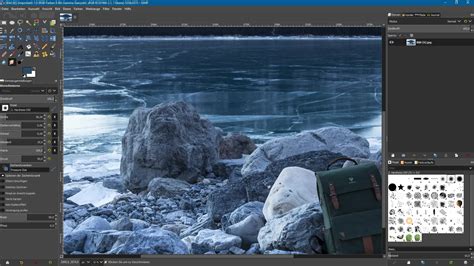
A vágómaszkok minden bizonnyal a leghatékonyabb módja annak, hogy egyedi alakú képeket vagy grafikákat hozzunk létre olyan formákba, mint a körök, csillagok vagy poligonok. A Crop Image eszközzel ellentétben a vágómaszkok nem rombolóak, ami azt jelenti, hogy a forráskép nem változik, és ha később szeretnénk megváltoztatni vagy eltávolítani a vágást, akkor minden probléma nélkül lehetséges. Egy ilyen megközelítés tökéletes művészi beállításokhoz, amelyek harmonikus egyensúlyt teremtenek a tervezési elemek és a fotók között.
LÉPÉS 1: Készítse el az alakzatot az eszköztárból az "Ellipse Tool" (Kör eszköz) (vagy bármely más alakzati eszköz, mint a téglalap vagy a csillag) kiválasztásával.
LÉPÉS 2: Helyezze az alakzatot a vágni kívánt képre vagy műalkotásra. Kattintson a jobb gombbal az alakzatra, és válassza a "Make Clipping Mask" (Vágómaszk készítése) lehetőséget.
LÉPÉS 3: Ha változtatni szeretné a vágást, válassza ki a "Clip Group" (Vágócsoport) opciót a felső eszköztárból, majd húzza a képet az alakzat belsejébe.
3. Pathfinder Eszköz (Pathfinder)
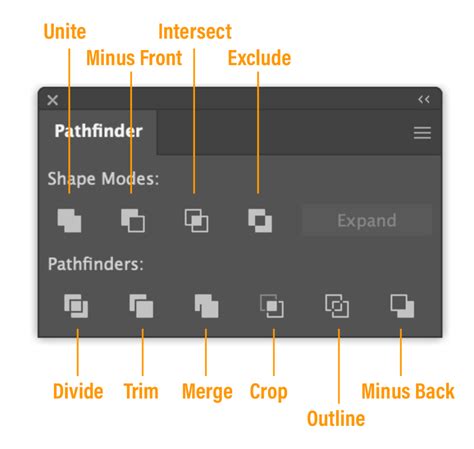
Az Illustrator Pathfinder eszköze egy olyan eszköz, amely lehetővé teszi az átfedő alakzatok kivágását vagy vágását azáltal, hogy egyesíti vagy elvonja azokat az alkatrészeket. Ez a módszer tökéletes, ha vektoros objektumokat szeretnénk vágni az egyik alakzat használatával, mint egy vágást egy másikra, hogy új, megváltozott alakot kapjunk. A Pathfinder technika a vágómaszkokkal ellentétben rombolóan változtatja meg műalkotásainkat, de lehetővé teszi tiszta és pontos vágott formák létrehozását logókhoz, ikonokhoz és vektoros illusztrációkhoz.
LÉPÉS 1: Hozzon létre vagy válassza ki a használni kívánt alakzatokat, a tetején lévő alakzat lesz a vágó alakzat. Helyezze el a felső alakzatot az alsó alakzaton tartani kívánt terület fölé.
LÉPÉS 2: Nyissa meg a Pathfinder panelt az Ablak > Pathfinder menüpontban. Vagy már jelen kell lennie a jobb oldali ablakban.
LÉPÉS 3: Kattintson a "Crop" (Vágás) gombra az alsó alak kivágásához a felső alak vázlatához.
4. Átlátszósági maszkok (Opacity Masks)
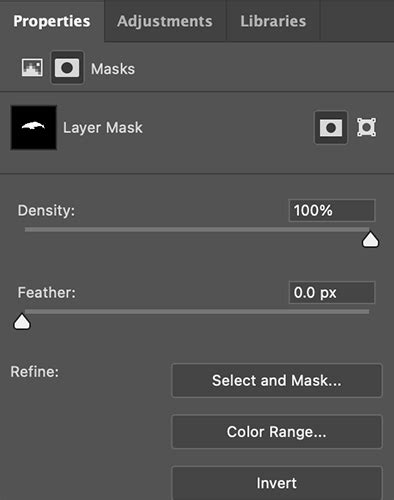
Az átlátszósági maszkok teljesen megváltoztatják a gradienseket és a textúrákat, mivel lehetővé teszik, hogy pontosan beállítsuk az objektum átlátszóságát egy szürke maszk segítségével. A maszk fehér területei megegyeznek a megjelenített képpel; azonban a maszk fekete területei lehetővé teszik a kép elrejtését, ezáltal lehetővé téve a fokozatos átmenetek vagy bonyolult láthatósági minták létrehozását. Ez egy biztonságos és hatékony módja a képek vagy művészetek kivágásának és keverésének, különösen a fejlett dizájnhatások létrehozásakor.
LÉPÉS 1: Hozzon létre egy maszk alakzatot fekete, fehér és szürke árnyalatokkal - a fehér területek teljesen láthatóak lesznek, a fekete pedig rejtve marad.
LÉPÉS 2: Válassza ki a képet vagy műalkotását.
LÉPÉS 3: Nyissa meg az "Átlátszósági panelt" (Transparency panel) az Ablak > Átláthatóság menüpontban.
LÉPÉS 4: Az Átlátszósági panelen kattintson a "Make Opacity Mask" (Átlátszósági maszk készítése) gombra.
LÉPÉS 5: Illessze be a maszk alakját a maszk miniatűrjébe az Átlátszósági panel jobb oldalán, hogy kivágja a képet az Illustratorban. A maszk azonnal felkerül, szabályozva a kép átlátszóságát a maszk alakjának szürkeértékei alapján.
Gyakori Kérdések és Tippek
Míg az Illustrator kiválóan vágja és szerkeszti a képeket pontosan, felmerülhetnek kérdések a folyamat során.
Kiszürkült a "Crop Image"?
Ha a Crop Image opció nem érhető el, akkor valószínűleg vektor objektummal dolgozik. A Crop eszköz csak akkor lesz engedélyezve, ha kiválaszt egy raszteres képet, például JPEG vagy PNG.
Pixeles élek?
A vágás után a kép szaggatottnak tűnhet. Ezt a problémát úgy oldhatja meg, hogy engedélyezi az "Anti-Alias" funkciót a vágás közben, amely kisimítja a kontúrt és csökkenti a vizuális zavarokat.
A maszk nem működik?
A vágómaszk csak akkor működik, ha az alak a kép tetején van elhelyezve a rétegpanelben. Az Illustrator dönti el, hogy melyik objektum a maszk, így a felső objektum helye kulcsfontosságú.
Az eredeti megőrzése
A kép kivágása előtt erősen ajánlott másolatot készíteni, majd más rétegre vagy műtáblára helyezni. Ennek az az oka, hogy a másolat biztonsági másolatként működik, abban az esetben, ha vissza akarja vonni a vágást, vagy később megváltoztatni anélkül, hogy újra kellene végeznie az egész folyamatot.
Beágyazott képek használata
Ha összekapcsolt képet használ, az Illustratoron kívüli fájl áthelyezése vagy átnevezése hibát okozhat a vágás során. A legjobb megoldás a kép közvetlenül a projektbe ágyazása, ami biztosítja, hogy a kép érintetlen maradjon, és a vágóeszközök, valamint a maszkok megbízhatóbban működjenek a teljes szerkesztési folyamat során.
A vágott képek megfelelő exportálása
Miután a vágás megtörtént, mindig célszerű elmenteni a vágott képet a Fájl > Export > Export As (Fájl > Exportálás > Exportálás mint) opció használatával. Válassza ki a formátumot, például a PNG-t, ha a háttér átlátszó, vagy a JPEG-et, ha kisebb fájlméretet szeretne kapni. Így a vágás nemcsak megmarad, hanem a megfelelő dimenzióban és minőségben is menthető.
Alternatívák: CapCut
Míg az Illustrator kiválóan vágja és szerkeszti a képeket pontosan, a CapCut olyan sokoldalú megoldást kínál, amely zökkenőmentesen kezeli mind a fényképeket, mind a videókat, így ideális dinamikus multimédiás projektekhez.
A CapCut asztali videószerkesztő egyszerű és intuitív módszert mutat a videók és képek vágására. A vágóeszköz egyszerre egyszerűen használható és erőteljes. Ezenkívül a CapCut olyan átfogó videószerkesztő eszközöket is kínál, amelyek lehetővé teszik munkájának könnyedén javítását. A klipek között zökkenőmentes átmeneteket adhat hozzá, kreatív animációkat alkalmazhat szövegekre és képekre, gazdagíthatja felvételeit különféle szűrőkkel, és rétegezhet zenét vagy hanghatásokat a tökéletes hangulat beállítására.
Rugalmas vágókeret: A CapCut vágási funkciója lehetővé teszi a képek vagy videók manuális vágását vagy előre beállított arányok alkalmazását.
Képarány előre beállítások: Azonnal vághat népszerű formátumokba, mint 1:1, 16:9, 4:5, és így tovább a zökkenőmentes platform kompatibilitás érdekében.
Maszkok: Különböző alakú maszkok állnak rendelkezésre videók és képek vágásához, beleértve a kört, a csillagot, a szívet és még sok mást.
Automatikus újrakeretezés: A CapCut Auto Reframe funkciója automatikusan követheti a témát, és beállíthatja a vágást, hogy a fókusz középpontjában maradjon a képarány, a képstabilizáció és a kamera mozgása kiválasztásával.
Capcut magyarul -Videóvágás kezdőknek I A capcut applikáció bemutatása #1
A CapCut használata:
LÉPÉS 1: Import média
Nyissa meg a CapCut-ot, és kattintson a "Create Project" (Projekt létrehozása) gombra a szerkesztés megkezdéséhez. Ezután húzza és dobja a kívánt képet vagy videót az idővonalra. A "Import" (Importálás) gombot is használhatja a fájlok böngészéséhez és kiválasztásához a készülékről.
LÉPÉS 2: Vágás a kép/videó
A CapCut lehetővé teszi a képek és videók vágását 2 egyszerű módon: a vágás funkcióval és a maszkokkal.
- 1. módszer: A Crop funkción keresztül
Kattintson a kép vagy videoklip kiválasztásához az idővonalban. A felső eszköztáron kattintson a "Crop" (Vágás) gombra a vágási felülethez. Állítható sarokfogantyúk lehetővé teszik a vágási terület manuális átméretezését. Vagy válasszon az adott képarányok közül, mint például 1:1, 16:9, vagy 9:16 a könnyű és gyors vágásokhoz, amelyek készen állnak a platformra. Mozgassa a vágókeretet, hogy a legjobban mutassa a tartalom legfontosabb részét. - 2. módszer: Mask funkción keresztül
Válassza ki a klipet, érintse meg a "Mask > Add Mask" (Maszk > Maszk hozzáadása) gombot a jobb oldali menüből, és válasszon ki egy alakot (pl. kör, csillag, kettéosztott). Húzza a maszk területét áthelyezéshez vagy átméretezéshez a téma kiemeléséhez.
LÉPÉS 3: Finomítás és exportálás a vágott fájl
Kattintson az "Export" (Exportálás) gombra a jobb felső sarokban, ha megkapta a kívánt vágást. Képeknél válassza ki a kívánt formátumot, például a JPG-t vagy a PNG-t. Videóknál válassza ki az MP4-et, és szükség szerint állítsa be a felbontást és a képkockasebességet. Az utolsó lépés az, hogy újra megnyomja az "Exportálás" gombot a vágott fájl letöltéséhez a készülékre.
Összegzés
Az Illustratorban a vágás elsajátítása lehetővé teszi, hogy pontosan ellenőrizze terveit, biztosítva a tiszta kompozíciókat és a professzionális minőségű vizuális anyagokat, amelyek igazodnak kreatív igényeihez. Az Illustrator vágási eszközei több pontos módszer közül választhatnak, köztük a legegyszerűbb Crop Image eszközt és az erősebb Clipping Masks, Pathfinder és Opacity Masks. Ezek az eszközök lehetővé teszik, hogy korlátlan változtatásokat hajtson végre, és még mindig teljes irányítással rendelkezzen, különösen akkor, ha bonyolult vektoralapú tervezéssel rendelkezik. Ha azonban gyorsabb, kortársabb módszert keres, amely ugyanolyan jól működik képekkel és videókkal, akkor a CapCut nagyszerű lehetőség. A vágóeszközök könnyen használhatók, a képarányok előre be vannak állítva, és az AI újrakeretezés megkönnyíti a folyamatot mindenki számára.
tags: #illustrator #vagomaszk #atalakitas #objektummu