Sok embert ismerek, aki nincs megelégedve a szemével. Gondolom arra mindenki rájött, hogy első lépésként meg kell nyitsuk a szerkeszteni kívánt képet.
Nem olyan nehéz a szemet korrigálni ebből olyan népszerű szoftverek segítségével, mint az Adobe PS CS3-CS6, PSE 11-18, valamint a speciálisan tervezett műveletek. Kapcsolódó Eye Pop Photoshop Akció Mit tegyél, ha van egy nagyszerű fotód, ami tetszik, de a szemed nem úgy néz ki, ahogy szeretnéd? Ez a ebből ingyenes Photoshop-műveletek a szem számára ebből PS-beállításokból áll, amelyek megváltoztatják a ebből szem színét, világosabbá, tisztábbá és kifejezőbbé teszik őket egyetlen kattintással. Ez az ingyenes ajándék tartalmazza a ebből eszközöket, amelyekre szükséged van a szemek feljavításához, színének megváltoztatásához, vagy csillogáshoz és csillogáshoz. Akár tapasztalt fotószerkesztő, akár kezdő, ez a csomag nagyon hasznos lesz, mert lerövidítheti a munkafolyamat idejét, és jobb és professzionálisabb fotókkal kedveskedik ügyfeleinek. Minden Eye Pop Photoshop Action ebből a kollekcióból teljesen egyedi, és lenyűgöző szemekkel lenyűgöző eredményt kapsz.
A kép átlátszatlanságának ebből korrigálása során ne feledje, hogy ragaszkodnia kell a természetességhez. Ne felejtse el kísérletezni a Hue opcióval is; Ne feledje, hogy a Free Eye Photoshop-műveletekhez a legmegfelelőbb ebből típus azok a portréfotók lesznek, amelyeken a fókusz a szemekre került. A Photoshop Actions for Eyes használatával ügyeljen arra, hogy nagyon szépen retusálja a szemet. Nem teszi természetellenesen fehérré a fehéreket ebből a szemekben, és nem távolítja el a térfogatot létrehozó árnyékot. Ellenkező esetben a szem lapos lemeznek fog kinézni.
A hatás láthatóbbá tételéhez egyszerűen meg kell másolnia a műveletek által létrehozott csoportot, és a hatás gyengítéséhez egyszerűen csökkentse a csoport átlátszatlanságát ebből . Szerezze be ezt a FixThePhoto csomagot ingyenesen, és lehetősége lesz retusálni bármilyen ebből fotózást, beleértve a portrékat, a stúdiófotózást, a divatfotózást és sok mást. A Photoshophoz készült ebből gyűjtemény ebből szemműveletek segítségével javíthatja fotóit, és professzionálisabbá teheti őket. Tegye modellje megjelenését ebből kifejezőbbé és vonzóbbá egyetlen kattintással ebből az egérrel, és élvezze az eredményeket.
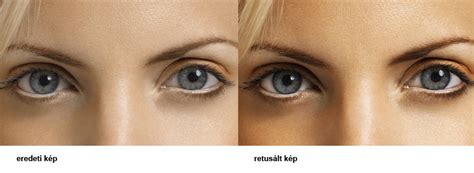
Szemnagyobbítás és színezés Photoshopban
A következő lépés a réteg megduplázása (jobb klikk a rétegen, majd Duplicate Layer). A duplázást követően hozzunk létre egy kijelölést az egyik szemen az Elliptical Marquee Tool segítségével (nem kell tökéletesen illeszkedjen) és másoljuk azt. Így három rétegünk van.
- Addig szegélyezzük, amig csak a szem marad semmi fölösleg nélkűl (szempilla, szemöldök stb.), majd a réteg Blending modeját Color Dodgera állítjuk, illetve az opacity-t 50% ra.
- Kijelölöm a szembogarat, majd másolom.
- Most a szembogarat jelöljük (kicsitt nagyobbat is) ki és a kijelölésből kivágjuk a szembogarat, majd létrehozunk egy új réteget.
Töltsük be fotónkat (minél nagyobb felbontású, annál jobb), majd klikkeljünk jobb egérrel a background (háttér) rétegen és válasszuk a „layer from background” (réteg a háttérből) opciót. Képünk így automatikusan szerkeszthető réteggé alakul. Jöhet a színezés! Első lépésben „ki kell maszkolnunk” a szemeket. Ne ijedjünk meg, ez nem olyan bonyolult, mint ahogyan hangzik: csak nyomjuk meg a „Q” betűt (ez a „quick mask” azaz a gyors-maszk billentyűje), majd válasszuk a brush (ecset) eszközt a „B” betű megnyomásával. Állítsuk be az ecset méretét (ez képünk méretétől függ) és figyeljünk arra, hogy a szín amivel festünk, fekete legyen. Ezután egyszerűen fessük be a szemeket. A festés pirossal jelenik meg. Ez így van rendjén, a piros szín a maszkot-jelképezi. Ha mégsem pirossal jelenik meg, akkor valamit rosszul csináltunk, nem nyomtuk meg a Q betűt, vagy a B-t, esetleg nem fekete szín van beállítva a bal alsó sarokban.
Ha megvagyunk a szemek befestésével, csak nyomjuk meg ismét a Q-betűt, így kikerülünk maszk-módból, a szemekről eltűnik a piros festés, helyette megjelennek a kijelölést jelképező, jól ismert „hangyák”. A szemek tehát ki vannak jelölve, jöhet a színezés, de előtte még „meg kell fordítanunk” a kijelölést, különben a szemek helyett az arcot fogjuk színezni… Csak válasszuk a kijelölő eszközt a palettáról (M-betű), majd klikkeljünk jobb egérrel bárhol a képen és felugró menüben válasszuk a select inverse („inverz kijelölés” vagy „kijelölés megfordítása” magyar Photoshopban) opciót. Látszólag nem történik semmi, a kijelőlés azonban most már a szemekre vonatkozik. Jöhet a színezés!
Nyomjuk meg a CTRL+B-t, vagy ha így jobban tettszik: menjünk az image/adjustments/color balance menübe (magyar Photoshopban kép/korrekciók/szín-egyensúly). A megjelenő ablakban máris megváltoztathatjuk szemeink színét a csúszkák segítségével. Az első tolóka a cián/vörös tartomány, ez nekünk most nem kell (hacsak nem albínó-szemeket akarunk), a második kettőt jobbra húzva azonban zöld, illetve kék szemeket készíthetünk (kékből/zöldből barnát is tudunk, ekkor több sárga/magenta, és egy kis vörös szükséges). Állítgassuk addig, amíg elégedettek nem vagyunk a végeredménnyel. Már majdnem kész!
A szemek valószínűleg túlságosan is „csillogni” fognak a művelet után. Ezen könnyen segíthetünk: válasszuk az image/adjustments/brightness contrast (magyarban kép/korrekciók/fényerősség) menüt és kicsit vegyük lejjebb a kontraszt értéket. Így élethűbb lesz az eredmény. Ha még mindig nem elég „élethű”, akkor csak nyomjuk meg a CTRL-U-t és vegyük le a „saturation” (magyarban „telítettség”) értéket, így nem lesz annyira hivalkodó a szín. Készen is vagyunk!
Photoshop tutorial retusálás
Tippek a természetes eredményhez
A szemfeldolgozás során törekedjünk a természetességre. Ne tegyük természetellenesen fehérré a szemek fehérjét, és ne távolítsuk el a térfogatot adó árnyékokat, mert ettől a szem laposnak fog tűnni.
A Photoshopban a szemek színének megváltoztatása nem olyan egyszerű, mint egy hajfestés, de szerencsére a program ebben is segít. Ha kíváncsiak vagyunk, hogyan mutatnánk barna helyett mondjuk kék- vagy zöld szemmel, pár perc alatt megváltoztathatjuk szemeink színét.
Az ingyenes Photoshop Actions for Eyes JPG és RAW formátumú képekhez egyaránt alkalmas. A Photoshop megjegyzi a legutóbb alkalmazott átalakítási viselkedést (arányos vagy nem arányos méretezés), és a következő indításakor ez lesz az alapértelmezett átalakítási viselkedés.
A "32. lecke Készítsen ragyogó és kifejező szemeket a Photoshopban" című rész is kiemeli, hogy a szemek a lélek tükre, és ma modellünk szemeit fényesebbé és kifejezőbbé tesszük az Adobe Photoshopban. Számos módja van annak, hogy modellje szemeit élénkebbé és ragyogóvá varázsolja.
tags: #szem #naggyobbitas #photoshop