A mesteroldal (korábban szülőoldal) alapvető funkciót tölt be az Adobe InDesign kiadványszerkesztő szoftverben, lehetővé téve ismétlődő elemek, például logók, fejlécek, láblécek és oldalszámok egységes elhelyezését a dokumentum több oldalán. Ez jelentősen megkönnyíti a munkafolyamatot, különösen hosszabb és összetettebb kiadványok, mint például könyvek vagy magazinok szerkesztése során.
Az InDesign dokumentumok legfeljebb 9999 oldalt tartalmazhatnak, de az oldalszámokat 999 999-ig kezeli a program. Ha például egy százoldalas dokumentumot 9949. oldaltól szeretne számozni, azt is megteheti. Alapértelmezés szerint az első oldal a 1-es oldalszámú rektó (jobbra néző oldal), és a páratlan számú oldalak mindig a jobb oldalon jelennek meg.
A mesteroldalak alapjai
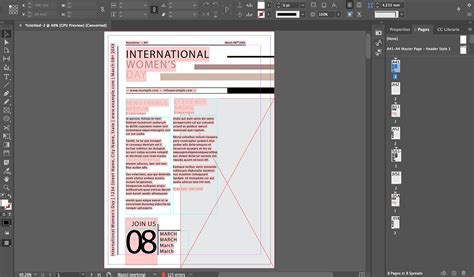
A szülőoldal (korábban mesteroldal) egy sok oldalra, gyorsan alkalmazható háttérként működik. A szülőoldalon lévő objektumok minden alkalmazott oldalon megjelennek. A dokumentum egyes oldalain megjelenő szülőoldalelemeket pontozott körvonal jelöli. A szülőoldalon végrehajtott módosításokat a rendszer automatikusan alkalmazza a kapcsolódó oldalakon, amelyek általában ismétlődő logókat, oldalszámokat, fejléceket és lábléceket tartalmaznak. Tartalmazhatnak üres szövegkereteket vagy grafikakereteket is, amelyek helyőrzőkként működnek a dokumentum oldalain.
A dokumentum oldalaihoz hasonlóan a szülőoldalak több réteggel is rendelkezhetnek. Az egy adott rétegen lévő objektumoknak saját halmozási sorrendjük van a rétegen belül. Ha azt szeretné, hogy a kérdéses szülőelem a dokumentumoldalon lévő objektumok elé kerüljön, rendeljen magasabb szintű réteget a szülőoldalon található objektumhoz. A magasabb szintű rétegekre felvett szülőelemek az alacsonyabb szintű rétegeken lévő objektumok előtt látszanak.
Ha módosítja egy szülőoldal hasáb- vagy margóbeállításait, esetleg eltérő hasáb- vagy margóbeállításokkal rendelkező új szülőoldalt ad meg, kényszerítheti az oldalon lévő objektumokat, hogy automatikusan az új elrendezéshez igazodjanak. A szülőoldalakra beszúrt automatikus oldalszámozás a dokumentum minden olyan részéhez helyesen jeleníti meg az oldalszámot, amelyre a szülőoldal hatással van.
Mesteroldalak létrehozása és kezelése
Alapértelmezés szerint valamennyi létrehozott dokumentumnak van szülőoldala. További szülőoldalak létrehozhatók teljesen újként, de akár már meglévő szülőoldalból vagy dokumentumoldalból is. Miután szülőoldalakat rendelt más oldalakhoz, a forrásként használt szülőoldal módosításai kihatnak a rajta alapuló szülőoldalakra és dokumentumoldalakra.
Az InDesign 2022 (17.0) verziójától kezdve módosítjuk az alkalmazás nyelvezetének nem befogadó jellegét, hogy az jobban tükrözze az Adobe befogadásra vonatkozó, alapvető értékeit.
A Név mezőben a szülőoldalpár nevét adhatja meg. Választhatja ki, amelyre ez a szülőoldalpár alapulni fog, vagy válassza a Nincs listaelemet. Ha alapuló szülőoldal-változatot szeretne létrehozni, amelynek frissítése is a másik szülőoldallal együtt történik, akkor ezt a beállítást használhatja. Az ilyen szülőoldalpárokat gyermek-szülőoldalpároknak nevezik.
A szülőoldalakra beszúrt automatikus oldalszámozás a dokumentum minden olyan részéhez helyesen jeleníti meg az oldalszámot, amelyre a szülőoldal hatással van. Az InDesign dokumentumok legfeljebb 9999 oldalt tartalmazhatnak, de az oldalszámokat 999 999-ig kezeli a program. (Megfelelően számozhat például egy olyan százoldalas dokumentumot, amely a 9949. oldalon kezdődik.)
Oldalszámozás és szakaszok
Adja meg, milyen számozást szeretne használni a dokumentumban vagy könyvben. Hosszú dokumentumban fejezetszámokat is használhat. A dokumentumokhoz csak egy fejezetszám rendelhető. Ha a dokumentumban másmilyen számozást szeretne használni, szakaszként definiálhat oldaltartományokat, és ezeket eltérően számozhatja.
Az Elrendezés > Oldalszámozás és szakasz beállításai menüpontot használva módosíthatja az oldalak és fejezetek számozási stílusát. Itt adhatja meg a dokumentum vagy a jelenlegi szakasz első oldalszámát. Ha például egy szakasznál újra szeretné kezdeni a számozást, írja be az 1 értéket. Írja be a szakaszcímke nevét, vagy hagyja üresen (például A-16 vagy A 16). Az előtag legfeljebb nyolc karakterből állhat.
A program automatikusan megcímkézi a szakasz oldalait. Ha például a dokumentum 16. oldala egy új szakasz első oldala, akkor az A-16 jelöléssel jelenik meg. A Szakaszjelölő ikon jelzi a szakasz kezdetét, a Megváltozott oldalszám az új szakaszban pedig a szakasz beállításait tartalmazó párbeszédpanelen be van-e jelölve. A számozás beállításai között módosíthatja a szakasz indítása beállítást.
Fejlécek, láblécek és szövegváltozók
A fejlécek és láblécek a dokumentum oldalainak tetején és alján helyezkednek el, és fontos háttér-információkat tartalmaznak. Számos ilyen elemet szövegváltozóval adhat a dokumentumhoz. Az InDesign számos kész változót tartalmaz, ilyen például a Létrehozás dátuma és a Fájlnév. Módosíthatja ezeket a változókat, vagy újakat hozhat létre.
Készíthet például olyan változót, amely egy „Címsor” nevű bekezdésstílus első használatát jelzi a fejlécben vagy a láblécben. Ha a fejléc vagy lábléc számára létrehozta a szövegkeretet az InDesign dokumentum szülőoldalán, beszúrhatja a változót a fejlécbe vagy a láblécbe.
Az automatikus oldalszámozás beállítása
Az automatikus oldalszámozást a mesteroldalakon kell beállítani. Ehhez mind a bal, mind a jobb oldali mesteroldalra külön szövegdobozt kell elhelyezni. A szövegdoboz méretét úgy kell megválasztani, hogy a szám, illetve az esetlegesen hozzá kapcsolódó szöveg is biztosan elférjen benne. A szövegdobozba beszúrható automatikus oldalszámozás karakterét kedvünkre formázhatjuk, így az a beállított stílusban jelenik meg az összes alkalmazott oldalon.
Mesteroldalak importálása és alkalmazása
A mesteroldalakat egyik dokumentumból a másikba is importálhatjuk az Oldalak panel menüjében a "Load Masterpages" paranccsal. Ez lehetővé teszi, hogy meglévő elrendezéseinket felhasználva pillanatok alatt hozzunk létre új kiadványokat, például CEWE FOTÓKÖNYVEKET.
Ha egy oldalon egy elemet szeretnénk módosítani a mesteroldalon, a CTRL és Shift billentyűk együttes lenyomása mellett kattintsunk rá. Ezzel csak ez az egy (vagy akár több) elem válik el a mesteroldaltól, míg a többi elem a mesteroldal módosításával továbbra is frissül. Ha az oldalt teljesen szeretnénk leválasztani a mesteroldalról, akkor a CTRL és Shift lenyomása mellett katt az elemre, majd az Oldalak panel menüjében válasszuk a "Detach Selection From Master" parancsot.
Ha új szülőoldalt szeretne alkalmazni, húzza az ikonját az oldal ikonjára az Oldalak panelen. Ha a szülőoldalt egy oldalpárra szeretné alkalmazni, húzza az ikonját az oldalpár sarkára az Oldalak panelen.
Set up a brochure in Adobe InDesign Ep9/15 [Multimedia design course - Print]
tags: #master #oldal #beallitasa #indesign #cc