A képszerkesztés világában a színek manipulálása, beleértve azok eltávolítását is, alapvető készség. Legyen szó termékfotó megújításáról, grafika finomhangolásáról vagy egyszerűen csak egy adott szín eltávolításáról a képekből, a Photoshop számos eszközt kínál erre a célra. Ez az útmutató részletesen ismerteti, hogyan távolíthatunk el szürke színt a Photoshopban, három fő módszert kínálva, a haladóbbakat is beleértve.
Miért fontos a színek eltávolítása?
Miután eltávolítottad a színeket, a képeid újrafelhasználható építőelemekké válnak. Az e-kereskedelmi eladók számára a színes hátterek eltávolítása segít abban, hogy a termékfotóid egységesebbnek tűnjenek, ami elengedhetetlen olyan platformokon, mint az Amazon és az eBay. A színek eltávolítása után a képek sokoldalúbbá válnak, könnyebben beilleszthetők más kompozíciókba vagy háttérbe.
1. módszer: Színtartomány (Color Range) technika
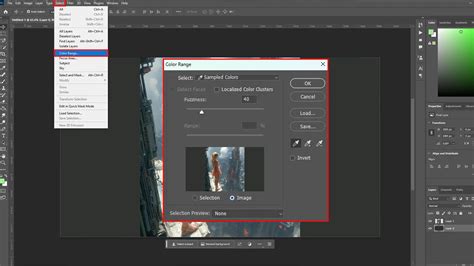
Ez a módszer kiválóan alkalmas specifikus színek célzott eltávolítására. A Színtartomány eszköz beolvassa a képet, és kiválasztja minden pixel hasonló ahhoz a színhez, amelyre rákattintasz.
- Nyissa meg a szerkeszteni kívánt képet az Adobe Photoshopban.
- Lépjen a Kiválasztás ▸ Színtartomány menüpontra.
- A "Color Range" ablakban található pipetta ikonnal kattintson az eltávolítani kívánt szürke színre.
- Használja a "Fokozott elmosódás" (Fuzziness) csúszkát a kiválasztás finomhangolásához. Az alacsony homályosság csak a pontos egyezéseket választja ki.
- Profi tipp: Használja a "Kiválasztás és maszkolás" (Select and Mask) funkciót a kiválasztott szürke szín széleinek tisztításához.
- A szürke szín eltávolításához vagy módosításához kattintson a jobb alsó sarokban található kör alakú maszkoló eszközre, és válassza a "Színárnyalat/telítettség" (Hue/Saturation) opciót. Ezt követően kiválaszthatja a kívánt új színt, vagy teljesen eltávolíthatja a színt a telítettség nulla értékre állításával.
2. módszer: Színárnyalat/Telítettség (Hue/Saturation) kézi eszközzel
Ez a módszer is hasonló az előzőhöz, de más technikát alkalmazva teszi lehetővé a színek cseréjét vagy eltávolítását.
- Nyissa meg a szerkeszteni kívánt képet az Adobe Photoshopban.
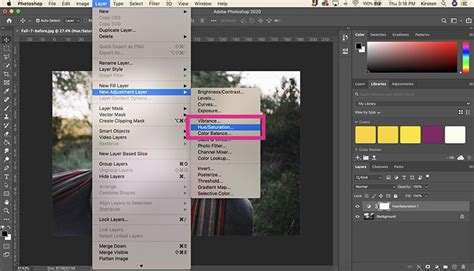
- Menjen a jobb alsó sarokba, és kattintson a kör ikonra. A legördülő menüből válassza a Színárnyalat/telítettség (Hue/Saturation) lehetőséget.
- A Hue/Saturation panelen kattintson a "Kézi eszköz" (Hand Tool) ikonra. Ez az előre beállított értékek alatt és a Hue opció fölött található.
- Ezt követően egy csepp kurzor jelenik meg. Vigye a kurzort arra az objektumra vagy helyre, ahol módosítani szeretné a szürke színt, és kattintson rá.
- Most húzza a "Hue" (Színárnyalat) csúszkát a szín köré. A szürke szín eltávolításához állítsa a "Saturation" (Telítettség) csúszkát mínusz 100 értékre.
- Ha azt tapasztalja, hogy a színátmenet nem elég gördülékeny, a skála aljáról bővítheti a tartományt.
- A folyamat végén mozgathatja a "Hue" csúszkát, és kiválaszthatja a kívánt színt, vagy módosíthatja a "Saturation" értéket a szín élénkítéséhez vagy halványításához.
Online és mobil eszközök
Nem mindenki rendelkezik Photoshop-szal, vagy nem szeret órákat tölteni a szoftver tanulásával. Ilyenkor jönnek képbe az online eszközök és mobilalkalmazások.
Online eszközök
Sok webes eszköz kínál "kattintással eltávolítható" funkciót. Ezek ideálisak, ha egy termékfotó vagy közösségi média grafika tiszta, egyszínű háttérrel rendelkezik. Ilyen eszköz például a GStory.ai.
Mobilalkalmazások
Szüksége van valamire gyorsra és telefonbarátra? Néha nem akarja megnyitni a laptopot, csak valami gyors megoldásra van szüksége a telefonján. Számos mobilalkalmazás kínál egyszerű színeltávolítási funkciókat. Bónusz tipp: Az eltávolítás után húzza a képet egy új háttérre ugyanabban az alkalmazásban.

Gyors tanács kezdőknek
Ha új vagy a képszerkesztésben, íme egy okos tanulási útvonal: Kezdj egy online eszközzel (azonnali eredmények), majd próbálj ki egy mobilalkalmazást a gyors kreatív projektekhez, és végül, ha már kényelmesen érzed magad, és nagyobb kontrollra van szükséged, térj át a Photoshopra. A Photoshop egy varázslatos szoftver, és egy kis gyakorlással szinte bármivel manipulálhatsz egy képet.
Photoshop alapok, amiket minden fotósnak tudnia kell
Összefoglalás
A Photoshop hatékony eszközeivel fokozhatók, javíthatók és helyesbíthetők az adott kép színei és tónusa. A fenti módszerekkel könnyedén eltávolíthatod a szürke színt a képeidből, egységesebbé téve azokat, vagy új kreatív lehetőségeket nyitva meg.