Az ArchiCAD felhasználói felülete rendkívül rugalmasan alakítható, lehetővé téve az egyéni munkastílusokhoz való alkalmazkodást. Az Eszköztár, amely a leggyakrabban használt funkciókat tartalmazza, testreszabható, hogy a felhasználók gyorsabban és hatékonyabban dolgozhassanak.
Az Eszköztár Alapértelmezett Beállításai és Elhelyezése
Alapértelmezés szerint az ArchiCAD egyesített ablakos üzemmódban működik, mivel a Mac felhasználók ezt a módot részesítik előnyben. Az egyesített ablakos üzemmódban a fejlécen a terv fájlneve látható. Az Eszköztárak csak a képernyő szélén rögzíthetők (bal oldalon, jobb oldalon, fent vagy lent), de egymás mellett több sorban is elhelyezhetők. A rögzített eszközsávok nem fedik egymást.
Az ablakok kezelése is egyszerű. Kattintson duplán a fejlécre az ablak maximalizálásához vagy visszaállításához. Kattintson a fejlécre (PC-n megjelenik a "húzás" szimbólum), és húzza az egyik oldalra, illetve a képernyő tetejére vagy aljára. A rögzítéshez engedje el a kurzort. A rögzítés feloldásához kattintson a fejlécre, és húzza el az elemet. Megjegyzés: Az összes feloldott ablak rögzítéséhez (csak Mac esetén) használja az Ablak > Összes ablak rögzítése parancsot. Ez a parancs alapértelmezés szerint nem látható.
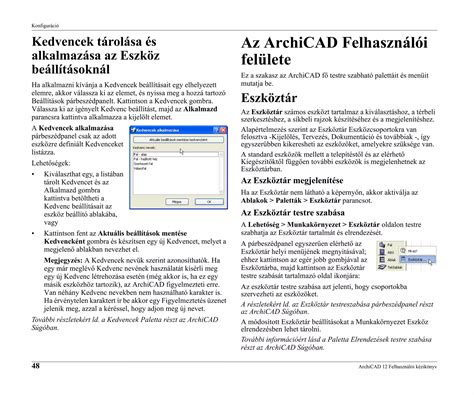
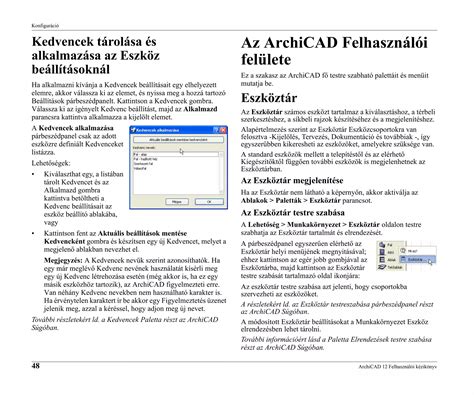
Az Eszköztár Testreszabása
Az Eszköztár testreszabása során lehetőség van az eszközök megjelenítési módjának beállítására. Válasszon az Eszközsor lehetőségei közül: minden parancsot jelölhet ikon vagy név az eszközsorban, de az ikon és név akár egyszerre is szerepelhet. Megjegyzés: Az Ikonokat és nevek mutatása szelektíven beállítás hatására minden parancshoz tartozik ikon, de a parancsok nevei csak válogatottan jelennek meg, a További beállítások panel vezérlőinek kiválasztása függvényében.
A párbeszédablak bal oldalán (Alkalmazás parancsok és menük) vannak felsorolva az ARCHICAD parancsai és menüi. Ha a kiválasztott eszközsort új paranccsal vagy menüvel szeretné kiegészíteni, jelölje ki azokat a listaablakban (többszörös kijelölés is lehetséges), majd kattintson a Kijelöltek hozzáadása lehetőségre a lista alatt, vagy egyszerűen húzza át a kiválasztott parancso(ka)t a jobb oldali ablakba. Amennyiben a kiválasztott eszközsorból egy parancsot szeretne eltávolítani, kattintson a Törlés gombra.
- Parancs nevének mutatása a „Szelektív” lehetőség esetén: Ez a vezérlő csak akkor lép működésbe, ha az Eszköztár beállításokban az „Ikonokat és nevek mutatása szelektíven” megjelenítést aktiválta.
- Tapadó kiugró menü: Ez az opció csak akkor érhető el, ha menüt helyezett az eszközsorba, és azt ki is választotta. Ezt a négyzetet kijelölve a kiugró menüt az eszközsoron azt megelőző elemhez kapcsolja.
Az Eszköztár változásainak az érvényre juttatásához kattintson az OK gombra, amivel be is zárja a párbeszédablakot.
Speciális Eszközök és Funkciók
A Felület Háló Eszköz
A felület háló létrehozásakor fontos a honszint kiválasztása. Válasszon egy szintet, amelyhez hozzákapcsolja a Födémet. A felületháló referenciasíkja fizikailag kapcsolódik honszintjéhez. Ha később módosítja a honszint helyét, az Alsó magasság (a referenciaszintig) kiszámítja a felületháló referenciasíkjának magasságát a hivatkozási szinttől (alapértelmezésben ez a Terv 0,00 szintje). Megjegyzés: Az Alsó magasság a felületháló aljának pillanatnyi magasságát mutatja. Ez az érték tehát csupán számítási eszközként szolgál, nem kapcsolatként.
Egyedi opció használata esetén a felülethálót más egyéb szintekkel kombinálva is láthatja. Ha szükséges, felülírhatja az elemhez tartozó kitöltés előterének/hátterének a tollait (alapértelmezés szerint az Építőanyag panelen adhatók meg).
A fedő kitöltés helyzete megadható vezérvonal alapján, vagy terv alapján. Vezérvonal alapján történő megadás esetén, amikor a felületháló az alaprajzon lehelyezi, a fedőkitöltésnél egy kitöltés vezérvonal jelenik meg. Ennek kiválasztásával és mozgatásával be tudja állítani a fedőkitöltés irányultságát. Terv alapján történő megadás esetén a kitöltés mintája a terv origójától indul és a mintának azok a részei fognak látszani, amelyek beleesnek a kitöltés számára körülhatárolt részbe.
Felületek Felülírása
A három legördülő menü bármelyikében felülírhatja az elemhez (a kapcsolódó Építőanyag panelen) hozzárendelt felületet. Felülírhatja a felső felületet, a szegélyt és/vagy az alsó felületet. Kattintson a lánc ikonra, hogy az utolsóként kiválasztott felületet az összes oldalhoz rendelje. A lánc ikont kikapcsolva a falfelületekhez eredetileg beállított fal oldal/élfelületeket állítja vissza. Ilyenkor a Textúra visszaállítás gomb is aktív.
A Rajz Eszköz
A rajz eszközzel a tervben található rajzokat tudja vezérelni és kezelni. A Rajz eszközre duplán kattintva megnyílik a Rajz alapbeállításai párbeszédablak, amely azonosítás, tulajdonságok, keret és rajzfeliratok paneleket tartalmazza.
A rajz azonosítója függhet a tervlapon megadott beállításoktól (Tervlaponként). A rajz nevéhez választható a forrásfájl útvonala, ha külső kapcsolt fájlról van szó. Oldalszám mező akkor jelenik meg, ha a rajz forrása többoldalas dokumentum.
A rajzok frissülhetnek automatikusan, ha a tervlap aktiválódik, vagy manuálisan, amikor a rajz abban az állapotban marad meg, ahogy a tervlapra eredetileg el lett helyezve.
A "Rajz tárolása a tervfájlban" négyzet alapértelmezetten be van jelölve. A szélesség, magasság, nagyítás és rajzlépték mezők kapcsolatban állnak egymással, így az egyik mezőben végrehajtott változtatás a többi három mező értékeit is módosítja, megőrizve a rajz eredeti arányát.
Megjegyzés: A Modellnézetben elhelyezett rajzok, valamint az elhelyezett rajzok és PDF-dokumentumok számára a lépték nem jelenik meg. Ha a tervlapon át szeretné méretezni a rajzot, válasszon egy előre definiált értéket a Rajzlépték felugró ablakban, vagy adjon meg egyéni léptéket. A testre szabott Rajz lépték elkülönül az Eredeti léptéktől.
A Rajzlépték hozzáadható a végeredményhez az Automatikus szöveg funkció segítségével. Azonban bizonyos rajzok esetén, például PDF fájlok esetén, ez a lépték félrevezető lehet, mivel az ArchiCAD nem ismeri fel a PDF tartalmakat.
A Horgonypont azt a pontot jelenti, ahová a tervlapon a rajzot helyezik. Ugyanez a horgonypont lesz a rajz rögzített pontja, ha elemei a forrásnézetben módosulnak.
A rajzok számára két módon definiálható horgonypont. Az előugró ablakban megadható, hogyan értelmezze a program ezt a szögértéket az elem elhelyezése során.
Megjelenítési Beállítások Rajzokhoz
A rajzokat a tervlapon többféleképpen jelenítheti meg. A "Nézet szerint" opció a Rajz forrásnézetéhez hozzárendelt tollkészletet használja, amely szükség esetén szerkeszthető. Alapértelmezetten a rajz a kiválasztott tollkészlet színeit fogja használni.
Használja ezt, ha a rajz megjelenítését a saját fóliák mutatásával illetve elrejtésével szeretné vezérelni. Kattintson a Rajz saját fóliái lehetőségre, hogy megnyíljon a rajz saját (beágyazott) fóliáit tartalmazó lista. Ezt a listát csoportosíthatja vagy Fólianevek szerint vagy a megjelenítési/elrejtési állapot alapján. A kurzorral a kiválasztott rajz elemre mutatva hívja elő a helyi menüt: a Rétegek almenüben megjelenik a "Beágyazott fólia elrejtése" parancs.
A Tervlapon válassza ki a Rajz képernyőn való megjelenítésének a formátumát. Ha a Gyors előnézet lehetőséget választja, megjelenik a „Gyors előnézet” felirat. Ha a Nincs előnézet lehetőséget választja, a rajz kerete jelenik majd meg, egy „Nincs előnézet” felirattal a rajz helyén.
Alapértelmezés szerint az elhelyezett rajz kerete változik meg a tervlaphoz igazodva, és szaggatott vonalként jelenik meg. Mindemellett a rajz bármelyik sarokpontját kiválaszthatja és a szokásos módon szerkesztheti. A keret rajzhoz történő visszaállításához kattintson az Igazítsd a rajzhoz gombra.
A "Rajz felosztása több tervlap között" jelölőnégyzet csak akkor aktív, ha a kiválasztott rajz Séma vagy Index nézetből lett létrehozva. A "Nyomtatható keret hozzáadása" négyzet bejelölésével a rajz köré nyomtatható keret kerül.
A jobb oldalon található ablak a cím szimbolikus előnézeti képet jeleníti meg a két formátum egyikében. A Visszahivatkozás gombra kattintva léphet be a Visszahivatkozás párbeszédablakba.
Korrekciós Eszközök és Megjegyzések
Bármelyik eszközzel elemek adhatók hozzá az aktuális nézethez. Itt egy új falat adtunk hozzá. Jelöljön ki egy vagy több elemet, majd kattintson az Elemkiemelésre a Korrekciós eszközök palettán.
A felirat elhelyezéséhez kattintson a modellablakba (korrekciós bejegyzésként egy felirat). Kattintson a Korrekciós eszközök palettán a Csatolt nézet oldalra, kattintson a Felvétel gombra, ha az aktuális nézet egy pillanatfelvételét hozzá kívánja adni a korrekciós nézethez (egy csatolt nézet bejegyzésenként).
Kattintson a Nézet alkalmazása parancsra. Ekkor a vonatkozó modellnézetre ugrik, változatlan kamerahelyzet mellett. Kattintson a Nézet visszaállítása parancsra az előző nézetre való visszatéréshez.
Megjegyzés: A csatolt nézetek a korrekciós bejegyzés BCF formátumba történő importálásának és exportálásának részét képezik.
Kattintson az Új hozzászólás gombra egy szöveges ablak megnyitásához, majd írja be a hozzászólást. A hozzászólás stílusa megegyezik az aktuális korrekcióstílussal. Azok a munkatársak, akik megnyitják az Ön által korrigált tervet, megtekinthetik a hozzászólást, és saját hozzászólást is hozzáadhatnak.