A digitális grafika világában a szövegek megjelenítése kulcsfontosságú lehet, legyen szó akár egy weboldalról, akár egy nyomdai kiadványról. A Photoshopban számos módon tehetünk szert látványos feliratokra, amelyek feldobják munkáinkat. Ebben a cikkben egy egyszerű, mégis hatásos módszert mutatunk be, amellyel havas hatású feliratot készíthetünk.
1. lépés: Az Alapok Megteremtése
Elsőként nyissunk egy új dokumentumot a Photoshopban. A méretet célszerűen 640x480 pixelesre állíthatjuk, de ez természetesen igényeinktől függ. Ezt követően töltsük ki a hátteret egy tetszőleges színnel. A példában egy kellemes kék színt (hex kód: 224483) használtunk. A szín kitöltéséhez válasszuk a "Paint Bucket Tool"-t (Festékvödör).

2. lépés: A Felirat Elkészítése
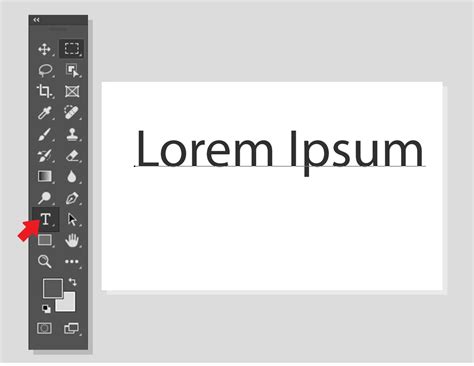
Most jöhet a szöveg. Válasszuk a "Type Tool"-t (Betű) és írjuk rá a kívánt feliratot a képre. A betűtípus és a méret teljesen szabadon választható. A példában a "Cooper Black" betűtípust használtuk 72 pontos méretben, egy élénk piros árnyalattal (hex kód: f40707).
3. lépés: A Havas Hatás Alapjai
Ahhoz, hogy a felirat havas hatást keltsen, szükségünk lesz egy új rétegre. Hozzuk létre ezt a "Layer/New.../Layer..." (Réteg/Új.../Réteg...) menüpontban. Ezen az új rétegen kezdjük el kijelölni azokat a részeket, amelyeket havasnak szeretnénk látni. A Shift gomb nyomva tartásával több, egymástól független kijelölést is létrehozhatunk. Ha hibáztunk, az Alt billentyű lenyomásával vonhatunk ki részeket a kijelölésből. Érdemes lehet a karakterek felső és alsó részére is tenni kijelölést, ezáltal olyan hatást kelthetünk, mintha a betűk a hóban állnának, de ez ízlés kérdése.
4. lépés: A Hó Színének Alkalmazása
Miután elkészültünk a kijelöléssel, a "Select" (Kijelölés) menüben válasszuk a "Modify/Smooth" (Módosítás/Finomítás) opciót. Állítsunk be egy 5-ös értéket, majd kattintsunk az OK gombra. Ezt követően az "Edit" (Szerkesztés) menü "Fill..." (Kitöltés) parancsával töltsük ki a kijelölt területet fehér színnel. Ez adja meg a hó alapját.
5. lépés: A Havas Hatás Kidolgozása Réteg-effektekkel
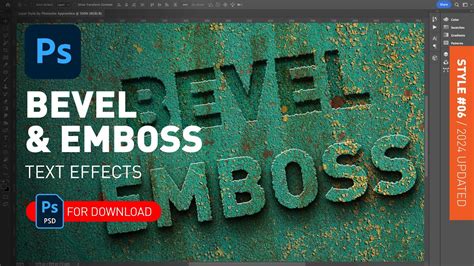
A "Layers" (Rétegek) palettán kattintsunk az "Add a layer style" (Rétegstílus hozzáadása) gombra, és válasszuk a "Bevel and Emboss" (Domborítás) lehetőséget. Ezzel a beállítással játszadozva érhetjük el a leginkább hószerű végeredményt. A példában látható értékek jó kiindulópontot adhatnak. Ezt követően a szövegrétegen is alkalmazzuk ugyanezt a "Bevel and Emboss" (Domborítás) effektet, hogy egységes legyen a megjelenés.
A dolog egyáltalán nem bonyolult, sőt, szinte pillanatok alatt megleszünk vele, és egy látványos, havas hatású feliratot kapunk eredményül.