Az utómunka során az egyik legfontosabb dolog, hogy legyen egy terv a fejünkben, ami alapján haladunk. Így érhetjük el azt az eredményt, amit megálmodtunk, és így nem kell korábbi lépésekhez újra és újra visszatérnünk valamilyen későbbi módosítás miatt. A Lightroom Classic CC egy hatékony eszköz a RAW fájlok konvertálására, szerkesztésére és rendszerezésére, amely nagymértékben felgyorsítja a fotósok munkáját.
A Lightroom az iparági sztenderd RAW fájlok konvertálására, szerkesztésére és rendszerezésére. A RAW konverzióhoz ugyanazt a Adobe Camera RAW motort használja, mint a Photoshop és a Bridge. Természetesen nemcsak RAW képeket, hanem bármilyen más képfájlt is lehet vele szerkeszteni.
Régebben Adobe Photoshop Lightroom néven volt ismert, amelynek minden évben kiadtak egy újabb verzióját, egészen a Lightroom 6-ig. Majd az Adobe váltott a havi előfizetéses modellre, és megjelent az Adobe Creative Cloud (Adobe CC). A CC kínálatában két fő Lightroom verzió található: a Photoshop Lightroom Classic CC - ez az „asztali” verzió, a régi Lightroom továbbfejlesztése, és a Lightroom CC - aminek a szerkesztőfelülete nagyon hasonlít a Classicéhoz, de a nyersfájlokat a felhőben tárolja, és számos haladó funkciója hiányzik.
A Lightroom Classic CC funkcióinak mélyebb megismerése kulcsfontosságú a professzionális eredmények eléréséhez. A Lightroom nemcsak egy átfogó képszerkesztő eszköz, hanem egy hatékony platform a képkönyvtár kezeléséhez is. Funkcionalitásának alapja a Lightroom katalógus, amely biztosítja, hogy egyetlen fontos szerkesztési lépés vagy metaadat sem vész el. Akár amatőr fotós, akár profi képszerkesztő vagy, az útmutató elolvasása után jobban megérted majd a Lightroom működését.
A Lightroom Classic CC alapjai
A Lightroom Classic CC a képadatok és szerkesztési lépések kezelésére és tárolására szolgáló katalógusrendszeren alapul. A katalógus nem tárolja a szerkesztéseket közvetlenül a képeken, hanem csak felsorolja az elvégzett módosításokat. Az előnézetek a számítási teljesítmény optimalizálása és a képek gyorsabb megtekintése érdekében készülnek. Az adatvesztés elkerülése érdekében elengedhetetlen a katalógus rendszeres biztonsági mentése.
A katalógus szerkezetének megértése
Először is meg kell értenie, hogy a Lightroom katalógusszerkezettel dolgozik. A képeit egy meghatározott mappaszerkezetben tárolja, és a Lightroomnak van egy katalógusa, amely ezeket a képeket katalogizálja. Ez a katalógus nemcsak a mappákat tárolja, hanem a képekkel kapcsolatos összes információt is, például a szerkesztési lépéseket és a metaadatokat.
Szerkesztési lépések mentése a katalógusban
Amikor módosításokat végez egy képen, a Lightroom nem szerkeszti az eredeti fájlt. Ehelyett az összes szerkesztési lépést elmenti a katalógusában. Ezt úgy képzelheti el, mint egy jegyzetet: A Lightroom megjegyzi, hogy mit szerkesztett az A képen anélkül, hogy megváltoztatná az eredetit. Ez a technika lehetővé teszi, hogy ugyanazon a képen különböző szerkesztéseket teszteljen, vagy a jövőben visszatérjen hozzá.
Előbeállítások és profilok használata
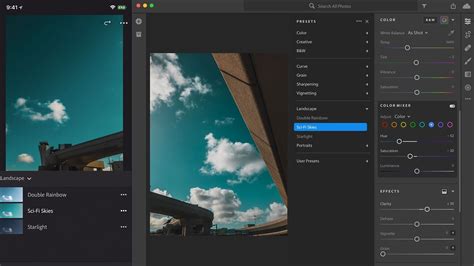
A Lightroom egy másik fontos aspektusa az előbeállítások (Presets). Ezek a kis fájlok tárolják a kedvenc szerkesztési lépéseket, és különböző képekre alkalmazhatók. Előbeállításokat letölthetsz, de sajátokat is létrehozhatsz. Ez hihetetlenül hatékonnyá teszi a nagy képsorozatok szerkesztését, mivel ugyanazt a szerkesztési folyamatot sok képre alkalmazhatja.
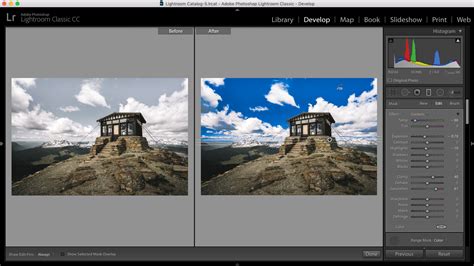
A képszerkesztésben a profilok megértése az Adobe Lightroom Classic CC-ben kulcsfontosságú a hiteles és kreatív eredmények eléréséhez. A profilok lényegében olyanok, mint az előbeállítások, de fejlett képszerkesztési és testreszabási lehetőségeket kínálnak. Lehetővé teszik kreatív ötleteinek megvalósítását és egyedi stílusok kialakítását. A profilok összetettebb testreszabási lehetőségeket kínálnak, mint az egyszerű előbeállítások. A profilokkal nemcsak alapvető beállításokat végezhet a képeken, hanem mélyebb, finomabb hatásokat is elérhet. A saját profilok létrehozása és importálása szintén elképzelhetetlen kreatív szabadságot nyit meg.
A megfelelő profil kiválasztása
A megfelelő profil kiválasztásához kattintson a négyszínű ikonra. Megjelenik a profilok listája, például az "Adobe Colour" vagy az "Adobe Vivid". Ha a profilok fölé mozgatja a mutatót, láthatja a megvalósuló beállításokat. Így gyors áttekintést kaphat az egyes profilok képére gyakorolt hatásáról. A kamera profilok alatt különböző tulajdonságokat talál, például "Portré", "Standard" és "Tájkép". Ezek a profilok azonnal megváltoztathatják a kép megjelenését.
Az effekt erősségének beállítása
A Lightroom profilok másik figyelemre méltó funkciója a hatás erősségének beállítása. Bár nem minden profil kínálja ezt a funkciót, néhány közülük lehetővé teszi a finomhangolást, ami egyszerűen fantasztikus. Ha elégedett egy profillal, elmentheti a beállításokat, és folytathatja a szokásos fejlesztési folyamatot.
Fekete-fehér szerkesztés
Azok számára, akik szeretik a fekete-fehér szerkesztést, a Lightroomban van egy olyan lehetőség, amellyel gyorsan át lehet váltani a színes profilról a fekete-fehér profilra. Bár a kép teljesen telítetlen lesz, az összes szerkesztési lehetőség megmarad, mintha színes fotóval dolgozna. Különböző módszerek léteznek a képek fekete-fehérben történő kreatív kialakítására. Az egyik gyakori lehetőség, hogy a telítettségi csúszkát egészen lefelé húzza, hogy kikapcsolja a színeket. Más hatásokat is befolyásolhatsz, hogy egyedi stílust érj el.
A Lightroom Classic CC használata a gyakorlatban
A Lightroom egy ún. katalógusalapú szoftver: ez azt jelenti, hogy a fotókat nem megnyitja és elmenti, hanem beimportálja a katalógusába. Bármilyen szerkesztést csinálok a képen, a Lightroom ezt automatikusan menti (nem kell semmilyen gombot külön megnyomni hozzá). A gyakorlatban ez azt jelenti, hogy a nyers képfájlhoz hozzá se nyúl! Ez azt is jelenti, hogy egy nyersfájlhoz tartozhat több különböző, Lightroomban megszerkesztett verzió is.
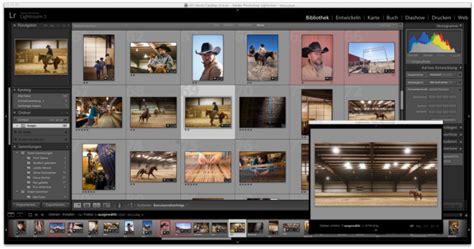
A Lightroomban importálásnak hívják a katalógusba való beolvasást. Bal oldalon a Source panelen lehet kiválasztani azt a könyvtárat, amiben a képek vannak. Következő lépés, hogy mit is csináljon pontosan a fájlokkal. Jobb oldalt a File Handling-nél hagyok mindent alapállásban. Későbbiekben ezek alapján lehet rájuk keresni a LR katalógusban, valamint ezek a mezők megjelennek akkor is, ha valamilyen online felületre töltöm fel a fotókat.
Először kulcsszavazom a fotókat: a fotókat egyenként kijelölve, vesszővel elválasztva be tudok írni több kulcsszót is. A Title mezőt mindig kitöltöm, de a Caption mezőt sokszor nem, mert a képaláírásom attól is függ, hogy hová fogom majd feltölteni a fotókat.
Az alapvető beállítások
Az alapvető tudnivalók közé tartozik a kép vágása, hogy ne végezz feleslegesen utómunkát azokon a részeken, amiket nem fogsz használni. Ha többféle kivágásra lesz szükséged, vagy még nem vagy biztos a végleges vágásban, akkor inkább hagyd ezt a legvégére.
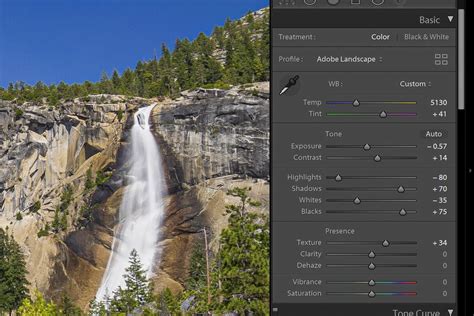
Állítsd be a képed fényességét és kontrasztját a Basic/Tone, illetve a Tone Curve segítségével. Eközben figyeld a hisztogramot is, és a háromszögek segítségével ellenőrizd, hogy van-e (nem szándékos) bebukás vagy kiégés a képen.
Használhatod a Texture vagy Clarity csúszkát, ha szeretnél még egy kis speciális kontrasztot, élességet adni a képeidhez. Ha fátyolos a képed például köd vagy napsütés miatt, használd a Dehaze csúszkát. Add meg a kép színvilágát, alaphangulatát (hideg/meleg) a Profile, WhiteBalance és esetleg a Calibration beállításával.
Gondold át, hogy élénkebb vagy kevésbé szaturált képet szeretnél és annak megfelelően állítsd be a Vibrance-t és Saturation-t. Ne szaturáld túl a képedet, mert az sohasem mutat jól.
Finomhangold a színeket a Tone Curve, HSL és Color Grading segítségével. Ha az előző lépésben nem használtad a Calibrationt, akkor most kísérletezhetsz még azzal is.
Lokális és speciális szerkesztések
Ha szükséges, végezz lokális módosításokat a Graduated Filter, Radial Filter vagy a Brush segítségével. Portré retusálásnál is hasznosak lehetnek ezek az eszközök.
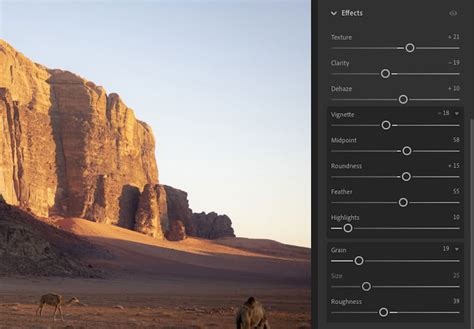
Kísérletezz az Effects panellel, ha tetszik, tegyél vignettát vagy szemcsézettséget a képre. A vignetta akkor jó, ha szinte nem is látszik, de segít a lényegre irányítani a figyelmet. A Lightroom vinyetta lehetősége azért is szuper, mert mindig az aktuális kivágás alapján alakítja a vinyettát (“post-crop”), tehát nem veszik el, ha pl. egy 3:2 arányú képet 1:1 négyzetesre vágsz.
Használd az élesítést és zajszűrést olyan mértékben, ahogyan azt a kép megköveteli. A zajosabb képeknél figyelj az élesítés mértékére, mert nő a képzaj is. Használd ki a maszkolás adta lehetőségeket! Ne élesítsd túl a képedet, és másképp élesíts webre és nyomtatáshoz.
Munkafolyamatok és gyorsítás
A Lightroomban nagyban gyorsítja a munkát, ha ismered a legfontosabb billentyűparancsokat - így még rövidebb idő alatt el lehet készülni a szerkesztéssel. Például a CAPS LOCK le van nyomva, akkor szín, csillag vagy zászló hozzáadása esetén automatikusan ugrik a következő képre. Amikor a vágóeszköz aktív, akkor az X-t lenyomva lehet váltogatni az álló vagy fekvő formátum közt.
Ha tetszik az eredmény, másold át a beállításokat a sorozatod többi képére is (Copy vagy Sync) és utána finomhangold őket kisebb csoportokban vagy akár egyesével. Megszerkesztem az első (vagy bármelyik fotót), majd Ctrl+A-val kijelölöm az összes többit. A Sync Settings-re nyomok alul jobb oldalt, és itt be tudom állítani, hogy mely paramétereket szeretném átszinkronizálni.
Természetesen bármelyik ponthoz visszatérhetsz később is és finomhangolhatod. Még az is lehet, hogy képszerkesztés közben jössz rá, hogy mégis inkább más irányba vinnéd el a képet. Ilyen esetben használd ki a Snapshotokban rejlő lehetőségeket.
A 10 LIGHTROOM gyorsbillentyű, amit minden nagyszerű fotós használ!
Exportálás és fájlkezelés
Ez az a művelet, amely során a megszerkesztett fotóból tényleg „valóság” lesz. Azaz a Lightroom készít egy olyan fotót az általam megadott helyre, mint amilyet a szerkesztőpanelen láttam. Meg lehet adni egy adott könyvtárat, vagy ha lusta vagyok, akkor mondhatom azt is, hogy tegye ugyanabba a mappába, ahol az eredeti fotók is voltak.
Aztán jön a File Naming rész, itt lehet megadni az exportált fájlok nevét. Ezt úgy lehet elérni, hogy azt a kis menüt lenyitva, az Edit gombra kattintva bármilyen Metadata mezőt meg akár kiskutyafülét is bele lehet rakatni a fájlnévbe. Valamint lehet sRGB és AdobeRGB színterek közt választani.
A Resolution mező kitöltése digitális fotók esetében nem mindig releváns, de meg lehet adni, hogy milyen hordozóra legyen optimalizálva az élesítés.
Jön a Metadata panel - ezt én szinte mindig így hagyom. Itt meg tudom adni, hogy szeretnék a kiexportált fotómra vízjelet. Persze nem csak szöveget lehet ráíratni a képre, hanem grafikát is rá lehet varázsoltatni.
Mivel a legelején, az Export Location panelen, az Existing files részen az Ask what to do volt beállítva, ezért a Lightroom rákérdez, hogy mit is csináljon az ugyanolyan nevű fájlokkal.
Összegzés
A Lightroom Classic CC egy rendkívül sokoldalú szoftver, amely nemcsak a képek utómunkáját teszi professzionálisabbá, hanem a teljes fotós munkafolyamatot is hatékonyabbá. A katalógus alapú rendszer, a fejlett szerkesztőeszközök, a profilok és előbeállítások használata, valamint a gyors munkafolyamatok lehetővé teszik, hogy a fotósok kihozzák a maximumot képeikből.
tags: #lightroom #classic #cc #hasznalata