Az Adobe InDesign alapbeállításai nem lehetnek optimálisak mindenki számára. Alapvetően nem is lehetne azok, mert a felhasználóknak a saját igényeikhez és munkájuk követelményeihez kell igazítaniuk a beállításaikat. A beállításokkal lehetőséged van az InDesign viselkedését az eszközökkel, funkciókkal, és panellel együtt szabályozni.
Ebben a bemutatóban megmutatom neked, hogyan tudod az InDesign beállításokat az igényeidnek megfelelően módosítani, valamint azt, hogy mihez érdemes figyelni és mit érdemes tudni ebben a folyamatban. Kezdjük hát el, és optimalizáljuk az InDesign tapasztalatodat!
Programbeállítások és Dokumentumbeállítások megkülönböztetése
Az InDesign különbséget tesz az abszolút programbeállítások és a dokumentum-specifikus beállítások között a beállítások végrehajtásakor. Ha egy dokumentum nyitva van, és a beállításokat a Szerkesztés menüponton keresztül módosítod, akkor ezek a módosítások csak erre a dokumentumra vonatkoznak! Ha bezárod a dokumentumot, majd újat hozol létre, akkor ismét az InDesign program alapbeállításaival dolgozol. Az előzőleg végrehajtott módosítások nem fognak érvényesülni az új dokumentumban.
Ez ésszerű, mert a dokumentum-specifikus beállítások, mint például a alapvonal- és dokumentumrács mérete, a nyelvi beállítás vagy a idézőjelek típusa dokumentumtól dokumentumig eltérőek lehetnek. Ezért fontos: Abszolút módosításokat a beállításokban mindig akkor végezz, amikor nincs nyitva dokumentum! Ha egy dokumentum speciális követelményeket támaszt, akkor a beállításokat nyitott dokumentumnál állítsd be.
Beállítások visszaállítása
Amikor az InDesign elindul, nyomd meg az Alt+Shift+Ctrl billentyűkombinációt. Megjelenik egy kérdés, hogy törölni szeretnéd-e a beállításfájlt. Ezt megerősítheted, ha az InDesign telepítése utáni állapotára szeretnéd visszaállítani a beállításokat. Vagy akár az elején rögtön átmásolhatod a beállításfájlt egy másik könyvtárba.
A C:\Felhasználók\jelenlegiFelhasználó\AppData\Roaming\Adobe\InDesign\Változat 8.0\hu_HU\ könyvtárban a "InDesign Alapértelmezések" fájlban (Windows 7 alatt) minden beállítás el lesz mentve. Ezt a fájlt egyrészt az eredeti állapotban egy külső adathordozóra másolhatod. Másrészt biztosíthatod az összes beállításodat, így egy újratelepítéskor egyszerűen csak ezeket a beállításfájlokat kell visszamásolnod ebbe a könyvtárba. Ha az InDesign már nem indul el megfelelően, segít, ha az eredeti beállításfájlt a módosított beállításokkal rendelkező fájlra cseréled ki.
Alapbetűtípus beállítása
Mielőtt igazán nekilátnál a Beállítások párbeszédpanellnek, állítsd be az alapbetűtípusodat. Például, ha a Myriad Pro betűtípussal szeretnél dolgozni, akkor az alapértelmezés szerint is ez legyen beállítva egy új dokumentum létrehozásakor. Válaszd ki a Szöveges eszköz opeát és a Vezérlőbiztonság panelen a Karakterattribútumok lehetőséget. Ezután egyszerűen add meg a szövegformátumot, amely a céges design/kiadás része, pl. egy 12-pt Myriad Pro-t. Ezentúl a Myriad Pro lesz az alapértelmezett betűtípus a Szöveges eszköz használatakor a új dokumentumok létrehozásakor.
Általános beállítások
Az Adobe InDesign Általános részében a Voreinstellungen-Dialogban a lapozási szabályok, betűtípusok betöltése és beágyazása, valamint az objektumkezelés szabályozható.
Lapozási szabályok
A Lapozási rész alatt lehet választani az szakaszos lapozás és abszolút lapozás lehetőségek között. A két lehetőség közötti különbség abban rejlik, hogy az abszolút lapozáskor a lapok számozása mindig 1-től kezdődik a lapok panel-en, míg a szakaszos lapozáskor a lapon ténylegesen előforduló oldalszám alapján számozódik.
Példa: A Commag, a PSD-Tutorials.de képszerkesztés online magazinja alapvetően egy könyvfájlban van összeállítva. Minden szerkesztő dolgozik a saját részén egy INDD fájlban a végleges (könyv-)fájlhoz. Jelentős lehet, hogy a szerkesztő abszolút oldalszám számozást választ. Így mindig az 1-től kezdődő oldalszámokat látja a lapok panel-en, ami megkönnyítheti az oldalszámra történő beállítást. Fontos azonban, hogy az InDesign könyvfájlban a minden elrendezés oldalszámait tartalmazzák.
A szakaszos lapozásnál az oldalszám mindig az exportált PDF-dokumentumban lesz látható, és azonos lesz, mint ami a nyomtatott ívében látható. Előfordulhat, hogy egy InDesign fájl, amely a Commag közepén található, az oldalszámot a lapok panel-en 43-tól fogja jeleníteni.
Aki nem vesz részt specifikus, egy előre meghatározott oldalszámú elrendezés-megoldásokban, és szeretné gyorsan ellenőrizni az aktuális oldalszámot, annak ajánlott maradnia a szakaszos lapozás alapértelmezett beállításánál.
Betűtípusok kezelése
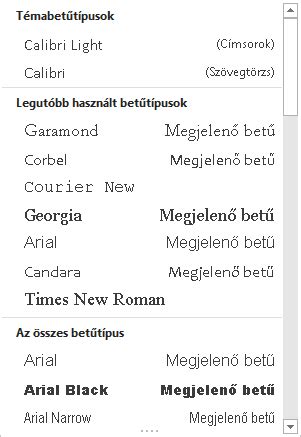
A PDF-exportálásnál a betűtípusok be vannak ágyazva, hogy a PDF-fájl megfelelően jelenjen meg a betűkép, még akkor is, ha a számítógépen, ahol megnyitják, nincs telepítve a betűtípus. Az OpenType és TrueType betűtípusok lehetnek nagyon terjedelmesek, tartalmazhatnak országspecifikus idézőjeleket és díszítményeket.
Példa a Myriad Pro karakterekre. A Karakterpanel-t a Alt+Shift+F11 gyorsbillentyűvel vagy a Panelok>Betűtípusok és Táblázatok>Glyphek menüpont alatt érheted el. A glyphek száma elérheti a ezreket. Egy glyphe a Wikipédia definíciója szerint "egy karakter grafikus ábrázolása, például egy betűé, szótagé, ligatúráé vagy betűrészé". Vagy más szóval: a glyphek különböző ábrázolásokat jelentenek ugyanarról a karakterről.
Például a Times New Roman kizárólag az írásjelekhez százával tartalmaz glifákat. Ezért ésszerű, ha több mint 2.000 glifá-nál automatikusan létrehoz egy alcsoportot, amely csak a valóban felhasznált glifákat adja ki. Ezzel a fájlméret a valós méretekre korlátozódik, és nem nő feleslegesen.
Objektumkezelés
A Objektbearbeitung mezőben egy előlegesen aktivált jelölőnégyzet található, amely megakadályozza a zárolt objektumok kiválasztását. Ez ésszerű, mert gyakran vannak olyan grafikák, amelyek megjelenése a dokumentumban statikusnak kell lennie. Az aktivált jelölőnégyzettel biztosítod, hogy a szerkesztés során véletlenül se lehessen módosítani a zárolt elemeket. Ha a jelölőnégyzet inaktív, a zárolt objektumokat bár nem lehet elmozdítani a helyzetükből, de lehetséges az árnyék- és körvonal-szín változtatása, valamint az átlátszóság és a körvonal vastagsága.
A Strg+L gomb gyorsbillentyűvel, az Seitenbedienfeld (zárszimbólum) vagy a Jobbklikk>Sperren útvonalon zárhatod az objektumokat. Most már ezeket - az előlegesen aktivált jelölőnégyzetnek köszönhetően a Voreinstellungenben - nem lehet kiválasztani. Az oldal elemek feloldhatók az Ebenen-Bedienfeld segítségével, egyszerűen kattints az oldalelem feloldására szolgáló lakatra.
Példa: Az oktatási program-jel a tanuló DVD-k borítóján mindig pontosan ezen a helyen kell lennie elhelyezve. Nem mozdítható el, nem kaphat körvonalat vagy más hatásokat. Ezért ez az elem zárolva van és az előlegesen aktivált Auswählen von gesperrten Objekten verhindert jelölőnégyzetnek köszönhetően nem is lehet kiválasztani.
Objektum átméretezése
Az átméretezéskor a Tartalomra alkalmazva alapbeállítás válhat életben tartandóvá. Ez azt jelenti, hogy amikor egy keretet (pl. egy Szövegkeretet) átméretezel az Szabályozáspanel vagy az Objekt>Átalakítás menü segítségével, a keret tartalma is igazodik az új mérethez. Az átméretezés után mind a keret, mind a tartalom 100 százalékon lesz megadva.
A Skalierungsprozentsatz anpassen rádiógomb aktiválásával az átméretezés után a keret az adott új átméretezési százalékkal kerül megjelenítésre. A Szövegméret két értéket kap: az eredeti és zárójelben az újonnan megjelenített értéket. Így a felhasználó mindig megőrzi az eredeti információkat az oldalelemről.
Például: a szövegkeretet átméretezték. A korábbi 24 pontos betű most csak 22 pontos méretű.
Figyelmeztetések kezelése
Az InDesign néha figyelmeztetéseket jelenít meg, amelyeket a Ne jelenítse meg újra jelölőnégyzettel lehet elrejteni. A Összes figyelmeztető párbeszédpanel visszaállítása gombbal visszaállíthatod az elrejtett figyelmeztetéseket, ha az InDesign problémákat észlel egy fájlban vagy valamilyen beállításnál.
Felhasználói felület beállításai
Az Adobe InDesign Voreinstellungen Benutzeroberfläche fülén beállíthatod az InDesign felületének kezelését.
Kurzor és gesztusok
A Kurzor és gesztusok blokkban négy alapbeállítási lehetőség található: Az Átmeneti információ mező a kurzor és gestusok beállításai között megjeleníti, hogy arra mutat-e egér, ahol éppen tartja, konkrét információ a használatban lévő eszközről vagy vezérlőpanelekről. Aki az InDesignt már alvajárás közben is használja, az nyugodtan dolgozhat a programban a Átmeneti információk nélkül. Azoknak viszont ajánlott a Átmeneti információk, akiknek segítségre van szükségük ahhoz, hogy megtanulják az eszközöket és vezérlőpaneleket a megfelelő nevekkel és funkcióval, valamint - ha elérhető - a hozzájuk tartozó gyorsbillentyűvel.
Még a Voreinstellungen-Dialogban a Andocken des schwebenden Dokumentfensters ermöglichen. jelölőnégyzet mellett található egy Átmeneti információ.
Elhelyezéskor megjelenő előnézetek
A Beim Platzieren Miniaturen einblenden jelölőnégyzet aktiválva maradhat. Amikor a Fájl>Elhelyezés (Ctrl+D) menü segítségével szövegeket vagy képeket illesztesz be a dokumentumba, a beszúrandó kép kis képét vagy a beszúrni kívánt szöveg előnézetét látod. Ez különösen hasznos, ha egyszerre több elemet szeretnél beilleszteni a dokumentumba. Így a kis kép mindig megmutatja, melyik a jelenleg beszúrandó kép a beszúrandó képek sorából.
Transzformációs értékek megjelenítése
A aktivált Transformationswerte anzeigen jelölőnégyzet azt jelenti, hogy amikor egy keretet átalakítasz, mindig ott láthatod az aktuális értéket. Így az átméretezéskor láthatod az objektum méreteit, a forgatáskor az objektum szögét, stb.
Multitouch gesztusok
A Multitouch-Gesten jelölőnégyzet kifejezetten azoknak az embernek szól, akik Multitouch egeret használnak. Eddig a Magic Mouse volt elérhető az Apple számára. Már 2009-ben a Microsoft is bemutatott egy multitouch egerepet, amellyel gesztusokkal és ujjmozdulatokkal lehet navigálni a dokumentumban. A jelölőnégyzet tehát csak azoknak az embereknek lehet érdekes, akik olyan egérrel rendelkeznek.
Panelok kezelése
A Bedienfelder blokkban öt alapbeállítás lehetőség található:
Eszköztár nézet
Az Áthelyezhető eszköztárat mezőben három alapbeállítás található az eszköztár alapnézete számára: Egy sor, Egy oszlop vagy Két oszlop. Az alapnézet mindig egy személyes preferencia kérdése. Én szeretem a kétoszlopos megjelenést, ezért ezt aktiválom. Az Eszköztárban lévő kis dupla nyíl segítségével ideiglenesen módosíthatja ezt a beállítást is.
Panelok automatikus összehajtása
A Bedienfelder automatisch auf Symbole minimieren jelölőnégyzet alapértelmezés szerint inaktív. És ez ésszerű. Mert: Ha aktiválja ezt a jelölőnégyzetet, akkor a dokumentumablakba kattintva a korábban aktivált vezérlőpanelt a szimbólumméretre csökkenti. Ez hamar idegesítővé válik!
Elrejtett panelok automatikus megjelenítése
Az Ausgeblendete Bedienfelder automatisch anzeigen alapbeállítás akkor fontos, ha a vezérlőpaneleket a Tab billentyűvel elrejted. Ekkor egérrel a dokumentum széléhez érve a vezérlőpanelek automatikusan ideiglenesen újra megjelennek. Ha azt tapasztalja, hogy az egérút és az egy másodperc, amíg a vezérlőpanelek újra megjelennek, túl hosszú, a gyorsabb útvonást a Tab billentyű újbóli megnyomásával találja. A jelölőnégyzet tehát inaktiválható, de nem feltétlenül szükséges.
Megjegyzés: A Windows alatt a CS 5.5 verzióban probléma látszik lenni ezzel a funkcióval. Függetlenül attól, hogy a jelölőnégyzet aktív vagy inaktív, a vezérlőpanelek megjelenítéséhez meg kell nyomni a Tab billentyűt.
Dokumentumok lapfüleken történő megnyitása
Ha a Dokumente als Registerkarten öffnen jelölőnégyzetet inaktíválja, az új dokumentumok felül lebegve nyílnak meg az InDesignben. Ezt a felül lebegő dokumentumot szükség esetén Drag&Drop segítségével behúzhatja a lapcsíkra. Jó ötletnek találom, ha a dokumentum azonnal lapként nyílik meg, ezért ezt az alapbeállítást hagyhatja.
Képelemek áthelyezésének beállításai
A Beállítások mezőjében beállíthatod a képelemek áthelyezésére vonatkozó beállításokat. A hardverkonfigurációtól függően érdemes lehet lemondani a nézet mozgatásának minőségéről, amikor a Kéz eszközt alkalmazod (általánosan Alt + Space billentyűkombinációval). Ha erős számítógéped van, a magasabb minőséget érdemes hagyni a Kéz eszköz alkalmazásakor, hogy a szövegek és képek ne legyenek elmosódva. A Regulátor pozíciója a közepén szürkevé teszi a képeket, az állás bal oldala pedig a szövegeket és képeket szürkévé teszi a Kéz eszköz használatakor.
Dinamikus képernyőfrissítés
A dinamikus képernyőfrissítés szabályozza a rejtett képterület megjelenítését egy keretben, ha a keretben található képet a Közvetlen kiválasztáseszközzel transzformálod. Ha aktiválva van azonnali opció, akkor a rejtett képterület enyhe áttetszőséggel jelenik meg. A késleltetett opció esetén a rejtett képterület késleltetve jelenik meg, a soha opció esetén a rejtett képterület teljesen rejtve marad és csak a barna keret határolja meg.
Beviteli beállítások
Ebben a Regiszterben beállíthatod a szöveg viselkedésének befolyását a bevitelekor, az áthelyezéskor és az átfolyáskor, azaz a szöveg a szövegrészlet végén való írása során.
Beviteli elemek
Az első blokkban a beviteli elemek találhatók:
- A Typográfiai idézőjelek használata jelölőnégyzet fontos funkcióval rendelkezik az idézőjelek összetartalmának szabályozására. Németországban a dupla idézőjelek tipográfiailag a képzeletbeli 99-es és 66-os képekkel vannak megfeleítve a jobb alsó és a felső jobb sarokban. Az idézőjelek azonban az idézőjel karakterrel kerülnek bevitele. Ha kikapcsolom a Typográfiai idézőjelek használata jelölőnégyzetet, mindig pontosan azt fogom beírni, amilyen karakter a billentyűzeten van, tehát az idézőjel karaktert a Zoll billentyű megnyomásakor jelenik meg, az egyszerű idézőjelek pedig alapvetően felső pozícióban vannak stb. Nem történik automatikus felismerés, hogy a megnyitni és zárni kívánt idézőjelek össze kell állniuk. Ezért fontos, hogy ez a jelölőnégyzet be legyen kapcsolva. És annak megfelelően, hogy a beállított szótártól függ, a funkció segíti a különböző összetartalmakat, és például a francia Guillemets-et dupla হিসাবে is használhatja a német szövegben az aktivált Typográfiai idézőjelek használata jelölőnégyzet hatására. Egyszerűen beállítod a Beállításokban a Szótárat, mint dupla idézőjeleket a Guillemets képezi, majd a Zollbillentyű megnyomásakor a \Guillemets jelenik meg a szövegedben.
- A Szöveges eszköz átalakítja a kereteket szövegrácsokká funkcióval azonnal szövegrácsként használhatod a kattintással megjelölt kereteket. Nem számít, hogy a keret ür...
Az InDesign 2022 (17.0) verziójától kezdve módosítjuk az alkalmazás nyelvezetének nem befogadó jellegét, hogy az jobban tükrözze az Adobe befogadásra vonatkozó, alapvető értékeit.
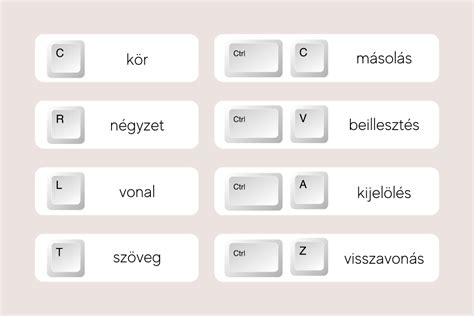
Az Adobe InDesign a billentyűparancsokkal lehetővé teszi, hogy egér nélkül, gyorsan dolgozhasson a dokumentumokon. Számos billentyűparancs látható a menüparancsok neve mellett. Az InDesign alapértelmezett billentyűparancsain kívül használhatja az Adobe Illustrator billentyűparancs-készletet vagy az Adobe Photoshop billentyűparancs-készletet vagy az Ön által létrehozott billentyűparancs-készletet.
Az InDesign előugró menüje lehetővé teszi további műveletek elérését a panel túlzsúfolása nélkül. Az állandó tárhely lehetővé teszi, hogy a beépülő modulok olyan adatokat mentsenek, amelyek továbbra is elérhetők maradnak a munkamenetekben és a verziófrissítésekben.
Az InDesign bővíthető további beépülő modulokkal az Ablak > Bővítmények böngészése pontban. Ezek a bővítmények ingyenesek vagy díjkötelesek lehetnek. Az InDesign alkalmazáshoz a Creative Cloud alkalmazásból telepített vagy betöltött minden beépülő modul szinkronizálva lesz ebből a munkafolyamatból. Ezek a beépülő modulok később láthatóak lesznek az Ablak > Bővítmények elem alatt, a letöltéseknél vagy a beépülő modul helyének leírásában említett helyen. A letöltött beépülő modulok megtekintéséhez lépjen a bővítmények böngészése weblapra, és a bal oldali ablaktáblában válassza a Bővítményeim megtekintése lehetőséget.
A beállítások többek között a panelek helyzetét, a mérési lehetőségeket, valamint a grafikai és tipográfiai megjelenítési beállításokat tartalmazzák. Az Általános lapján található beállításokat ismerteti.
A Betűtípusok letöltése és beágyazása szakaszban adjon meg egy, a betűtípusbeli karakterjelek számán alapuló határértéket a betűtípusok részhalmazokra bontásához. Ha azt szeretné, hogy egy szövegkeret méretezésekor a pontméret is módosuljon, akkor jelölje be az Alkalmazás tartalomra négyzetet. Ha ez a lehetőség ki van választva, akkor a grafikakeretek méretezésekor a kép százalékmérete módosul, a keret mérete azonban visszaáll 100%-ra. Ha azt szeretné, hogy szöveg méretezésekor az eredeti pontméret jelenjen meg, zárójelben utána pedig az új pontméret, akkor jelölje be a Méretezés százalékának beállítása négyzetet.
Az InDesign-dokumentumok előnézetét megtekintheti a Fájlkezelőben (Windows) és a Finderben (macOS). Oldalak: Válassza ki az előnézetként menteni kívánt oldalakat az Első oldal, az Első 2 oldal, az Első 5 oldal, az Első 10 oldal vagy az Összes oldal közül. Előnézet mérete: Válassza ki a dokumentum előnézetének méretét: kicsi 128x128, közepes 256x256, nagy 512x512 vagy extra nagy 1024x1024.
Adja meg a méretezési beállításokat az InDesign alkalmazásban, hogy a felhasználói felület a képernyő felbontása alapján egyenletesen legyen méretezhető. Felhasználói felület: A felhasználói felület méretezési csúszkáját a felhasználói felület méretezésének növeléséhez vagy csökkentéséhez állítsa be szükség szerint. Általában a nagyfelbontású monitoroknak nagyobb méretezési tényezőre van szükségük. A csúszka mellett megjelenik az átméretezett felhasználói felület előnézete. A frissített beállítások alkalmazásához indítsa újra az InDesign programot. A csúszkán látható állomások száma az Ön képernyőjének felbontásától függ.
Dokumentum beállítások
Ha a legtöbb dokumentumban azonos oldalméretet és nyelvet használ, módosíthatja ezeket az alapértékeket (amikor nincs megnyitva egy dokumentum sem). Az alapértelmezett oldalméret módosításához például válassza a Fájl > Dokumentum beállítása parancsot, majd válassza ki a kívánt oldalméretet.
Érdemes biztonsági másolatot készíteni az alapbeállítások fájljából, amelynek neve InDesign Defaults és InDesign SavedData.
- Windows: Indítsa el az InDesign programot, majd nyomja meg a Shift+Ctrl+Alt billentyűkombinációt.
- macOS: A Shift+Option+Command+Control billentyűkombinációt lenyomva tartva indítsa el az InDesign alkalmazást.
Az Adobe InDesign beállításfájljai tárolják a program különféle beállításait és alapértelmezéseit. Valahányszor kilép az InDesign programból, az mindig elmenti ezeket a fájlokat, beleértve az InDesign Defaults fájlt is. Cserélje le a [#] karaktereket a termékverzióra, például 15.0 vagy 14.0.
A stílusokat és készleteket abban a dokumentumban tárolja a program, amelyben létrehozta őket. Más dokumentumok beállításainak használatához importálja vagy töltse be a szóban forgó dokumentum stílusait és készleteit. A stílusokat és készleteket emellett könyvfájlban megoszthatja az összes dokumentum között is.
Szöveg beillesztése és importálása
A szöveg beillesztése vagy importálása (elhelyezése) révén vehet fel tartalmat. Az InDesign számos lehetőséget kínál a szöveg felvételére.
Az InDesign támogatja a táblázatkezelő és szövegfájl formátumokat. Az importálás során megadhatja, hogy megőrizze-e a stílusokat és a formázást.
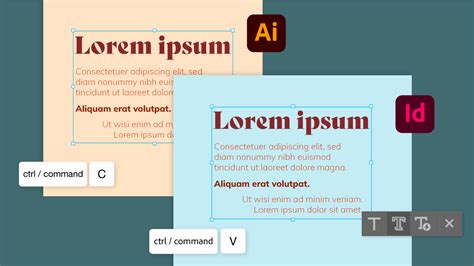
Ha egy meglévő keret tartalmát szeretné lecserélni, az egyik kijelölési eszközzel jelölje ki a keretet. Tetszés szerint jelöljön ki egy szövegrészt vagy kattintson egy szövegkeretbe. Kattintson a Szerkesztés menü Beillesztés parancsára. Kattintson a Szerkesztés menü Beillesztés formázás nélkül parancsára.
A szöveg új szövegkeretbe kerül. Ha lenyomva tartja a Shift billentyűt, eltávolíthatja a formázást. Az InDesign automatikusan felvehet vagy eltávolíthat térközöket a szó előtt és után.
A program képes a Buzzword-dokumentumok szövegének importálására és exportálására. A Hivatkozások panelen frissítheti és eltávolíthatja a csatolásokat, illetve módosíthatja a céljukat.
Szedés beállítása
A szedés az alapja minden profi elrendezésnek, és meghatározza a szöveg- és képterület pozícióját és méretét az oldalon belül. Az Adobe InDesign-ben precízen beállíthatod a szedést annak érdekében, hogy harmonikus és jól olvasható design-t biztosíts. Legyen szó könyvekről, magazinokról vagy brosúrákról - a megfelelő szedés egyértelmű struktúrát és esztétikus eredményt biztosít. Ebben az útmutatóban lépésről lépésre megmutatom neked, hogyan állítsd be a szedést és igazítsd az adott projekted követelményeihez. Kezdjük, és adjuk meg a layoutnak a tökéletes alapot!
Amikor elindítod az InDesignt, először (ha nem lett elrejtve) a köszöntő képernyő fog megjelenni. Itt kattints a Új létrehozása>Dokumentum lehetőségre. Ha a köszöntő képernyő el van rejtve, akkor a Fájl>Új>Dokumentum menüponton keresztül vagy - a leggyorsabban - a Ctrl+N billentyűkombinációval juthatsz el ide.
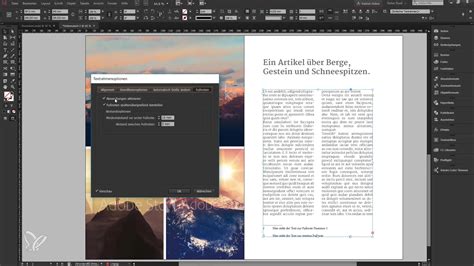
Ezután megjelenik egy párbeszédpanel, ahol beállíthatod a tervezett célmedium alapvető beállításait (tehát a képernyőre vagy nyomtatásra szánt oldalak számát, a formátumot és oszlopok számát, valamint az oldal margóit).
- Add meg a dokumentum oldalainak számát. Később könnyedén hozzáadhatsz vagy törölhetsz lapokat. Ha az oldalakat könyvben vagy brosúrában szeretnéd megjeleníteni egymással szemben, akkor jelöld be a Kétoldalas jelölőnégyzetet.
- A Formátum legördülő menüben előre definiált standard formátumok találhatók mind nyomtatási, mind képernyős kimenetre. Beállíthatsz saját egyéni formátumot is.
- A Magasság- és Szélesség beállítások mellett találhatsz gombokat az oszlopokra. Ha a szöveg két vagy több oszlopban jelenik meg, akkor azt is be tudod állítani, valamint az oszlopok közti Távolságot is.
- A Margó és Beset beállításoknál kezdetben engedélyezve van a lakat jel, amely azt jelenti, hogy az egyik terület beállításának változása egyenletesen hat a többi területre (fent, lent, bal, jobb). Ha különböző értékeket szeretnél beállítani, akkor ki kell kapcsolni ezt a kapcsolatot egy kattintással.
Ha a dokumentum nyomtatásra készül, akkor a Vágás beállítását is megváltoztathatod, miután rákattintottál a További beállítások gombra. Ez akkor szükséges, ha a layout elemek, mint például képek vagy színes részek közvetlenül az oldal szélén vannak. Annak érdekében, hogy megakadályozd a minimális feldolgozási toleranciák miatt a fehér részek villanását az oldal szélén, ezeket az elemeket ki kell terjeszteni a papír széléig az elvágás vonalig (általában ez körülbelül 3 mm körbezárást jelent).
Ha minden beállítás elkészült, egy kattintással az OK gombra megnyílik az új dokumentum.
A különböző színű vonalaknak az alábbi jelentése van:
- A külső vörös körvonal az elvágást jelöli.
- A fekete körvonal az effektív dokumentum formátumát jelzi.
- A lila vonalak a margókat és az oldalakon belüli oszlophatárokat jelölik.
Hogy áttekinthető legyen, nyisd meg még a Oldalrészleget (F12). Itt előnézetben láthatod az elkészített oldalakat, melyeket A-minta jelöl a felső külső részen. Ez azt jelenti, hogy ezek a minta oldal A változatai (a Oldalrészlegen fent található A jelölő mellett), amelyeknek most a beállítások hozzá lettek rendelve.
Ha azt veszed észre, hogy még további beállításokat szeretnél módosítani, akkor ez nem jelent gondot: A margók és oszlopbeállítások módosításához egyszerűen menj a Elrendezés>Margók és oszlopok menübe. De figyelem: Ahhoz, hogy ezek a beállítások minden oldalra hatással legyenek a dokumentumban, először az Oldalrészlegen keresztül a mintaoldalra kell menned - kétoldalas oldalak esetén a bal és jobb oldalra kell kattintanod -, máskülönben csak az aktuálisan kijelölt oldalra vonatkozik a beállítás.