Az Inkscape egy ingyenes, nyílt forrású vektorgrafikus program, amely sokoldalú eszköztárat kínál mind a kezdők, mind a haladók számára. Ez a cikk bemutatja, hogyan hozhatunk létre lenyűgöző grafikákat az Inkscape segítségével, kiemelve annak képességeit és funkcióit.
Bevezetés az Inkscape Világába
Az Inkscape egy ingyenes, nyílt forrású vektorgrafikus program. Hajduk Eszter (Nyullancs) oktatóvideói jó szívvel ajánlottak azoknak, akik az Inkscape-pel való rajzolással kacérkodnak. A speed art típusú filmek által bepillantást nyerhetünk alkotói stílusába, oktatóvideói pedig néhány aranyos figura elkészítésével segítenek az Inkscape-pel ismerkedőknek. Az első oktatóanyag pl. Mert rajzolni jó!
Az Inkscape-pel való rajzolás számos lehetőséget rejt magában. A programmal nemcsak kétdimenziós képeket festhetünk, hanem szép, finom 3D rajzok készítésére is alkalmas, igaz, egy kicsivel több munkával. Noha a leírás eléggé részletes, azért feltételezi az Inkscape-pel együtt települő tutorialok (Segítség -> Ismertetők) ismeretét.
Az Alapok: Vonalszerkesztés és Alakzatok
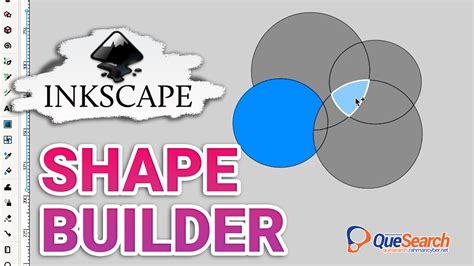
Ebben az oktató videóban a vonalszerkesztést mutatom meg nektek egy kis füles bagoly korvonalának elkészítése által. A vonalszerkesztés az egyik alapvető készség, amelyet az Inkscape-ben elsajátíthatunk. Ezen kívül az alakzatok, mint a téglalapok, körök és ellipszisek, szintén a rajzolás sarokkövei.
Az Inkscape-ben az alakzatok létrehozása rendkívül egyszerű. Például, egy ülőalkalmatosság (zsámoly) elkészítéséhez:
- Kapcsoljuk be az Ellipszis-eszközt (körrel jelölve) az eszköztárról, és húzzunk vele egy vízszintesen fekvő ellipszist.
- Kapcsoljunk át Kijelölőeszközre (legfelső az Eszköztáron), kattintsunk az ellipszisre, hogy kijelöljük, majd jobb egérgombbal kattintsunk bele az objektumba.
- A felbukkanó menüből válasszuk a Kettőzést. A felső ellipszist toljuk félre, majd váltsunk téglalap eszközre, és nagyobb nagyítás mellett (+ billentyű a számítógépünkön) húzzunk az eredeti ellipszis fölé egy téglalapot úgy, hogy az éppen az ellipszis vízszintes átlójához illeszkedjen.
- Az Útvonal menüjéből az Unió paranccsal egyesítsük a téglalapot az alatta fekvő ellipszissel. Ebből hengert fogunk csinálni lineáris színátmenet segítségével.
- A Kitöltés fül alatt először válasszuk az Egyenletes színt, és állítsunk be magunknak tetszőleges színt, amely a zsámoly jobb szélére fog kerülni, ahonnan a fény jön.
Színátmenetek és Árnyékolás: A 3D Hatás Elérése
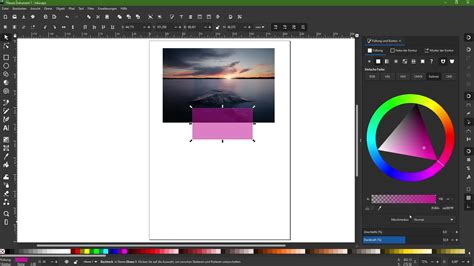
Ha valaki már kísérletezett három dimenziós, azaz térhatású kép festésével, az megtapasztalhatta, hogy az egyik legfontosabb tényező a térhatás kialakításában a megfelelő helyre eső fények és árnyékok alkalmazása. Az Inkscape kiválóan alkalmas erre a célra színátmenetek és árnyékolási technikák használatával.
A színátmenetek használata a térhatás egyik legfontosabb eleme. Az Inkscape-ben lehetőségünk van lineáris és sugárirányú színátmenetek létrehozására is. A színátmenet-szerkesztő segítségével finomhangolhatjuk a színek, az átlátszóság és az irányok beállításait.
Például, egy Q betű 3D hatásúvá tételéhez:
- Kapcsoljuk be az Inkscape-et. Indulásképpen a baloldali, függőlegesen elrendezett Eszköztáron válasszuk az A-betűs ikonnal jelzett szövegíró eszközt.
- Kattintsunk valahová a lapunkon, és gépeljünk be egy nagy Q betűt, majd váltsunk Kijelölőeszközre.
- Nagyítsuk ki a betűt, majd másoljuk le, és az egyik példányt színezzük sötétebb zöldre.
- Az Útvonal menüjéből válasszuk a Különbséget, hogy a sötétzöld Q-ból csak azok a részek maradjanak meg, amelyeket nem takart el a világoszöld.
- A sötétzöld objektum kijelölése mellett lépjünk vissza a Kitöltés fülre, és állítsunk be Színátmenetet. A Lineáris színátmenet segítségével állíthatunk be négyszínű átmenetet, amely világosabbzöld-sötétzöld-világoszöld-fehér sorrendben halad.
- A Színátmenet-szerkesztő segítségével beállíthatjuk az irányt és a fázishatárokat.
- A Bézier-eszközzel vagy az Útvonalszerkesztővel finomíthatjuk az alakzatot, hogy a térhatás minél valósághűbb legyen.

A B Verzió: Haladó Technikák és Tippek
Az Inkscape nem csupán az alapvető rajzolási feladatokra alkalmas, hanem komplexebb grafikák létrehozására is képes. A B verzió bonyolultabb, több lépésből áll, viszont az Inkscape több funkciójáról szerezhetünk vele tapasztalatot, és azt is bemutatja, hogy ha valahol nem a kívánt eredményt kapjuk, attól még nem kell felhagynunk a próbálkozással, hanem pályát is módosíthatunk; kerülőúton is elérhetjük a célunkat.
A B verzióban az útvonalak és csomópontok szerkesztése kulcsfontosságú. Az Útvonal és csomópont-szerkesztő eszköz segítségével pontosan beállíthatjuk az alakzatok kontúrjait, így tökéletesen illeszkedhetnek egymáshoz.
Például, a Q betű hátsó részének korrigálásához:
- Az objektumot először útvonallá kell alakítani az Útvonal -> Objektum átalakítása útvonallá parancs segítségével.
- Ezek után használhatjuk az Útvonalszerkesztő eszközt.
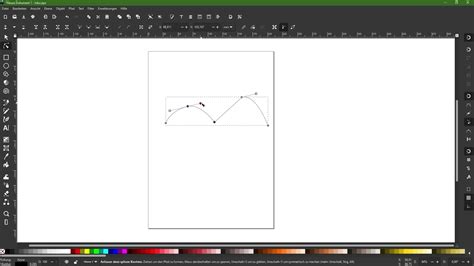
- Húzogassuk a kurzort a kijavítandó vonalak fölött, hogy láthatóvá váljanak az útvonalak és a csomópontok.
- Azokon a területeken, ahol a hátsó rész nem illeszkedik jól, kattintsunk a csomópontra és húzzuk a megfelelő helyre, hogy az útvonal szépen rásimuljon a világoszöld betű körvonalára.
- A többi helyen is javítsunk, ahol még szükségét látjuk, valamint a Q külső, felkunkorodó farkánál.
A további finomítások érdekében árnyékolásokat helyezhetünk el, amelyeket fekete-átlátszó vagy átlátszó-fekete-átlátszó színátmenettel festünk fel.
Összehasonlítás Más Eszközökkel: GIMP vs. Inkscape
Az Inkscape egy vektorgrafikus program, míg a GIMP egy képszerkesztő (rastergrafikus). Ez alapvető különbség, amely meghatározza a felhasználási területeket. Míg a GIMP ideális fotók retusálásához és képek manipulálásához, addig az Inkscape logótervezéshez, illusztrációkhoz, diagramokhoz és minden olyan feladathoz, ahol a skálázhatóság és a vektoros alapú szerkesztés előnyös.
Egy egyszerű, bitmap-es rajzolóprogram (például Paint) helyett az Inkscape egy professzionálisabb megoldást kínál. Bár a GIMP is képes lehet rajzolási funkciókra, ezek sokszor kevésbé intuitívak és nem elsődleges funkciói a programnak. Az Inkscape viszont kifejezetten a vektoros grafikák létrehozására lett optimalizálva, így a téglalapok, körök, vonalak és görbék rajzolása sokkal egyszerűbb és kézenfekvőbb.
Az Inkscape-et használtam párszor, de vektoros grafikára van jobb, kézreállóbb cuccom a CAD-es irányból közelítve. Az Inkscape egy harmadik típusú eszköz, hiszen az vektoros grafikát alkot, ha jól rémlik - de legalább grafikai primitíveket egyszerű vele felpakolni egy vászonra.