A GIMP egy ingyenes és nyílt forráskódú képszerkesztő program, amely kiválóan alkalmas naptársablonok készítésére. Akár teljesen kezdő vagy a digitális scrapbook világában, akár már van némi tapasztalatod, ez az útmutató segít lépésről lépésre elkészíteni saját naptáradat.
A naptárkészítés szezonja október és november, így ha karácsonyi ajándékot szeretnél belőle készíteni, már most érdemes elkezdeni. Ez az útmutató bemutatja, hogyan használhatod a GIMP kijelölő eszközeit, rétegeit és egyéb funkcióit a naptársablonok testreszabásához.
A GIMP alapjai a naptárkészítéshez
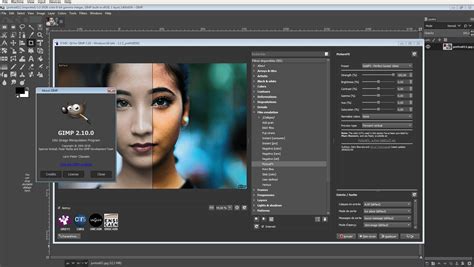
A GIMP (GNU Image Manipulation Program) egy hatékony képszerkesztő szoftver, amely számos funkciót kínál a grafikai tervezéshez. A program letölthető számos oldalról, de a hivatalos oldal, a www.gimp.org, mindig a legfrissebb verziót biztosítja. A GIMP 2.10.8 verziója például 2018 november 8-án jelent meg.
A program telepítése egyszerű. A telepítő felismeri a használt operációs rendszert, és ha az magyar, automatikusan a magyar nyelvet állítja be. Ha korábbi verzió volt telepítve, az új verzió felülírja azt.
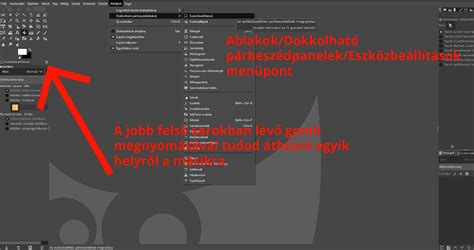
A GIMP kezelőfelülete több részből áll, többek között az eszköztárból, a párbeszédablakokból és a képablakból. Az eszközök, mint például a téglalap kijelölő eszköz, segítenek a képrészletek elkülönítésében és formázásában.
Kijelölő eszközök használata
A kijelölő eszközök, mint például a téglalap kijelölő eszköz, lehetővé teszik képrészletek elkülönítését. Miután kiválasztottad az eszközt, húzz egy keretet a képre. Kijelölés után mozgó szaggatott vonal jelenik meg, amelynek sarkain kisebb négyzetek találhatók. Az eszköz beállítások bal felső sarkában különböző módok állíthatók be: a jelenlegi kijelölés cseréje, hozzáadás, kivonás vagy metszet a jelenlegi kijelöléssel. A lekerekített sarok funkcióval a sarkokat formázhatod, ami kollázsokon és digitális scrapbook oldalakon is jól mutat.
A méretarány lehet rögzített is, például 3:2 arányú kijelölés. A kiemelés funkció segítségével a program a kijelölésen kívüli részeket sötétebb színnel jelzi. Beállíthatók segédvonalak is a kijelölés során, mint például közép-, harmadoló-, ötödölő-, aranymetszés- és átlós vonalak.
Rétegek a naptárkészítésben
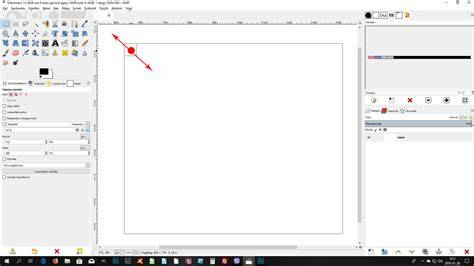
A GIMP réteg (layer) fogalma hasonló egy hagyományos scrapbook oldal felépítéséhez. Van egy háttérpapír, ami az első réteg. Erre kerül a fotó, majd erre helyezzük rá a különféle díszítő elemeket, mint újabb és újabb rétegeket. Ezek a rétegek lehetnek teljesen átlátszatlanok (fotók), de lehetnek részben átlátszók is, mint például a pauszpapír. Az alfa csatorna a rétegek fontos tulajdonsága, amely az átlátszóság mértékét adja meg.
A naptársablonok általában több rétegből állnak, amelyek közül a fotó és a háttér rétege cserélhető és módosítható. A Photoshopban tervezett sablonok (PSD fájlok) is használhatók GIMP-pel, bár egyes funkciókat, mint a rétegstílusok vagy az alakzatok, a GIMP nem tud értelmezni.
Saját naptársablon készítése GIMP-ben
A naptársablon elkészítése a GIMP-ben nagyon egyszerű, pár perces művelet. Ha már van némi gyakorlatod, az alábbi lépéseket követheted:
- Készítsd elő a képeket: Válaszd ki a legszebb emlékeidet, amelyekkel megtölteni szeretnéd a naptárat. Fontos, hogy a képek jó minőségűek legyenek. Használhatod a Canon Easy-PhotoPrint Editor alkalmazást is a képek előkészítésére.
- Nyiss meg egy sablont vagy hozz létre újat: A GIMP-ben megnyithatsz egy előre elkészített naptársablont (PSD vagy XCF formátumú fájlt), vagy létrehozhatsz egy újat a kívánt méretben.
- Szerkeszd a rétegeket: Cseréld ki a háttérképet és a fotókat a sajátjaiddal. A szövegrétegeket is átírhatod a kívánt hónapokkal, dátumokkal vagy üzenetekkel.
- Szabd személyre a dizájnt: Használj kreatív szűrőket, bélyegzőket és kereteket a naptár egyedivé tételéhez. A GIMP ecsetei, mintái és színátmenetei is segíthetnek ebben.
- Mentés és nyomtatás: Miután elkészültél a naptárral, mentsd el a fájlt (például PNG vagy JPG formátumban), és nyomtasd ki. A Canon Matte Photo Paper MP-101 vagy a Canon Plus Glossy II PP-201 ideális a saját készítésű naptárakhoz.
Tippek és trükkök
- Segédvonalak használata: A vonalzóról húzz be segédvonalakat, és méretezzed át őket szükség szerint. Ezek segítenek az elemek pontos elhelyezésében.
- Kreatív elemek: Fedezd fel a digitális scrapbook kellékeket, mint például fontokat (betűkészleteket), díszítő elemeket, amelyekkel még személyesebbé teheted a naptáradat.
- PSD fájlok kezelése: Bár a GIMP képes kezelni a PSD fájlokat, érdemes tudni, hogy nem minden funkciót értelmez helyesen.
- Gyakorlás: A retusálás és a képszerkesztés sok gyakorlást igényel. Használd a tanfolyamokat és a GIMP bőséges online dokumentációját a fejlődéshez.
A naptársablonok nagyszerű ajándékok lehetnek szeretteid számára, tele személyes emlékekkel és üzenetekkel. A GIMP segítségével könnyedén elkészítheted a saját, egyedi naptáradat, amely minden hónapban mosolyt csal az arcodra.
tags: #naptarsablon #keszites #gimppel