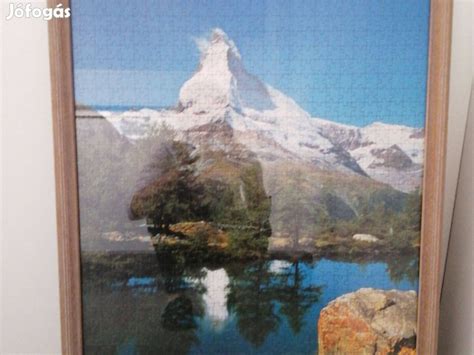
A GIMP segítségével lenyűgöző puzzle effekteket hozhatsz létre képeidből. Ez a folyamat nem csupán szórakoztató, de képeidet egyedi és emlékezetes módon jelenítheted meg.
Mi az a Puzzle?
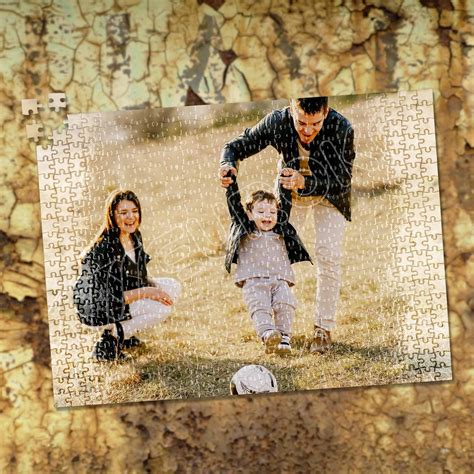
A puzzle, vagyis a kirakós játék, már évszázadok óta szórakoztatja az embereket. A hagyományos kirakók mellett ma már számos különböző típus létezik, beleértve a 3D-s kirakókat és az egyedi puzzle-okat is. Az egyedi puzzle-ok lehetővé teszik, hogy saját képeinket, emlékeinket rakjuk össze, így még személyesebbé téve a játékélményt.
Az Egyedi Puzzle Készítés Előnyei
Az egyedi puzzle készítése során a legfontosabb előny, hogy saját képet választhatunk. Ez a személyre szabott ajándék nemcsak különleges, hanem érzelmi értékkel is bír. Az egyedi kirakó készítése során a családi emlékek, közös pillanatok elevenednek meg, így a puzzle nem csupán egy játék, hanem egy igazi kincs.
A puzzle ideális ajándék azok számára, akiknek a család és a közös élmények fontosak. Legyen szó születésnapról, évfordulóról vagy ünnepekről, az egyedi puzzle mindig jó választás.
Puzzle Effekt Létrehozása GIMP-ben
A GIMP Jigsaw Pattern egy olyan eszköz, amely lehetővé teszi a puzzle megjelenésének szabályozását, majd alkalmazza azt a képre. Bár bonyolultnak tűnhet, a képet puzzle-zá alakítani rendkívül egyszerű.
1. Lépés: A Puzzle Minta Alkalmazása
Nyisd meg a kívánt képet a GIMP-ben. Ezután navigálj a következő menüpontokhoz: Filters > Render > Pattern > Jigsaw. Ekkor megnyílik egy ablak, ahol kiválaszthatod a puzzle darabjainak számát. Itt található a Bevel Edges (Ferde élek) rész is, két csúszkával. Ez egy faragási effektushoz hasonló, amely háromdimenziós illúziót kelt. Nincsenek helyes vagy helytelen értékek - ez ízlés kérdése. A bal oldalon a minimális értékeket használtam: Bevel width: 1 és Highlight: 0.10. Jobb oldalon a legmagasabb értékeket állítottam be, tehát 10 és 1.0 értékeket. Ennyi az egész. Válaszd ki a kívánt értékeket a felugró ablakban, és a GIMP Jigsaw Pattern elvégzi a többit.
2. Lépés: Puzzle Darab Eltávolítása
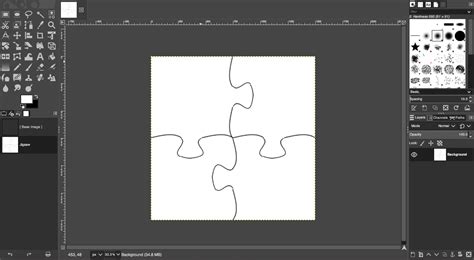
Egy darab kivétele a kirakóból dinamikusabbá teszi a képet - mintha éppen építenéd. Azonban, ellentétben egy igazi puzzle-lal, nem csak egyszerűen kivesszük a már elkészült kirakóból. A dolgok megkönnyítése érdekében nyiss meg egy új, fehér dokumentumot. Ez szolgál sablonként a darabok kiválasztásához, problémamentesen. Ezután helyezd be a fényképet. A menüben válaszd a File > Open as Layers lehetőséget, és válaszd ki a képed fájlját. Ezután másold a sablon réteget. Ezt megteheted a menüben a Edit > Copy kiválasztásával. Miközben a vágólapon van, válaszd ki a kép réteget, és hozz létre egy Layer Mask-ot (Rétegmaszk). Ezt az alján található gombra kattintva teheted meg. Ezután illeszd be a másolt sablont a Edit > Paste menüponttal. A létrehozott maszkra való beállításához csak a horgony gombra kell kattintanod. Ezután kattints jobb gombbal a rétegre, és válaszd az Apply Layer Mask (Rétegmaszk alkalmazása) lehetőséget. Tudom, hogy soknak hangzik, de valójában nagyon egyszerű. Így minden készen áll arra, hogy nagyon gyorsan "kivághasd" az összes kívánt darabot.
A kivágni kívánt darabot a Fuzzy selection tool (Fátyolos kijelölő eszköz) segítségével válaszd ki. Ügyelj arra, hogy a sablon réteg legyen kiválasztva, amikor rákattintasz. Így egy kattintással megkapod. A kijelölés tökéletesítéséhez navigálj a Select > Grow Selection (Kijelölés növelése) menühöz, és adj meg 1 vagy 2 pixelt. Vágd ki a darabot a Edit > Cut (Szerkesztés > Kivágás) paranccsal, majd illeszd be a Edit > Paste (Szerkesztés > Beillesztés) paranccsal. A Move and Rotate tool (Mozgatás és forgatás eszköz) segítségével pozicionálhatod a darabot. Ezután navigálj a Filters > Light and Shadow > Drop shadow (Szűrők > Fény és árnyék > Lepattintható árnyék) menühöz. Az értékeket attól függően határozod meg, hogy sötét és határozott, vagy elmosódott és világosabb árnyékot szeretnél. Ezt az eljárást megismételheted minden olyan darabbal, amelyet ki szeretnél emelni a helyéről.
Puzzle Képkollázs Készítése
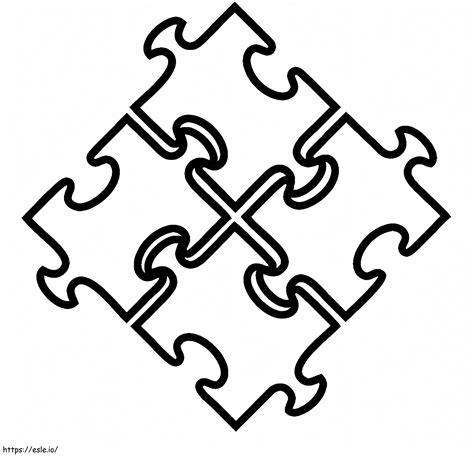
Nyiss meg egy új dokumentumot, és hozz létre egy új kirakót, ahogy korábban tetted. A darabok száma attól függ, hogy hány képet szeretnél hozzáadni. Nem ajánlok túl sokat, mert rendetlennek tűnhet. Add hozzá az összes használni kívánt képet rétegként megnyitva őket. Ezután átméretezd őket a Scale Tool (Méretező eszköz) segítségével, és mozgasd őket, hogy illeszkedjenek a puzzle minden egyes darabjához. Ne aggódj, ha néhány helyen átfedik egymást, ezt később javítod.
A sablon rétegen kattints a kívánt darabra a Fuzzy Selection Tool (Fátyolos kijelölő eszköz) segítségével. Ezután navigálj a megfelelő képhez, és kattints az Add Layer Mask (Rétegmaszk hozzáadása) gombra. Megjelenik egy felugró menü. Ismételd meg ugyanezt minden kép-darab kombinációval, amíg be nem fejezed a puzzle-t.
How To Make Puzzle Effect Using Gimp
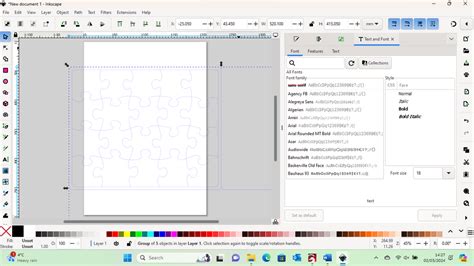
A kép darabokra van osztva, akárcsak egy kirakós játék. A nagy rész GIMP-ben készült, de egy kis rész az elején Inkscape-ben. Természetesen csak GIMP-et is használhatsz, de én nagy Inkscape rajongó vagyok, és ott kényelmesebbnek találtam használni.
Ez egy hosszú és unalmas oktatóanyag ismétlődő feladatokkal, de ezek egyszerűek, és sok más alkalommal is újra felhasználhatók, ezért hasznos elsajátítani őket.
Ez az Inkscape-ben készült. Kiterjedten használtam clipartokat a kirakós részből a clipart gyűjteményemből, ezek szabadon felhasználhatók, mivel közkincsnek minősülnek.
Ezt az egész kijelölési dolgot egy alternatív útvonalon is megteheted: importáld az SVG alakzatokat útvonalként, alakítsd át az útvonalat kijelöléssé, vágd ki és másold egy új rétegbe.
Ebben az oktatóanyagban bemutatom, hogyan készíthetsz puzzle képkollázst a GIMP-ben. Használjuk a render filtert a kirakós minta létrehozásához, a Fuzzy Select Tool-t a kirakós darab kiválasztásához, a Shrink Selection parancsot a szegély létrehozásához, a Select by Color-t a kirakós darab kiválasztásához, a Scale Tool-t a képek átméretezéséhez, a Move Tool-t a képek igazításához, és a Layer Mask-ot, amely a GIMP-hez tartozik.
| Eszköz | Funkció |
|---|---|
| Jigsaw Pattern | Puzzle minta létrehozása |
| Fuzzy Selection Tool | Puzzle darab kiválasztása |
| Layer Mask | Darabok pontos beillesztése |
| Scale Tool | Képek átméretezése |
| Move Tool | Képek pozicionálása |
| Drop Shadow | Árnyékhatás hozzáadása |
Ha nem vagy ismerős a GIMP használatával, tekintsd meg ezt a rövid bemutatót.