Szeretnéd megtanulni a Photoshop használatát? Neked szól ez a videó. Én Ihász Ingrid vagyok, és hogyha érdekel a fotózás és az utómunka, akkor kövesd a csatornámat.
A Photoshop nyelvbeállítása
Az első dolog, hogy a Photoshopot angolul érdemes használni, mégpedig azért, mert a legtöbb segédanyag is ezen a nyelven érhető el hozzá. Ha bármilyen problémába belefutsz, mindig könnyebb angolról magyarra fordítani, mint magyarról angolra. Meg is mutatom, hogy hol tudod ezt beállítani.
Ez az alkalmazás szolgál az Adobe programoknak a telepítésére. Elmegyek a fájl menübe, és kiválasztom a Preferences-t, azaz a beállításokat. Itt van az App lehetőség, és itt tudom kiválasztani azt, hogy mi legyen az installációnak az alapértelmezett nyelve. Nekem ugye az angol van kiválasztva. Hogyha korábban magyarul volt a Photoshop, akkor újra kell majd telepítened.
Van egy nagyon részletes cikkem arról, hogy miért érdemes angolul használni a Photoshopot, és van benne egy nagyon jó kis szótár is, amiben összeszedtem a leghasznosabb eszközöket, illetve funkciókat a Photoshop-ban, amiket érdemes ismerned.
Légyszi, írd meg kommentben, hogy te milyen nyelven használod a Photoshopot.
A non-destruktív szerkesztés fontossága
A második dolog, ami nagyon fontos, hogy ne roncsold az eredeti képet, ezt szokták non-destruktív szerkesztésnek is nevezni. És hogy ezt milyen módon tudod megvalósítani? Mutatom a Photoshopban.
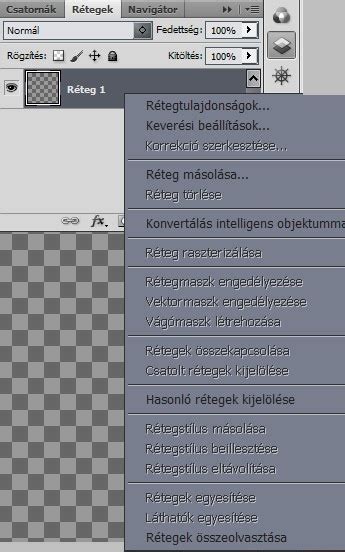
A rétegek használata a non-destruktív szerkesztésben
A legfontosabb dolog, hogy rétegeket használunk, ezek itt láthatók oldalt. Hogyha megnyitsz egy fotót a Photoshop-ban, akkor egyetlen réteged lesz, ez a Background réteg. Tehát amikor hozzányúlunk a képhez, nem ezt fogjuk módosítani, hanem külön rétegeken fogunk dolgozni, hogy ezt az eredeti réteget ne roncsoljuk.
A rétegeknek többfajta típusa is létezik, a legfontosabb azok a képi rétegek, amilyen ez a Background image is, a másik típus pedig a korrekciós rétegek, avagy adjustment rétegek, amik például itt láthatók. Ezek tulajdonképpen olyanok, mint valamilyen szűrő vagy napszemüveg, ezen keresztül látjuk az alatta lévő képet. Itt láthatóan módosult a kontraszt, illetve a színek.
Új réteget egyébként ezzel az ikonnal tudok létrehozni. Meg is jelent itt. Korrekciós réteget pedig ezzel - sok lehetőség közül lehet választani, néhány példa itt látható feljebb. Tehát ez a két fő típus, amit érdemes ismerni, de vannak egyébként még más fajták is.
A retust mindig külön rétegen végezzük. Itt mutatom, hogy például a Frequency Seaparationt, amiről van egy külön videóm, elvégeztem külön rétegen.

Rétegmaszkok és használatuk
Amit még érdemes első körben tudni a rétegekről, az az, hogy rétegmaszkok kapcsolódhatnak hozzájuk. Most bekapcsolgatom ezeket a rétegeket sorban egymás után, és elérünk az első olyanhoz, aminek nem fehér a rétegmaszkja. Ugye a rétegmaszkok úgy működnek, hogy a fehér átereszt, a fekete pedig eltakar. Tehát, hogyha feketére váltjuk ezt a maszkot, jelen esetben a Ctrl+I segítségével, akkor egyáltalán nem érvényesül a hatása.
A rétegmaszkokra az ecset segítségével tudunk festeni, fehérrel, illetve feketével, ezeket az X segítségével cserélgethetjük. És ezeknek a rétegeknek a hatása ott fog látszani, ahol fehér a rétegmaszk. Ha bekapcsolom ezt a réteget is, akkor látszik, hogy ez a piros hatás a szájon van érvényesítve. Ha Shift+klikkel kikapcsolom ezt a rétegmaszkot, akkor látszik, hogy ilyen lenne, hogyha az egész képen érvényesülne, tehát így nézne ki, hogyha fehér lenne a rétegmaszkom. Így viszont ugye fekete, és csak ezen a kis részen látszik ennek a hatása.
Rétegek elnevezése és Smart Objectek
Ami még fontos a rétegekkel kapcsolatban, hogy érdemes őket elnevezni, hogy tudjuk, hogy miért hoztuk létre őket. Egy ilyen komplex Photoshop fájlnál, mint ez, ez már hasznos. Nyilván, hogyha csak egy-két-három réteged van, akkor nem muszáj ezzel szórakozni.
Ami még nagyon hasznos funkció a Photoshopban - most kapcsolgatom be a többi réteget is -, hogy lehet úgynevezett okos (intelligens) objektumokat vagy Smart Objecteket létrehozni. Ez arra jó, hogy úgy tudunk különböző szűrőket alkalmazni a képen, hogy azokat utólag is ki tudjuk kapcsolgatni, vagy az értékeit meg tudjuk változtatni. Képi rétegekből úgy hozhatunk létre Smart Objecteket, hogy elmegyünk ide a Filter vagy szűrő menübe, és a Convert for Smart Filters lehetőséget választjuk. Ez most ugye azért nem aktív, mert ez a réteg már egy Smart Object.
Rétegek opacitása
Szintén az alapokhoz tartozik a rétegekkel kapcsolatban, hogy lehet opacitásuk. Tehát az átlátszóságukat lehet csökkenteni. Ilyenkor ugye átsejlik az alatta lévő réteg. Ezt olyan esetben használjuk, ha például bőrt simítottunk, és nem akarjuk, hogy annyira erős legyen a hatás. Egy ilyennél, mint ez a Liquify, ahol megváltoztattuk a hajnak a méretét, nyilván nem jó használni, hiszen bután néz ki, viszont ezzel jobban meg tudtam mutatni, hogy miről is van szó.
Természetesen nemcsak a képi rétegeknek lehet opacitása, hanem ezeknek a korrekciós rétegeknek is, és úgy változtathatjuk a hatásukat. Bekapcsolom a maradék rétegeket is.
Azért jó, hogy ennyi rétegem van, mert így pontosan tudom, hogy mikor mit módosítottam, és adott esetben vissza tudok térni korábbi lépésekhez is.
Ha szeretnéd megtanulni a Photoshop használatát lépésről lépésre az alapoktól, akkor neked szól a Photoshop Mastery tanfolyam.
Különböző módszerek egy probléma megoldására
A harmadik, hogy egy dolgot többféleképpen is meg lehet csinálni a Photoshoppal, tehát nincsen egy darab szent módszer, hanem többféleképpen is meg lehet oldani a problémákat. Erre mutatok most két példát.
Tegyük fel, hogy szeretnénk bizonyos dolgokat eltüntetni erről a képről. Létrehozok ezért egy új réteget, és kiválasztom a Spot Healing Brush-t, aminek a segítségével ezeket a kis foltokat eltüntetem innen. Ha az eszköz nem csinál semmit, akkor az azért lehet, mert a Sample All Layers nincsen bepipálva. Ugye üres rétegen nem tudnék miről mintát venni. Erre azért van szükség, hogy a háttérrétegről is mintát tudjak venni. Ez akár ilyen helyeken is működhet, mint ez a villanykapcsoló.
Viszont vannak más módszerek is erre, a Ctrl+Z-vel visszamegyek. Ehhez viszont arra lesz szükségem, hogy duplikáljam a háttérréteget, mert nem tudom üres rétegen megcsinálni. És kiválasztok mondjuk egy lasszó eszközt, kijelölöm a területet, nyomok rajta egy jobb klikket, kitöltés, avagy Fill, Content Aware, tartalomérzékeny kitöltés. És máris eltüntettem a villanykapcsolót egy másik módszerrel.
Vannak egyébként olyan területek, ahol kombinálni kell a különböző módszereket, mert például valószínűleg ezt nem fogom tudni olyan nagyon szépen kivenni, ha csak ennyit csinálok. Fill, Content Aware. Ugye látszik, hogy nem igazán hozott jó eredményt.
Ilyenkor azt kell csinálnom, hogy elválasztom ezt a területet egymástól, ehhez egy klónozó bélyegzőt fogok használni. Ennek a flow értéke alacsonyabban van, nem 100 százalékon, úgyhogy erre majd figyelnem kell. Alt-tal veszek egy mintát, és elkezdek ide színezgetni, hogy elválasszam a fejét ettől a dologtól, amit ki szeretnék szedni. Azért nem vagyok száz százalékos flow-n, hogy ne keletkezzenek itt nekem ilyen nagyon éles vonalak. És ha ezzel a módszerrel sikerült elválasztanom, akkor már ki fogom tudni tölteni. Fill, Content Aware.
Rajzhatások létrehozása szűrőkkel
A következőkben a Photoshop CS verzióban bevezetett szűrő galéria képességeit használjuk ki. A Photoshop korábbi verzióit használók is próbálkozhatnak a lépéssorral, nekik azonban a szűrőket külön rétegmásolatra kell felvinniük, majd valamilyen összhatásmóddal egyesíteniük.
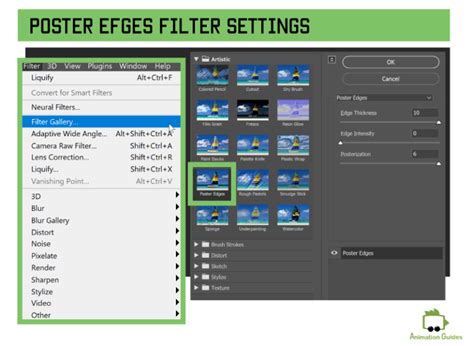
Frissítés! Majd rögtön válassz egy megfelelő ceruzaszínt! Ez lehetőleg a fekete legyen, vagy valami sötétszürke árnyalat, hogy az élek kellően kiemeltek legyenek, és színes/grafit ceruzára emlékeztessen a végeredmény. Az újonnan létrejött rétegen maradva próbáljuk kiemelni a kép éleit, mintha tussal, vagy ceruzával húzták volna ki. Ehhez válaszd a Filter/Artistic/Poster Edges (Szűrő/Művészi/Kontúrfestés effektet. A megjelenő ablak bal oldalán láthatod az előnézeti képet, középen kijelölt effektet, jobbra pedig az opciókat. Az első csúszkával állíthatod az élek vastagságát, a másodikkal pedig az intenzitása, azaz egyre több él bevonása a kontúr kiemelésbe. A harmadik csúszkával a színek számát állíthatod, ami jelen esetben lényegtelen. Állítsd be a kontúrvastagságot ízlésed szerint!
A jobb oldal alján új szűrőt adhatsz a meglévő mellé, anélkül, hogy kilépnél az ablakból, így a két szűrő hatása együtt érvényesül majd a képen. A fent látható ablak fogad, melynek jobb oldalán a Graphic Pen szűrő opcióit állíthatod. Itt is ízlésed szerint válaszd ki a megfelelő beállításokat! A Stroke Lenght az imitált tollvonások hosszát befolyásolja, a Light/Dark Balance, pedig világos és sötét képterületek közti egyensúlyt szabályozza, tehát azt, hogy a képen milyen erősen érvényesüljön a tollrajz. Az utolsó lehulló menüből a tollvonások irányát választhatod ki.
Kattints az eredeti Background rétegre, amelyhez eddig még nem nyúltunk. Most ezen hajtunk végre egy kis módosítást, mégpedig a Filter/Artistic/Cutout (Szűrő/Művészi/Papírkivágás) parancs segítségével. A megjelenő ablakban állítsd magasabb értékre az első csúszkát (Number of Levels)! Ezzel több színed marad a képen.
A két réteg összhatásmódját a Rétegek (Layers) palettán állítsd át Normalról Hard Lightra, majd kattints duplán a felső rétegen. Előjön a Layer Style (Rétegstílus) ablak, melynek alján beállíthatod a felső réteg átütését. A This Layer nevű csúszka bal nyilát jobbra tolva a réteg sötét területei átütnek és láthatóvá válnak az alattuk lévő réteg színei. Az Underlying Layer jobb oldali nyilának balra húzásával ez a hatás ugyanúgy érvényesül, csak fordítva. A fehér területek kezdenek átlátszani, így az ég kékjéből is visszakapunk valamit. Íme a rajz-festmény!
How to Draw in Photoshop
Online és szoftveres rajzolási lehetőségek
Ez a cikk bemutatja, hogyan készíthetünk lenyűgöző rajzokat kedvenc fotóinkból Photoshop segítségével. A Photoshop rendkívül sokoldalú szoftver, amely lehetővé teszi számunkra, hogy átalakítsuk a képeinket művészeti alkotásokká.
Fontos tudnivalók
- A fotóból rajzzá alakításhoz válasszunk ki egy megfelelő képet.
- Használjuk a Photoshop számtalan eszközét és funkcióját a kívánt hatás eléréséhez.
- Próbáljuk ki az online alkalmazásokat és eszközöket is a képeink rajzzá alakításához.
- Fedezzük fel a speciális Photoshop programokat, amelyek további lehetőségeket kínálnak a rajz hatás személyre szabására.
- Ne feledjük, hogy a rajzzá alakított képek különleges és egyedi művészeti alkotások lehetnek.
Fotóról rajz
A fotóból rajzzá alakítás első lépése az adekvát kép kiválasztása. A következő lépésben a Photoshop segítségével átalakítjuk a fotót, hogy a kívánt hatást érjük el, és rajzként jelenítse meg. Ez a cikk részletesen bemutatja, hogyan valósítható meg ez a folyamat, hogy valósághű rajzhatású képeket hozzunk létre. Hasznos tippeket és technikákat is bemutatunk a legjobb eredmények eléréséhez.
Fotó rajzolás online
Az interneten számos online eszköz és alkalmazás található, amelyek lehetővé teszik a fotók rajzzá alakítását. Ha szeretnéd átalakítani kedvenc képeidet rajzzá, könnyedén megteheted az online lehetőségek segítségével. A következőkben bemutatjuk a különböző webes alkalmazásokat és eszközöket, amelyek segítségével könnyedén átalakíthatod képeidet rajzzá.
Online rajzoló alkalmazások
Számos online rajzoló alkalmazás áll rendelkezésre, amelyek lehetővé teszik a fotók rajzzá alakítását. Ezek az eszközök különböző rajzi effektekkel és stílusokkal rendelkeznek, amelyek segítségével saját ízlésed szerint módosíthatod a képek megjelenését. Néhány népszerű online rajzoló alkalmazás:
- Digital Art.io
- Photo to Pencil Sketch
- BeFunky
Online fotó szerkesztők
Az online fotó szerkesztők szintén lehetővé teszik a fotók rajzzá alakítását. Ezek az eszközök különböző rajzi effektekkel és szűrőkkel rendelkeznek, amelyek segítségével könnyedén átalakíthatod a képeidet rajzzá. Néhány népszerű online fotó szerkesztő:
- Canva
- Fotor
- Pixlr
Próbáld ki ezeket az online lehetőségeket, hogy könnyedén átalakíthasd fotóidat rajzzá! Nézd meg, milyen lenyűgöző művészeti alkotásokat hozhatsz létre a kedvenc képeiddel!
Fotó rajzolás program
Ha szeretnél mélyebben elmerülni a rajzolás világában és valóban lenyűgöző művészeti alkotásokat létrehozni a fotóidból, érdemes felfedezned a speciális fotó rajzolás programokat. Ezek a programok lehetővé teszik számodra, hogy személyre szabott rajz hatást hozz létre, különböző eszközöket és technikák alkalmazásával.
A rajzolás programok segítségével számos lehetőséged van a fotóból kép rajzolására. Használhatsz tollakat, ecseteket, festékeket és számos más eszközt az igényeidnek megfelelően. Emellett lehetőséged van különböző stílusokat és effekteket alkalmazni, hogy egyedi és lenyűgöző rajzokat hozz létre.
Ezek a programok általában intuitív és könnyen használható felülettel rendelkeznek, így még a kezdők is könnyedén megtanulhatják használni őket. Emellett sok program tartalmaz előre elkészített sablonokat és effekteket is, amik segítségével gyorsan és könnyen készíthetsz nagyszerű rajzokat a fotóidból.
Példa néhány népszerű fotó rajzolás programra:
| Program neve | Funkciók |
|---|---|
| Adobe Photoshop | - Átalakítás fotóból rajzzá - Különböző rajzeszközök és effektek - Sablonok és effektek használata |
| Corel Painter | - Számos rajzeszköz és festék - Részletes beállítások és témák - Előre elkészített sablonok |
| ArtRage | - Valósághű rajzeszközök és festékek - Részletes rétegkezelés - Stílusok és effektek |
Próbáld ki ezeket a programokat, és fedezd fel, milyen fantasztikus rajzokat készíthetsz a fotóidból. Engedd szabadjára a kreativitásodat és hozz létre saját művészeti alkotásokat a speciális fotó rajzolás programok segítségével!
Digitális rajzolás alapjai Photoshopban
Ha vázlatkészítésről beszélünk, akkor leginkább egy papírra ceruzával felvázolt arc, tájkép, vagy bármi más juthat eszünkbe. A hagyományos módszer mellett digitálisan is elkészítheted az általad megálmodott képeket, közben pedig kísérletezhetsz a szinte megszámlálhatatlan ecsettel, színnel és stílussal, mindezt pedig környezetkímélő módon teheted, bármiféle anyag felhasználása nélkül.
- Nyiss meg egy új fájlt a Photoshop-ban, a számodra ideális beállításokkal. Például legyen a kép mérete 8x8-as, a felbontást pedig állítsd 300 dpi-re. Ha legalább ekkora felbontással dolgozol, az garantálja, hogy az elkészült vázlatod kinyomtatva is szép lesz.
- Az Adobe Photoshop jobb oldalán, a Színpaletta (color palette) alatt találod a Rétegek (layer palette) opciót. Mivel a fájlt csak most hoztad létre, még csak egy réteg van, ez az itt látható sima fehér réteg. Az első réteg létrehozásához kattints a Rétegek rész alján lévő ikonra, amelyik úgy néz ki, mint egy négyzet, aminek be van hajtva a széle.
- Az erre vonatkozó beállításoknál válaszd ki azt a méretet, amelyik megegyezik a való életben használt kedvenc rajzeszközöd méretével. Ezt követően meg kell választanod az ecset keménységét, ami az ecset szélének keménységét, vagy puhaságát határozza meg. Kattints a kis lefele mutató nyílra az ecsetméret beállítása mellett. Most állítsd be az áttetszőséget (opacity), ami azt adja meg, hogy a vonalaid mennyire lesznek átlátszók, vagy átlátszatlanok. Ha olyan hatást szeretnél elérni, mintha keményen nyomnád le a tollat a papírra, akkor használd a nyomásérzékeny funkciókat, vagy állítsd magasra ennek a beállításnak az értékét.
- Most, hogy a különböző dolgokat megfelelően beállítottad, kezdődhet a rajzolás. Ahogyan azt a hagyományos alkotóeszközök esetében is tennéd, fogd könnyedén a tollat miközben alkotsz.
- Van egy nagyon király lehetőséged, ha Wacom tableten Adobe Photoshop-al rajzolsz, mégpedig az, hogy be tudsz közelíteni és forgatni tudod a képernyőt. Az „R” gomb lenyomásával aktiválhatod ezt a forgatási funkciót, majd beállíthatod a képet a kívánt szögbe.
- Hibázni emberi dolog, megeshet, hogy valami ehhez hasonló, eredményt kaptál. Menj a Radír eszközre (Eraser tool), - fentről a 11. ikon az eszköztárban, úgy néz ki, mint egy doboz - válaszd ki a kívánt méretet és már neki is láthatsz a nem kívánt részek eltüntetésének.
- Miután készen vagy a vázlattal, természetesen lehet még tovább fokozni a dolgokat, például több részlet hozzáadásával, vagy színek használatával.
Photoshop CS tippek és trükkök
A következőkben a Photoshop program használatában jártas szakértők néhány fényképezési, grafikus tervezési, videokészítési és weblaptervezési ötletet tesznek közzé.
F-stop korrekciók
Íme egy egyszerű módszer, hogyan lehet a fényrekesz növelésével az expozíciót változtatni, ami természetes a fényképészeknek. A technika kulcsa, hogy a Rács és a Szendvicspozitív keverési módok 38%-os áttetszőségnél a teljes fényrekesznyílással végrehajtott világosításhoz vagy sötétítéshez nagyon hasonló effektust adnak. (Félblendényi változtatáshoz 19%-os áttetszőség, egyharmadhoz 13%-os szükséges stb.) Példánkban a képet egy blendeértékkel sötétítjük.
1. F-stop korrekciós réteg létrehozása
Ha simított képpel dolgozik, készítsen másolatot a Háttér rétegről a Rétegek menü Réteg másolása parancsával. Ha réteges fájllal dolgozik, készítsen új réteget a Réteg > Új réteg paranccsal, majd nyomja meg a Command+ Option+Shift+E (Mac) vagy a Control+Alt+Shift+E (Windows) billentyűt az összes látható réteg egy rétegbe egyesítéséhez úgy, hogy az alattuk lévők érintetlenek maradjanak.
2. Globális f-stop korrekció alkalmazása
Jelölje ki az újonnan létrehozott réteget a Rétegek palettán, majd állítsa a keverési módot Szendvicspozitív értékre és az áttetszőséget 38%-ra. Így a kép egységesen egy blendeértékkel sötétebb lesz.
3. Rétegmaszk készítése
A globális korrekció hatására a víz melletti növényzet túlságosan sötét lett. A korrekció hatásának helyi csökkentéséhez először egy rétegmaszkot kell készíteni a Réteg menü Rétegmaszk hozzáadása parancsával. Mi a Mindent megmutat parancsot használtuk, de válassza azt a parancsot, amely a legkisebb festésmennyiséget igényli, amennyiben kisebb területet kíván korrigálni, hatékonyabb a Mindent elrejt parancs, amelynél a korrekciós festés belül, míg a Mindent elrejt parancs választása esetén kívül történik. Megjegyzendő, hogy a felvett rétegmaszk automatikusan megjelenik a csatorna palettán, ezenkívül a háttér és az előtér színei automatikusan fekete-fehérre állnak, készen a rétegmaszk szerkesztésére.
4. A korrekció korlátozása
Az előtér színét állítsa feketére, az Ecset eszközhöz állítson be lágy peremet, hogy kifesse azokat a területeket, ahol a korrekció hatását nem szeretné érvényesíteni. Ebben az esetben mi 33%-os áttetszőséget alkalmaztunk a korrekció csökkentéséhez a víz mentén 1/3 blendéhez.
5. Kísérletezés
Ennek a technikának számos variációja lehetséges. Miután korlátozta a korrekciót a kép megfelelő területén, módosíthatja annak erősségét megváltoztatva a rétegáttetszőségét. Ha például két blendényi korrekciót kíván, növelje az áttetszőséget 38%-ról 76%-ra. A korrekció korlátozásához kipróbálhat más technikákat is. Ha a korrekciós vagy a védendő terület könnyen kijelölhető, előre elkészítheti a kijelölést, mielőtt rétegmaszkot készítene, majd használhatja a Kijelölés megmutatása vagy a Kijelölés elrejtése parancsot. Ha meghatározott tónustartományra kívánja korlátozni a korrekciót, a Rétegstílus párbeszédpanel Keverés, ha beállításával szűkítheti a kiválasztott tónustartományra a korrekciót. Kis helyi korrekciókhoz használható az Előzmény ecset, forrásként a jelenlegi képállapotot, az Ecsetmód beállításhoz a Rács vagy a Szendvicspozitív értéket beállítva. Ez a módszer főként finom korrekciókhoz hasznos, az Előzmény ecsetet nagyon alacsony áttetszőségre állítva a 3%-tól 10%-ig terjedő tartományban.
Metál szöveg készítése
A példában bemutatott effektus legalább olyan gyakran használt, mint a vetett árnyék. A metál szöveg megtalálható az autók hirdetéseiben, a CD-borítókon és a filmemblémákon. Bármelyik magazinra nézve rengeteg hasonló megoldást vehető észre. Több közbülső lépés is lesz-ebben a gyakorlatban. Ne feledje, hogy nem is a végeredmény lesz a legfontosabb, hanem maguk a lépések. Ezek a lépések kis változtatásokkal - például más szín felhasználásával - sok más helyzetre is megoldást kínálhatnak.
1. Új fájl létrehozása
Készítsen egy Photoshop fájlt, amely elég nagy ahhoz, hogy a készítendő embléma elférjen rajta.
2. Színátmenet készítése
Készítsen egy felülről lefelé haladó lineáris színátmenetet a Színátmenet eszközzel, tetszőleges színeket használva.
3. Szöveg készítése
A Vízszintes szöveg eszköz segítségével adja meg az emblémához használni kívánt nevet.
4. Szöveg tördelése
A Szövegbeállítások eszköztáron kattintson a Tördelt szöveg létrehozása ikonra. Kiválaszthatja a használni kívánt effektust és mennyiséget. Mi az Emelés effektust választottuk kis százalékot megadva a Hajlítás beállításnál. Kattintson az OK gombra.
5. Görbe létrehozása
A szövegből készítsen görbét a Réteg > Szöveg > Munkagörbe létrehozása paranccsal. Az új görbe a Görbék palettán található. Az eredeti szövegréteg eltávolítható vagy kikapcsolható. A Közvetlen kijelölés eszközzel a görbe tetszőleges alakzattá módosítható. További pontok felvételével torzítások vagy átalakított formák készíthetők, mint például a „C” betű alsó része.
6. Görbe kitöltése
Miután elkészült a görbe, hozzon létre új réteget, és töltse ki a görbét valamilyen színnel. Ezt többféle módon is megteheti. A legegyszerűbb módszer a Görbe paletta alján található Görbe kitöltése gomb használata. A felhasznált szín lényegtelen, mert azt a későbbiekben úgyis felül kell írni.
7. Vetett árnyék készítése
Kattintson duplán (Mac) vagy az Alt billentyű nyomva tartása mellett kattintson duplán (Win) az emblémát tartalmazó rétegre a Rétegek palettán, ezzel megnyitja a Rétegstílus párbeszédpanelt. A 7-10 lépéseket ezen a párbeszédpanelen kell végrehajtani. A Rétegstílus párbeszédpanelen válassza a Vetett árnyék beállítást. Adja meg a kívánt beállításokat.
8. Bevésés és domborítás készítése
Kattintson a Bevésés és domborítás elemre. A Technika beállításnál válassza a Kemény véső elemet, és növelje a mélységet.
9. Színátmenetes átfedés készítése
Válassza a Színátmenet átfedés beállítást. A színátmenet-szerkesztő megjelenítéséhez kattintson a színátmenetre. Válassza ki azt a színátmenettípust, amelyik a metál szöveg tükröződéséhez a legjobb. A választott színátmenet a szerkesztőmezőben jelenik meg. A színátmenet tetszőlegesen beállítható. A színátmenet alatti festékcsészékre kattintva változtatható meg azok helyzete vagy színe. A színátmenet alá kattintva - ahol nincs csésze - új csészét szúrhat be. A színátmenet felső szélein levő csészékkel az áttetszőség állítható.
10. A szög beállítása
A színátmenet elkészítése után az OK gombra kattintva léphet ki a szerkesztőből. Visszatérve a Rétegstílus párbeszédpanelre állítsa be a szöget, hogy az emblémát átszelő színátmenet helyes szögben szimulálja a fémes tükrözést.
11. Körülfestés
Végül válasszon egy körülfestést, amellyel peremet vehet fel az emblémához. Az OK gombra kattintva zárja be a Rétegstílus párbeszédpanelt. Ezzel el is készült az embléma.
Füst effektus készítése
A füst összetett szimbólum. Mondhatjuk, hogy a füst rendkívül rugalmas. Lehet vastag vagy vékony, tömör vagy ritkás, oszlop vagy csík, egyszerű vagy összetett. Egy vonalat bármilyen irányban rajzolhatunk, összekötve két alakzatot, vagy mint a figyelem új középpontját. Egy képen egy görbe bármelyik pontjára ráirányíthatjuk a figyelmet. Az összetettség és változatosság egyaránt megtalálható a füsteffektusban, speciális művészi lehetőséget kínálva, anélkül hogy elrugaszkodnánk a valóságtól.
Azt mondják, aki a munkájában alkalmazni kívánja, annak először alaposan meg kell vizsgálnia a valóságban. Van abban logika, ahogy a füst szétterül. A kezdetéhez közel tömör és sokkal erőteljesebb, míg a szétoszlásnál csendesebb és ritkás. Gomolyog, csavarodik és örvénylik kígyózó ívben, ritkán vesz élesebb fordulatokat. Amíg gyorsan vagy lassan gomolyog, néha lejjebb ereszkedik, de többnyire fölfelé száll. Hihetetlen számomra, hogy egy ennyire összetett dolog milyen egyszerűen leképezhető a Photoshoppal.
1. Vonal rajzolása és torzítása
Kezdje egy fekete színnel kitöltött Háttér réteggel. Az Ecset eszközzel fessen egy fehér vonalat egy új rétegre. Ezt a réteget vegye fel a Füst névvel megjelölt rétegkészletbe. Ezután torzítsa a vonalat. A Maszatoló eszközt húzza át ide-oda mozgatva, akár hullámosan, a fehér vonal szakaszain, amíg a kívánt hatást el nem éri. Minél jobban torzítja a vonalat, annál elmosódottabb lesz. Az Előzmény ecsettel visszavonhatja a felesleges torzítást egyes területekről.
2. A hatás finomítása
A Folyósítás eszköz (Szűrő > Folyósítás) használatával további torzítások végezhetők. A Maszatoló eszközzel ellentétben a Folyósítás eszköz nem életleníti a torzítást. A Folyósítás Visszaépítő eszközével szelektíven visszavonható a torzítás. Az Előzményecset eszközzel ellentétben a Visszaépítő eszközzel felvehető egy köztes állapot a torzítatlan és teljesen torzított között.
3. Még összetettebb hatás kialakítása
A különálló elemeket különálló rétegeken tartva ismételje a műveletet annyiszor, ahányszor jónak látja.
4. Elemek áthelyezése
A Mozgató eszközzel átrendezhetők a kijelölt elemek. A Szabad alakítás eszköz (Szerkesztés > Szabad alakítás) használatával a kijelölt elemek átméretezhetők vagy torzíthatók.
5. Fényudvar készítése
Kapcsolja ki a Háttér réteget. Készítsen egy új réteget, és helyezze a Füst rétegkészlet aljára. Az Option és a Command billentyűt lenyomva tartva válassza a Láthatók egyesítése parancsot. Így több réteg összes látható információját egy meghatározott rétegre másolhatja át anélkül, hogy simítani kellene a képet. Ezt a réteget a Gauss életlenítés szűrővel életlenítheti. Állítsa be a megfelelőnek tűnő áttetszőséget. Ha szükséges, ismételje meg a műveletet.
6. Zaj hozzáadása (választható)
A Füst rétegkészlet tetején készítsen egy új réteget, amelyet 50%-os szürkével tölt ki, állítsa be az Átfedés üzemmódot, és használja a Zaj vagy a Szemcse szűrőt. Ha szükséges, csökkentse az áttetszőség és a telítettség értékét.
7. A hatás importálása új rendeltetési helyre
Húzza át a Füst rétegkészletet az új célhelyre. Módosítsa a helyzetét és áttetszőségét, ha szükséges. További torzításokra is szükség lehet. Az rétegkészleten belüli elemek keverhetők és átrendezhetők, így több hatással változatos eredmény érhető el.
8. Összefoglalás
A hatások füstös fényképekkel kombinálva még realisztikusabbá tehetők. Bármilyen fekete hátterű füstös fénykép egyszerűen kiegészítheti újabb hatással a végeredményt (annak ellenére is, hogy az elem igen összetett lehet). A fényképpel kezdve töltse be annak egyik csatornáját, mint kijelölést (kattintson a kijelölőikonra a Csatornák palettán), és bármelyik kijelölőeszközt használva húzza át a kijelölést a kívánt helyre. Készítsen egy új réteget, vegyen fel hozzá egy rétegmaszkot, majd töltse ki a réteget fehér színnel. Méretezze és torzítsa a rétegmaszkot, csökkentse az átlátszatlanságot, röviden szólva: módosítsa szükség szerint. A kísérletezés nemcsak szükséges itt, de rendkívül élvezetes is. A füst hamar magával ragad mindenkit. Emellett új motívummal egészülnek ki és költészettel telítődnek a képek.
Mágikus tükör hatás
„Ez csak a tükrök műve”, mondják a professzionális mágusok. Manapság a digitális fényképezés művészei tükröket használnak mágikus hatások létrehozásához a számítógép képernyőjén. Alapvetően a tükrözött képeknél a kép egyik oldala tökéletesen tükrözött (visszavert) az ellentétes oldalra, fentről lentre vagy egyik oldalról a másik oldalra. A Photoshop programban a hatás eléréséhez a Rajzvászon méret, valamint a Másolás és a Beillesztés parancs használható. Egyáltalán nem nehéz!
A kínai hegycsúcs felett felkelő napot ábrázoló kép (amelyen nincs víztükör) egyike azoknak a tükrözött képeknek, amelyeket nagy élvezettel készítek. Rendben! Nézzük, milyen egyszerű is mágikus tükrözés hatást készíteni Photoshopban.
1. Kezdjük a képzelettel
Első lépésként keressen egy képet, egészen pontosan egy olyan képet, amelyen a végső tükrözött képet el tudja képzelni. Én egy olyat választottam, ahol a nap éppen felkel a hegycsúcson, ezt Kínában kaptam le (A kép másolatát használom, mert sohasem dolgozom az eredeti fájlon. Megfontolandó javaslat!)
2. Nyissa meg a Rajzvászon méret párbeszédpanelt
A Photoshopban a képek rajzvászonméretének (aktuális munkaterületének) megnöveléséhez a Kép > Rajzvászon méret parancsot használhatja.
Photoshop rajzolás: Vektoralakzatok és görbék
Az Adobe Photoshop alkalmazásban a rajzolás többek között vektoralakzatok és görbék létrehozását jelenti. A Photoshop bármely alakzateszközével, valamint a Toll és a Szabadkézi toll eszközzel rajzolhat.
Mielőtt hozzálátna a rajzoláshoz, a beállítássávon választania kell egy rajzolási módot. A vektoralakzatok alakzateszközökkel vagy tollal rajzolt vonalak és görbék. Ezek felbontásfüggetlenek, vagyis átméretezésükkor, PostScript nyomtatóval való nyomtatásukkor, PDF-fájlba mentésükkor és vektorgrafikus alkalmazásba importálásukkor szélük éles marad.
A görbék olyan körvonalak, amelyek kijelölésekké vagy színnel rendelkező kitöltésekké, illetve ecsetvonásokká alakíthatók. A görbéket vektormaszkként használva elrejthetők az adott réteg egyes területei. A görbék kijelöléssé alakíthatók. A görbék színnel kitölthetők vagy körvonalazhatók. Mentett görbét vágógörbeként kijelölve az adott kép egyes részei áttetszővé tehetők a kép kiadványszerkesztő alkalmazásba vagy vektorgrafikus szerkesztőprogramba való exportálásakor.
Az alakzateszközökkel vagy a tollal három különböző módban rajzolhat.
Minden réteg mód
Ebben a módban külön rétegen hozhat létre alakzatokat. Alakzatrétegeket az alakzateszközökkel vagy a tollal hozhat létre. Mivel az alakzatrétegek egyszerűen mozgathatók, méretezhetők, igazíthatók és eloszthatók, kiválóan alkalmasak weblapokon megjelenő képek készítésére. Egy rétegre több alakzatot is rajzolhat. Az alakzatréteg egy kitöltési rétegből és egy vele összekapcsolt vektormaszkból áll; az előbbi az alakzat színét, az utóbbi a körvonalát határozza meg.
Munkagörbe mód
Ebben a módban az aktuális rétegre rajzolhat egy munkagörbét, amelyet kijelöléshez vagy vektormaszk létrehozásához használhat, illetve színnel kitöltve vagy körvonalazva raszterképet készíthet (mintha festőeszközökkel dolgozna). Ha nem menti, a munkagörbe ideiglenes.
Raszterkép mód
Ebben a módban közvetlenül az adott rétegre festhet, akárcsak a festőeszközökkel. Ilyenkor az eredmény raszterkép lesz, nem vektorkép. A festett alakzatokkal ugyanúgy dolgozhat, mint más raszterképpel.
Miután kiválasztotta a kívánt alakzateszközt, kattintson a vászonra, és az egérmutató húzásával rajzoljon egy alakzatot.
Minden réteg: ez a beállítás lehetővé teszi, hogy a dokumentum összes rétegére vonatkozóan válasszon ki alakzatokat. Az alakzatkészletek olyan előre definiált, gyors kiválasztásra szolgáló alakzatok a webes Photoshopban, amelyekkel grafikus elemeket hozhat létre a dokumentumokban. Az alakzattulajdonságok egyszerűen módosíthatók a környezetfüggő feladatsáv használatával, és a Tulajdonságok panelen is megtalálhatók. Az alakzatok létrehozása és testreszabása után a Photoshop automatikusan menti a módosításokat.