Az Adobe InDesign egy professzionális kiadványszerkesztő program, amely ideális eszköz komplex kiadványok, például brosúrák, magazinok vagy könyvek összeállításához. Bár az Adobe Photoshop és Illustrator is képes grafikai munkák létrehozására, az InDesign kiemelkedik a nyomdai előkészítés specifikus igényeinek kielégítésében. A PDF formátum, amelyet az Adobe fejlesztett ki, lehetővé teszi dokumentumok tárolását, legyen szó szövegről, ábrákról, színekről vagy képekről, eszközfüggetlen és felbontásfüggetlen módon.
A nyomdai munkák során kulcsfontosságú a kifutó és a vágójelek megfelelő beállítása. A kifutó, általában 3-5 mm, biztosítja, hogy a vágás során ne keletkezzen fehér csík a dokumentum széle és a tartalom között, különösen akkor, ha a grafika vagy a háttér egészen a széléig ér. A vágójelek jelölik azt a képzeletbeli vonalat, mentén a dokumentumot levágják, így megkapjuk a kész munkát. A színbontás pontossága érdekében a CMYK színmódot használjuk, amely a négy alapszín (cián, magenta, sárga, fekete) keveréséből áll.

Az InDesign lehetővé teszi más Adobe alkalmazásokból, például az Illustratorból vagy a Photoshopból származó tartalmak másolását és beillesztését. Ez megkönnyíti a munkafolyamatot, hiszen a vektoros grafikákat az Illustratorban, a képszerkesztést pedig a Photoshopban végezhetjük el, majd azokat az InDesign dokumentumba helyezhetjük.
Grafika és szöveg elhelyezése az InDesignban
Az InDesignban a szöveg beírásához mindenképpen szövegdobozt kell létrehozni. A szövegdobozt követően a szöveget beírhatjuk, vagy másolhatjuk. A szövegkörnyezet kialakítására több lehetőség is van. Az egyik leggyakoribb és leghatékonyabb módszer a "Text wrap" (szövegkörbefuttatás) funkció használata. Ezzel a funkcióval a szöveg automatikusan körbefuthat egy kijelölt grafikai elem vagy alakzat körül.
A "Wrap around object shape" opció kiválasztásával a szöveg követni fogja az objektum kontúrját. A "Detect Edges" (élek felismerése) vagy "Alpha Channel" (ha Photoshopban maszkoltuk a hátteret) opciók használatával a szöveg pontosan körbeveszi az alakzatot. Az "Offset" mezőben megadhatjuk a szöveg távolságát az objektumtól, így biztosítva a kívánt légteret. Ez a funkció rendkívül hasznos, ha például egy fotót vagy grafikát szeretnénk kiemelni a szövegben.
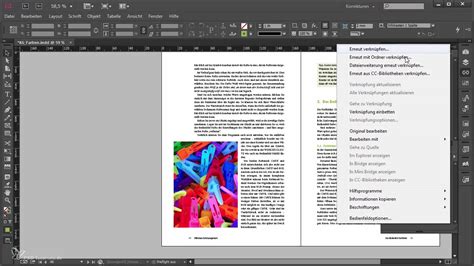
Az "Elhelyezés" (Place) paranccsal grafikákat importálhatunk InDesign dokumentumba. Fontos tudni, hogy az InDesign nem jeleníti meg automatikusan a képet, hanem az egérmutató formájában jelenik meg, és nekünk kell meghúzni a kívánt méretű keretet. A grafikai fájlok importálásakor lehetőségünk van előnézetet megtekinteni, és különféle beállításokat alkalmazni, mint például a színkezelés vagy a vágógörbe alkalmazása.
Nyomtatási beállítások és exportálás
A nyomtatásra készülő munkákat CMYK színmódban kell elkészíteni. Az InDesign számos lehetőséget kínál a nyomtatási beállítások finomhangolására. A "Preview" (Előnézet) funkció segítségével valós időben láthatjuk a dokumentumunkat a beállítások módosítása közben.
Az InDesign dokumentumokat általában PDF formátumban exportálják a nyomdákba. Az exportálás során lehetőségünk van a kifutó, vágójelek és egyéb nyomdai jelzések beillesztésére. Fontos, hogy a munka során a szerkeszthető fájlformátumot (például .indd) is mentsük, hogy később bármikor módosíthassuk a dokumentumot.
Tanuld meg az Adobe InDesign használatát 11 PERC alatt! | Formázás, eszközök, elrendezés, szöveg stb. | 2023 kezdő alapismeretek
Tippek és trükkök a hatékony munkához
A hatékony InDesign használat érdekében érdemes kihasználni a program által kínált segédeszközöket, mint a vonalzók, segédvonalak és rácsok. Ezek segítenek az elemek pontos elhelyezésében és igazításában, ami elengedhetetlen a profi megjelenéshez.
A rétegek használata is kulcsfontosságú a rendezett munkamenet szempontjából. A rétegek elnevezése és csoportosítása megkönnyíti a navigációt egy összetettebb dokumentumban. Az InDesignban lehetőség van arra is, hogy bizonyos rétegeket vagy objektumokat ne nyomtassunk ki, ami hasznos lehet például képforrások vagy megjegyzések elhelyezésénél.
A "Nem nyomtatható" jelölőnégyzet használata, egy külön réteg létrehozása, vagy az "Infotér" funkció mind segítenek abban, hogy a nyomtatásra nem kerülő információkat elkülönítsük a tartalomtól. Ezen kívül a "Megjegyzések" funkcióval akár közvetlenül a dokumentumba is írhatunk megjegyzéseket, amelyek csak a szerkesztés során láthatóak.
| Grafikai program | Elsődleges felhasználás | Nyomdai beállítások támogatása |
|---|---|---|
| Adobe Photoshop | Digitális képalkotás, fotószerkesztés | Korlátozott (kifutó, vágójelek manuálisan beállíthatók) |
| Adobe Illustrator | Vektorgrafika, logók, illusztrációk | Igen (kifutó, vágójelek beállíthatók) |
| Adobe InDesign | Kiadványszerkesztés (brosúrák, magazinok, könyvek) | Teljes körű (kifutó, vágójelek, színkezelés, PDF export) |
Az InDesign rugalmasságot biztosít a dokumentumok tartalmának kezelésében. A rétegek segítségével könnyedén elrejthetők vagy megjeleníthetők bizonyos elemek, ami a különböző kiadási változatok (például webes és nyomdai) kezelését is megkönnyíti. A rétegek zárolhatók is, hogy véletlenül se módosítsuk őket munka közben.