A Photoshop évtizedek óta az egyik legnépszerűbb képszerkesztő szoftver, de sokan talán nem is tudják, hogy videószerkesztésre is alkalmas. Ez a cikk bemutatja, hogyan használhatod a Photoshopot videók szerkesztésére, a legegyszerűbb vágásoktól a bonyolultabb effektekig.
A Photoshop videószerkesztési képességei
A Photoshop már a CS6 verzió óta rendelkezik videószerkesztési funkciókkal, amelyek a CC verziókban tovább fejlődtek. Ez egy kiváló lehetőség fotósok számára, akik DSLR kamerával készített videóikat szeretnék szerkeszteni anélkül, hogy új, dedikált videószerkesztő programot kellene megtanulniuk. Számos, a képszerkesztésből már ismert funkció, mint például a rétegstílusok és a korrekciós rétegek, tökéletesen működik videókkal is.
Videó megnyitása és alapvető beállítások
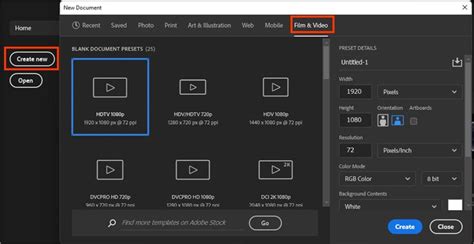
A videó szerkesztésének legegyszerűbb módja a "Fájl" > "Megnyitás" menüpont használata. Ha így nyitod meg a videót, a Photoshop automatikusan létrehoz egy új dokumentumot a videó pontos beállításaival (méret, kodek, képarány stb.).
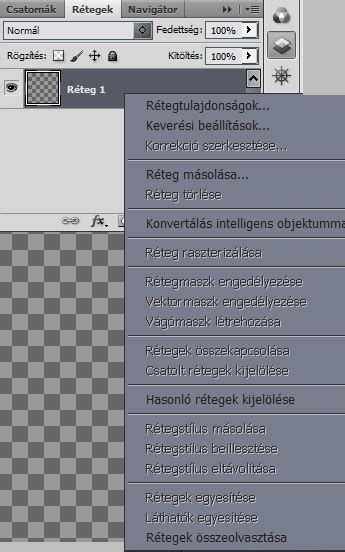
Fontos tudni, hogy a Photoshopban a videó rétegek a "Rétegek" panelen jelennek meg. A videócsoporton belül a rétegek nem egymásra rakódnak, hanem egymás után következnek az idővonalon. Az idővonalon alulról felfelé haladva az idő előrehaladását láthatod.
Klipek vágása és rendezése
A videó klipek elejét és végét a rétegtartamsávok elejének és végének húzásával rövidítheted meg. Ezzel a művelettel módosíthatod a réteg fel-, illetve eltűnési időpontját a videoklipben vagy az animációban. A program automatikusan eltávolítja az keletkező időhézagot. A program a megmaradt tartalmat új videorétegekre másolja.
Az egyes klipek sorrendjét könnyedén megváltoztathatod a "Rétegek" panelen való áthúzással, vagy közvetlenül az Idővonalon. Ez a funkció segít elkerülni az időhézagokat a klipek között.
A vágás során a program nem törli véglegesen a kimaradt részeket, ezeket "fejnek" és "faroknak" nevezik, és bármikor visszaállíthatók. A vágás lényege, hogy csak a lényeges akciókat tartsd meg, hiszen a nézők figyelme rövid ideig tarthat.
Áttűnések és effektek hozzáadása
A klipek közötti átmenetek simításához használhatsz áttűnéseket. A "Átmenet" gombra kattintva választhatsz különböző típusok közül, mint például a "Kereszt fade" (Cross Fade) vagy a "Fade With Black". Az áttűnések időtartamát is beállíthatod, és utólag is módosíthatod vagy törölheted őket.
A Photoshopban számos más effektezési lehetőség is rendelkezésre áll. Hozzáadhatsz például fekete-fehér vagy szépia tónust, módosíthatod a kontrasztot görbékkel, vagy akár színezheted a videót egy adott színárnyalatra a keverési módok (Blend Mode) és az átlátszóság (Opacity) segítségével.
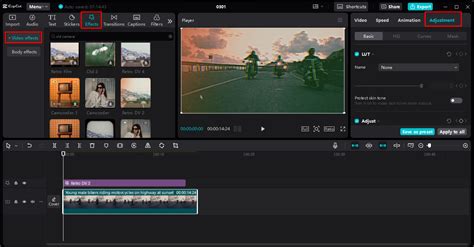
A videó vizuális megjelenésének javításához használhatsz korrekciós rétegeket. Például egy fekete-fehérré alakító réteg és egy görbe korrekciós réteg kombinációjával drámai hatást érhetsz el. A réteg maszkolásával finomíthatod az effektek alkalmazását.
Speciális funkciók és tippek
Rétegcsoportok: Ahogy egyre több réteget adsz a videóhoz, hasznos lehet a rétegek csoportosítása a hierarchia rendezése érdekében. A rétegcsoportok csoportosításával a bennük lévő összes réteg fedettségét egyszerre animálhatod.
Intelligens objektumok: A videó rétegeket intelligens objektummá konvertálhatod. Ez lehetővé teszi, hogy az eredeti, nem destruktív szerkesztést végezz a videón, és ha szükséges, visszatérj az eredeti állapothoz.
Raszterizálás: A videorétegeket raszterizálhatod, ami azt jelenti, hogy a program a kijelölt réteget a videó aktuális képkockájának kompozitjává olvasztja össze. Ezt akkor érdemes megtenni, ha speciális képszerkesztési technikákat szeretnél alkalmazni a videó adott részén.
Naplóelemek mentése: Ha emlékezni szeretnél arra, hogyan szerkesztetted az adott fotót vagy videót, elmentheted a lépések listáját a metaadatokban. A "Naplóelemek szerkesztése" legördülő menüben választhatsz a "Csak a munkamenetek", "Részletes" vagy "Tömör" opciók közül.
Adobe Express integráció: Az Adobe Express egy másik hasznos eszköz, amely gyors szerkesztési lehetőségeket kínál, beleértve a képek átméretezését, a hátterek eltávolítását és sablonok használatát. Az Adobe Express képes Illustrator és Photoshop fájlok importálására és szerkesztésére is.
Teljesítmény optimalizálása: Ha a videó lejátszása akadozik, fontold meg a videó felbontásának csökkentését (pl. 720p HD). Ha a lejátszás zöld sávval jelzi, hogy minden képkocka be van töltve a memóriába (RAM preview), akkor a videó akadásmentesen fog futni.
Photoshop suli 1. rész - Az alapok
A Photoshop videószerkesztési képességei lenyűgözőek, és bár nem helyettesíti a professzionális videószerkesztő szoftvereket, tökéletes választás lehet kisebb projektekhez, fotósoknak vagy azoknak, akik már ismerik a szoftvert és gyorsan szeretnének videókat szerkeszteni.