Az Adobe Illustrator (legújabb verziói CS6 és CC) a design munkákhoz elengedhetetlen vektorgrafikus képszerkesztő program. Remek grafikák készíthetők vele, de sokszor a legegyszerűbbnek tűnő dolog is sok fejtörést tud okozni. Számos „rejtett” funkció segítségével tudunk megvalósítani egy-egy elképzelt grafikát, objektumot, egyedi megoldást.
A Webdesign tanfolyam hallgatói is sokat használják az Illustrator-t, és bizony nem egyszer teszik fel azt a kérdést például, hogy hogyan lehet ezt-azt átszínezni. Gyorssegéd-sorozatunk első állomásán jó néhány ilyen titokról lerántjuk a leplet.
Alapvető színezési technikák és beállítások
Az Adobe Illustrator az egyik legjobb vektorgrafikus szerkesztő szoftver a világon. Az Adobe folyamatosan új funkciókat vezet be a szoftver bővítése érdekében. A Photoshophoz hasonlóan az Illustrator is rétegekre támaszkodik a grafika szerkesztéséhez. Amikor új grafikát hoz létre, a szoftver létrehoz egy háttér rajztáblát, amely a festék első rétege.
A háttérszín módosítása
Legalább kétféleképpen módosíthatja a háttérszínt az Illustratorban: a beállítási lehetőséggel vagy egy új háttér létrehozásával.
- Indítsa el az Illustratort, és hozzon létre egy új dokumentumot. Menj a filé menüt, és válaszd az Új lehetőséget. Ezután kattintson a vászon ikonra, és megjelenik a paletta párbeszédpanel.
- Nyomja meg a háttérszín ikont a Paletta párbeszédpanel aktiválásához. Itt választhatja ki a kívánt színt.
- Ezt követően menjen a Windows menüben és válasszon Rétegek. Kattintson duplán a téglalap rétegre a Opciók párbeszédpanel megjelenítéséhez. Jelölje be a Zár opció melletti négyzetet, és kattintson az OK gombra. Ez zárolja a háttérszín megváltoztatását az Illustratorban.
Meg lehet változtatni a háttérszínt, miután grafikát készített az Illustratorban? Igen. Ha megvan a megfelelő eszköz, bármikor lecserélheti a háttérszínt egy újra. Az Aiseesoft ingyenes háttér-eltávolító online csak a megfelelő eszköz, amire szüksége van. Az Adobe Illustratorhoz képest ez a webalkalmazás teljesen ingyenesen használható. Sőt, online is működik, és nem kér semmit sem a számítógépére, sem a mobileszközére. A beépített mesterséges intelligencia megkönnyíti az egész folyamatot. Alapértelmezés szerint a webalkalmazás észleli a kép fő objektumát, és automatikusan eltávolítja az eredeti hátteret.
Menjen a Szerkesztés fülön a bal oldalon, válassza ki a színek eszközt, és válassza ki a kívánt háttérszínt.
A leggyorsabb módszer a Színes papír szimulálása beállítás. A Színes papír szimulálása beállításai visszaállnak a normál értékre, miután kilép az Adobe Illustratorból.
A legújabb Illustrator csak előfizetéses modellként érhető el. Havi 19.99 dollárba kerül magánszemélyeknek, diákoknak és tanároknak.
Kezdők számára nehéz megtalálni a megfelelő módot a háttérszín megváltoztatására az Adobe Illustratorban. Szerencsére legalább két megközelítést meg kell tanulnia, hogy a szokásos háttérszínt kedvencével cserélje le. Ne feledje, hogy a Színes papír szimulációja beállításait minden alkalommal vissza kell állítani, amikor újranyitja a projektet. Természetesen kipróbálhatja az alternatív megoldást, az Aiseesoft Free Background Remover Online-t.
Színek és színpaletták kezelése
Az Illustrator programban logókat, ábrákat, karaktereket, illusztrációkat rajzolunk, és ezeket színekkel keltjük életre. Színeket, színpalettákat sokféleképpen kreálhatunk az adott munkához. Ugyanis tudni kell, hogy ha egyedi színeket használunk egy adott munkához, akkor azok nem tárolódnak el a program alapértelmezett színtárjában, így ha legközelebb is használnánk ezeket a színeket, ismét fel kellene vennünk, meg kellene adnunk a színkódokat, stb.
A példában az igen népszerű színpaletta készítő platformon, a Colourlovers oldalon állítottunk össze egy 4 színből álló palettát. Ezt követően láthatjuk, hogy az új színcsoport, pontosabban annak ikonja bekerült a Színtárak panelre. Ahhoz, hogy egy következő alkalommal, egy új dokumentumot megnyitva is tudjuk használni ezt a színcsoportot, az abban lévő színeket, le kell mentenünk ezt a színcsoportot.
A korábban lementett színtárat elő kell hívnunk. Ehhez a Színtárak panelen kattintsunk a bal alsó sarokban látható Színmintakönyvtárak menü ikonra, azon belül pedig válasszuk a Felhasználó által meghatározott lehetőséget, azon belül pedig megtaláljuk a korábban lementett színtárat.
Speciális funkciók és effektek
Szaggatott vonalak létrehozása
A Vonal eszköz segítségével meghúzzuk a kívánt egyenest (Shift gomb nyomva tartása mellett tudunk teljesen egyenes vonalat húzni). Az egyenesnek körvonalat (adott szín kiválasztása) állítsunk be, és ne kitöltést! Az egyenes meghúzása után kattintsunk a Vezérlőpanel sorban található Ecsetvonás panelre. A megnyíló ablakban megadhatjuk a vonal vastagságát (pl. 5 pt), majd pipáljuk ki a Szaggatott vonal lehetőséget. Itt beállítjuk a vonal és a hézag értékét. Például ha a vonal értéke 10 pt (= a vonal hossza), a hézagé pedig 20 pt (= a vonalak közötti távolság), akkor ritkábban szedett szaggatott vonalat kapunk.
Mintázatok alkalmazása és szerkesztése
Ismét lenyitjuk az Ecset meghatározása panelt, és rákattintunk az alsó sorban található Kijelölt objektum beállítása lehetőségre. A Színezési módszer-nek a Színárnyalatok lehetőséget választjuk ki, majd az OK gombra kattintunk. A példában az Alap grafikák/Alap grafikák_textúrák közül választottunk egy mintázatot. Ezt követően a Színtárak panelen duplán rákattintunk az alkalmazott mintázatra. Rákattintunk a körbekeretezett mintázat-részletre, melynek hatására piros színnel kijelölődik a mintázat egy részlete, majd a Vezérlőpanel sorban váltsunk át a Tartalom szerkesztése lehetőségre. Ekkor az objektum típusa görbére vált, ezért tudjuk szerkeszteni a mintázatot. Kiválasztjuk a kitöltés színét, majd bezárjuk a Mintázat beállítása ablakot (az alapértelmezett tulajdonságok, beállítások maradhatnak), és kilépünk a Mintázatszerkesztésből.
A Live Paint funkció
Ez az izgalmasan hangzó funkció az Illustrator programban érhető el. Mire jó ez a funkció és hogyan tudjuk használni? Mutatjuk! A Live Paint funkció tulajdonképpen a több elemből álló objektumok egyes részeinek a kiszínezésére alkalmas. Ezeknek az elemeknek bármelyike színezhető, függetlenül attól, hogy egyetlen görbe vagy több görbe szakaszai határolják.
Az előző bejegyzésünkben az alapokat néztük meg: az Élő festékesvödör eszköz segítségével kiszíneztünk egy több alakzatból álló objektumot, majd az alakzatok körvonalait. Rajzoljunk még egy tetszőleges (zárt görbéből álló) alakzatot egy új munkaterületen. Az eredeti objektum munkaterületén kattintsunk a Kijelölő eszközzel duplán a Live Paint csoportra, így az elkülönített módba lép. Ezt követően illesszük be a másolt új alakzatot (Szerkesztés/Beillesztés) erre a munkaterületre, és illesszük az objektum egyik üres részére.
Most is „eltüntetjük” a körvonal színét. Továbbra is aktív az Élő festékesvödör eszköz. Vigyük az egeret a nagy alakzat és az új alakzat közötti körvonalra, és amikor az egérmutató ecset ikonra vált át, akkor a színminták közül (jobbra-bal nyíl segítségével) válasszuk ki a „nincs szín” színmintát, majd kattintsunk a körvonalra, így eltávolítjuk annak színét.
Megjegyzés: ha nem az előző bejegyzés alapján dolgozunk, akkor ezt a körvonal színezéséhez kapcsolódó lépést ne felejtsük el elvégezni az Élő festékesvödörrel való színezés, szín-eltávolítás előtt: kattintsunk duplán az Eszköztáron található Élő festékesvödör eszköz ikonjára.
Válasszuk ki a Kijelölő eszközt, és húzzuk az új alakzatot kicsit feljebb/lejjebb és balra/jobbra, így áthelyezve azt. Válasszuk ki az Eszköztárból a Közvetlen kijelölő eszközt, és helyezzük az egérmutatót a bal sarokban lévő alakzat fölé.
Maradjunk elkülönített módban, és a bal oldali Eszköztárból válasszuk ki a Vonalszegmens eszközt. A Vezérlőpanelen változtassuk a körvonal színét fehérre. Válasszuk ki az Eszköztárból az Élő festékesvödör eszközt, és helyezzük az egérmutatót a két párhuzamos vonal által határolt terület fölé, de ne kattintsunk. Így magát a festési területet tekinthetjük meg.
Jelöljünk ki mindent (Kijelölés/Mind), majd kattintsunk a felső menüsorban az Objektum/Élő festés/Hézag beállításai lehetőségre. Ha aktív az Előnézet, akkor az esetleges hézag(ok) pirossal lesznek kijelölve. A Hézagfelismerés beállításával megakadályozzuk, hogy festés közben a festék kifolyjon az objektumok, alakzatok közötti hézagokon. Érdemes váltogatni a Festési kitöltések helye melletti kis-közepes-nagy hézagok lehetőségeket, hiszen így leellenőrizhetjük, hogy van-e kisebb- nagyobb hézag. Ha akad hézag a munkánkban, akkor ez pirossal lesz kiemelve.
Tegyük aktívvá az Élő festékesvödör eszközt, vigyük az egeret a pirossal körbezárt festési terület fölé, majd a már ismert módon válasszuk ki a kívánt színt, és fessük be vele ezt a területet. Válasszuk ki az Eszköztárból az Élő festékesvödör eszközcsoporton belül található Élő festési kijelölés eszközt. Váltsunk a Kijelölő eszközre, az ESC billentyű lenyomásával pedig lépjünk ki az elkülönített módból. Jó festegetést kívánunk!
3D hatású csillag készítése
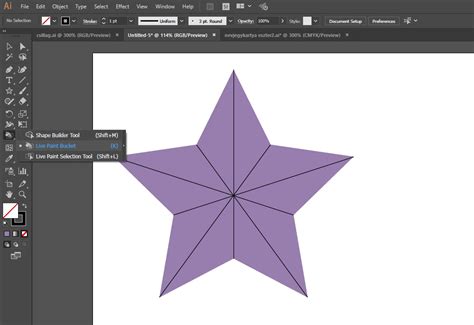
Egyik legutóbbi munkámhoz szükségem volt egy csillagra, ami egy kicsit plasztikusabb, inkább 3D-s hatású, nem annyira lapos. Némi gondolkodás után ezt a klasszikus színezést választottam, ettől máris eltűnt a laposság.
- Először nyiss egy új dokumentumot az Illustratorban.
- Ha ez megvan, akkor az eszközpanelen válaszd ki a Star Toolt.
- Ezután kattints egyet az Artboard-on, hogy megjelenjen ez a kis panel, ahol megadhatod a csillag paramétereit. Én most a klasszikus arányú, ötágú csillagot rajzolom, de ezzel az eszközzel tulajdonképpen bármilyen csillagformát rajzolhatsz.
- Ha mindent beállítottál, akkor mehet az OK gomb. Ezzel elkészült a csillag. Én most egy lila színű kitöltést használtam, keret nélkül és nagyobbra húztam az egész csillagot, hogy jobban lássam.
- A színezéshez fel kell osztanunk az alakzatot. Ennél a résznél jól jön, ha be van kapcsolva a View menüpont, Smart guides funkciója. Jöjjön tehát a csillag “feldarabolása”. Ehhez az eszköztárról a Pen Toolt válaszd ki és állíts be neki egy a csillag színétől elütő színt, kitöltés nélkül.
- Ezután a csillag minden csücskét kösd össze a szemben lévő sarokkal. A következő sarokra úgy tudsz továbbmenni anélkül, hogy ugyanazt a vonalad húznád tovább, ha lezárod a vonalat, mégpedig a Select menü, Deselect menüpontjával.
- Ha elkészültél az összekötésekkel, akkor egy ehhez hasonló képet kapsz. Már jöhet is a színezés!
- A színezéshez a Live Paint Bucket Toolt fogjuk használni, amit szintén az eszköz panelen találsz meg, ott bújik a Shape Builder Tool alatt.
- Hogy a 3D-s hatás jól érvényesüljön, kiválaszottam egy kicsit sötétebb árnyalatot a kék színből és ezzel színezem át minden második szeletét a csillagnak. A színezés előtt a teljes alakzatot jelöld ki, majd a Live Paint Buckettel színezd át minden második szeletét a csillagnak, egyszerűen csak rábökve a területre.
- Ha kész a színezés, még mindig kijelölve a csillagot, törölheted a fekete körvonalat. És kész is a csillag!
Oktatóanyagok és további lehetőségek
Segítségével bármilyen grafikát elkészíthetsz, legyen az logó, plakát, szórólap, rajz, illusztráció, névjegykártya, 3D hatású grafika, brossúra, DVD borító, stb. Nem kell sehova utaznod, minden szabadidődet a tanulásra fordíthatod. Akkor tanulsz, amikor éppen kedved tartja, vagy amikor időd van, nem függsz semmitől és senkitől.
Az oktató videó lényegében egy magyar nyelvű film, amely DVD-n található, vagy online nézhető meg és a számítógéped segítségével tudsz lejátszani.
Esetleg magántanárral tanulsz, ami óránként biztos lesz vagy 3-5000Ft! Plusz, ha nem jön házhoz, akkor megint csak neked kell utazni, ami újabb kiadás. Ráadásul, ha valamit nem értesz, azt újra el kell magyarázza, amiért újra fizetsz. Ha megfizethető, akkor érdemes ezzel az oktató videóval tanulnod.
Az 1. és 2. most CSAK DVD esetén: 12.825Ft, online videó esetén: 12.825Ft! Ugye megéri?
FONTOS! Erre az oktató videóra cseregaranciát vállalunk, vagyis ha bármilyen probléma merülne fel, pl. Erre azért van szükség, mert nem minden országba megoldható az utánvétes szállítás, illetve sajnos a szállítási díj sem egyforma.
A hagyományos nemzetközi átutalások jellemzően jelentős költséggel járnak a fogadó félnél (ez esetben nálunk). PayPal esetén ez jellemzően pár száz forint plusz költséget jelent. TransferWise (transferwise.com) esetén nem számítunk fel extra költséget. Az átutalás díját a TransferWise számítja fel, ami tipikusan 3-400Ft szokott lenni.
Online videó esetén a lejátszáshoz állandó internetkapcsolat szükséges és bármely operációs rendszer megfelel, amelyre a Flash lejátszó elérhető, pl.
tags: #nem #mukodik #a #grafika #ujraszinezese #illustrator