A Photoshop az egyik legerősebb és legváltozatosabb grafikai szoftver a fényképszerkesztés és a digitális tervezés terén. Mielőtt telepítené a saját számítógépére, alapvető ismerni a rendszerkövetelményeket, hogy megbizonyosodjon arról, hogy a hardver képes támogatni a legújabb funkciókat. Ebben az útmutatóban megtalálod mindazt, amire szükséged van tudni, különös tekintettel a kevésbé új eszközökre.
Adobe rendszeresen frissíti a saját szoftverének követelményeit, ezért érdemes hivatkozni a Photoshop legújabb verziójára, amely elérhető az Adobe Creative Cloud-on keresztül. A szoftver aktiválásához, az előfizetések hitelesítéséhez és az online szolgáltatások igénybevételéhez regisztráció és internetkapcsolat szükséges. Internetkapcsolat, Adobe ID azonosító és a licencmegállapodás elfogadása szükséges a termék aktiválásához és használatához.
A Photoshop és Lightroom működésének alapjai
A Photoshop egyet igényel megfelelő hardver a megfelelő működéshez, főleg ha olyan fejlett funkciókat használunk, mint a RAW feldolgozás, az AI eszközök vagy a nagyméretű PSD fájlok kezelése. Érdemes befektetni egy jó operációs rendszerbe, nem csak javítja a teljesítményt, hanem a szerkesztési élményt is folyékonyabbá és professzionálisabbá teszi.
A PS-nak két dolog kell, egy szálon erős proci (a többi szálat nem nagyon használja, nincs rá felkészítve a mai napig), és sok RAM. A GPU szintén csak bizonyos feladatoknál játszik szerepet. A Lightroom más tészta, annak elsősorban gyors meghajtó kell a katalógus alá.
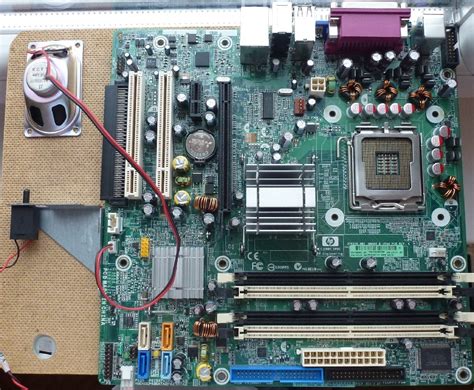
Processzor (CPU)
Processzor: több mag nagyobb sebességet jelent a renderelésben és a képek feldolgozásában. A PS-nak egy szálon erős procira van szüksége. A modern procik nagyon erősek lettek egy szálon, és a PS-nak az kell. Az utóbbi évek Lightroom és Photoshop benchmarkjai az AMD-t valamivel jobbra hozzák ki, jelenleg egyértelműen az a logikus választás. Egy igazán jó géphez legalább 9-10. generációs CPU ajánlott, de általában véve a minőség a lényeg.
A kérdező gépe egy 2012 körül megjelent processzorral rendelkezik. Már a Windows 11 is félig megeszi üresjáraton. Ha jön frissítés, teljesen.
A 3770 talán pár százalékot számítana, nem vennéd észre. Az i7-3770+16 GB+SATA SSA+Win10 gépembe egy GTX 1660 Super volt videó vágás miatt. Az új gép AMD Ryzen 7 3800X lett, 64 GB memória, NVMe SSD és a fenti GTX. Tapasztalat: 3570-hez képest egy űrtechnika. Papíron mindössze 2.65x gyorsabb az új CPU.
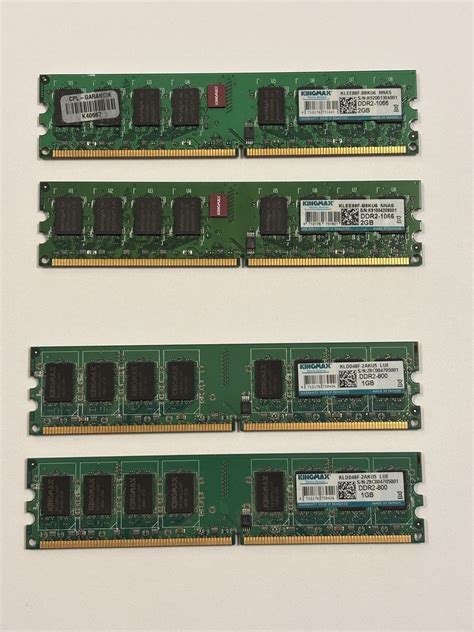
Memória (RAM)
RAM memória: alapvető a blokkolások elkerülése nagyon nagy fájlok esetén. A PS szereti enni, ha nagy felbontású képekkel, sok réteggel, sok effekttel dolgozik valaki (hiszen eltárolja az előző változatokat is egy esetleges undo esetére). 16 GB RAM alatt nem használták fotóboltot, de ez talán még szubjektív is lehet. 16 GB RAM ajánlott általános használatra is, hogy ne használja a swap-ot semmi. A 32 GB lehet túlzás, lehet nem, nem ismerjük a felhasználást.
A DDR5 ára is lement egész szépen, de mivel az a legújabb platformoknak kell, így az egy kis felárral van a régebbi memóriagenerációkhoz képest. Asztali konfigurációra itthon azt javasolnám, hogy válassz egy olyan, kifejezetten számítógépes boltot, ami szervizeléssel és egyedi konfigurációk összerakásával is foglalkozik, és jókat hallottál róla. Az ilyen helyeken általában hozzáértők dolgoznak, akiktől nyugodtan lehet tanácsot kérni egyes alkatrészek vagy akár teljes konfigurációk ügyében.
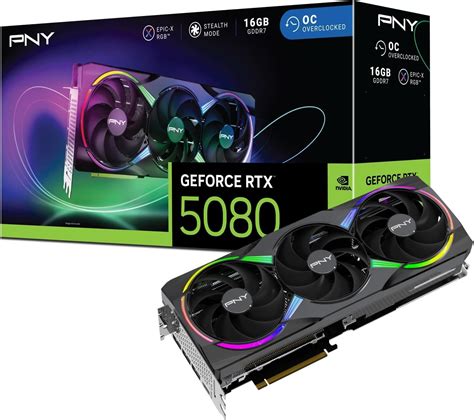
Grafikus kártya (GPU)
Grafikus kártya: egy dedikált GPU javítja a szűrők, effektek és hardvergyorsításon alapuló eszközök teljesítményét. A beállításokban kérhetsz hardveres gyorsítást, de az nem az, mint játékok esetén. A komolyabb 3D renderelés nem fog számítani semmit. A GPU szintén csak bizonyos (nem is gyakori), elég szűk körű feladatoknál játszik. 7 évesnél nem régebbi GPU-k javasoltak (frissítse a képernyő-illesztőprogramokat a GPU gyártójának weboldaláról).
Egy GTX 1660-on is érezhető volt a GPU gyorsítás Lightroom alatt, RTX 3060-ról nem is beszélve. A régebbi VGA-k nem támogatottak, így a hardveres gyorsítás limitált. A hardveres gyorsítás nem lesz érezhető sebességnövekedés a régi VGA-val.
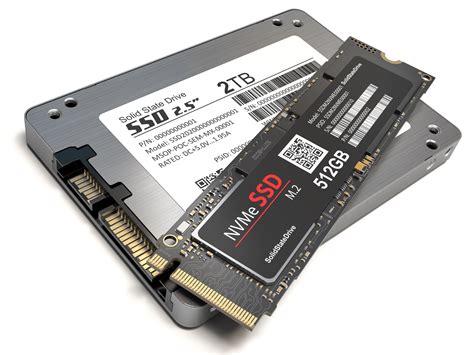
Tárolóeszköz (SSD/NVMe)
Archiválás: Inkább egy SSD-t preferálsz, ami gyorsabb, mint a hagyományos HDD. A Lightroomhoz elsősorban gyors meghajtó kell a katalógus alá. A katalógus legyen NVMe SSD-n, importáláskor generáltass vele nézőképeket, és akkor villám lesz a lapozás. Kell gyors CPU, sok mag, sok ram, akár 100 gigabyteot is gyorsan kiíró NVMe disk, amit lehetőleg csak a Photoshop használ. Ha ezek nem teljesülnek, akkor lépések között, közben vársz, vársz vársz.
A legújabb generációs CPU-khoz minél gyorsabb NVME tárolót érdemes választani, akár kettőt is, az egyik csak Photoshop scratch disk legyen.
Laptop vs. Asztali gép
A leggyakoribb kérdés, ami fel szokott merülni, az az, hogy milyen laptopot érdemes választani a Lightroom és a Photoshop használatához. A laptopokkal az a probléma, hogy ez a kialakítás - a méret és súly korlátok miatt - rengeteg kompromisszummal jár technikai szempontból. Ennek eredményeként ugyanazt a teljesítményt laptop méretben megkapni többszörösébe kerül egy asztali számítógéphez képest, valamint bizonyos teljesítményszint felett nincs is laptop (nem tudják megoldani a hűtést stb.).
Ha azért gondolkoznál laptopban, mert “úgyis kell egy laptop olyan laptopos dolgokra”, akkor sokkal jobban jársz, ha veszel egy kisebb teljesítményű, de tökéletes laptopot. Egy olyat, ami ennek a kialakításnak minden kényelmével rendelkezik. Ezen kívül pedig egy asztali “erős gépet”, olyan teljesítménnyel, amire szükséged van vagy amit a pénztárcd enged. Egy gamer laptophoz képest így ugyanabból a pénzből lesz egy laptopod, ami jobb laptopnak, meg egy erősebb erős géped, ami jobb erős gépnek.
Asztali gépet jobb ár/érték/teljesítmény arányban tudnál venni. Lehet egy használt workstation fele annyi és gyorsabb, mint egy lassabb, mobil CPUval szerelt laptop, fele akkora TDPvel.
A LEGJOBB fotószerkesztésre alkalmas laptopok 2025-ben nem olyanok, amilyennek elképzelted
Monitor
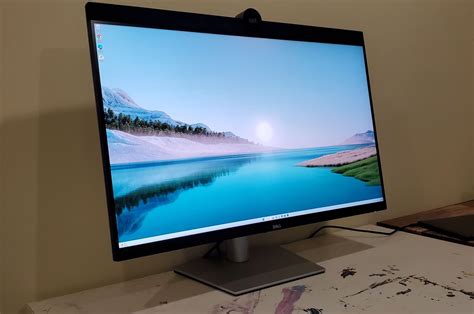
Fotós munkához a színhű megjelenítés a lényegesebb, nem a válaszidő vagy képfrissítési frekvencia. Olyan monitort érdemes keresni, amit kifejezetten fotós vagy grafikus munkához ajánlanak abban az árkategóriában, amit a pénztárcád enged. A fő kulcsszavak ebből a szempontból az IPS panel, illetve hogy milyen mértékben képes a monitor az egyes színtereket (sRGB, AdobeRGB) megjeleníteni. Olyat érdemes keresni, ami legalább az sRGB színtér közel 100%-os megjelenítésére képes. A felbontásról érdemes még megjegyezni, hogy hacsak nem óriási méretű (30+) monitort veszel, akkor nem érdemes a 4k-nak bedőlni, csak feleslegesen terheli a gépet.
Ami a monitor márkákat illeti, az EIZO számít az egyik etalonnak ebben a kategóriában, de érdemes többek között a BenQ, Dell és ASUS aktuális kínálatában is szétnézni.
Összegzés
A Photoshop és a Lightroom használatához elengedhetetlen a megfelelő hardver. A legfontosabb szempontok a gyors processzor (egy szálon erős), bőséges RAM (minimum 16 GB, de inkább 32 GB), gyors tárolóeszköz (NVMe SSD) és egy dedikált grafikus kártya. Bár a hardveres gyorsítás nem mindig hoz érezhető sebességnövekedést, a megfelelő komponensekkel jelentősen javítható a munkafolyamat hatékonysága.