Az Adobe Illustrator egy iparágvezető vektorgrafikus szoftver, amelyet világszerte tervezők használnak digitális grafikák, ábrák és tipográfia létrehozására különféle médiumokhoz, beleértve a nyomtatott, webes, interaktív, videós és mobil kiadványokat.
Az Illustrator az Adobe Creative Cloud része, így hozzáférést biztosít a legfrissebb frissítésekhez és a jövőbeli kiadásokhoz, amint azok elérhetővé válnak. A szoftver 64 bites támogatással rendelkezik, ami lehetővé teszi a rendszerben lévő RAM memória teljes kihasználását, és sok felhasználó tapasztalhat teljesítménynövekedést további RAM hozzáadásával. A GPU-gyorsítás macOS és Windows alatt is elérhető, és számos különböző GPU-hoz illeszkedik. A Graphics Processing Unit (GPU) gyorsított számítástechnika jelentősen növeli az alkalmazások teljesítményét azáltal, hogy a számításigényes műveleteket a GPU-ra helyezi át, míg az alkalmazás többi része a CPU-n fut.
Az Illustrator többérintéses képességeket is kínál az Érintéses szöveg, Szabad alakítás és Görbeszegmens újraformálása eszközökhöz. Fontos megjegyezni, hogy az Illustrator korábbi verzióihoz tervezett bővítmények csak frissítés után működnek az új verzióban. A népszerűbb bővítmények szállítói már dolgoznak az új verziókon, hogy mielőbb elérhetővé tegyék őket.
Az Illustrator sötétebb felhasználói felülete illeszkedik a többi professzionális Adobe-termékhez, például a Photoshophoz, az InDesignhoz és az Adobe Premiere Pro-hoz. A világosságot könnyen módosíthatja a Beállítások párbeszédpanelen. Ingyenes Creative Cloud-tagság birtokában letölthető az Illustrator - és a Creative Cloud többi alkalmazásának - próbaverziója. A próbaverzió automatikusan fizetős csomagra vált a próbaidőszak lejárta után, ha a letöltés előtt fizetési adatokat kellett megadnia.
A Visszavonás és az Előzmények funkciói
Amikor egy terven dolgozik az Illustratorban, számtalan szerkesztést és módosítást hajt végre a dokumentumon. Ha nem biztos egy adott terv szerkesztésével kapcsolatban, visszatérhet a terv előző állapotához, vagy akár tovább is léphet a következő állapothoz, és felülvizsgálhatja azt. A Visszavonás vagy a Mégis parancs használatával egyszerűen szabályozhatja terveinek állapotát.
A Visszavonás és a Mégis opciók lehetővé teszik a dokumentumon végzett módosítások visszavonását és ismételt végrehajtását, így munkája során kijavíthatja a hibákat. Visszaállíthat egy fájlt az utoljára mentett verzióra. Az Illustratorban az Előzmények panel használatával a terv bármely, az aktuális munkafolyamat során létrehozott előző állapotát visszaállíthatja.
Ha például kijelöl, Toll eszközzel megrajzol és elforgat egy tervrészletet, akkor ezeknek az állapotoknak mindegyike külön-külön jelenik meg a panelen. Az állapotok egyikét választva a kép visszaáll abba az állapotba, amely a változtatás első alkalmazásakor volt érvényben. Amikor kiválaszt egy állapotot, és törli az előzményeket, az utána következő állapotok törlődnek.
Az InDesign Előzmények panelje segítségével a jelenlegi munkamenetben létrehozott dokumentum bármelyik előző állapotára léphet. Ha új dokumentumot szeretne létrehozni a kijelölt állapotból, jelölje ki az állapotot, és válassza az ikont az Előzmények panelen. Ezzel megnyílik egy új, nem mentett dokumentum az InDesign új lapján. Egy adott állapot törléséhez válassza ki az állapotot, és válassza az ikont az Előzmények panelen.
Az Előzmények panel menüje, az új dokumentum létrehozása, és az Előzmények panel legfeljebb az előző 25 000 állapotot menti.
Hogyan térjünk vissza az Adobe Illustratorhoz | Hibák visszavonása (2026)
Táblázat- és Cellastílusok Kezelése
Ahogyan a szöveget szövegstílusokkal formázhatja, úgy a táblázat- és cellastílusok a táblázatok formázására szolgálnak. A táblázatstílusok táblázatformázási attribútumok, például táblázatszegélyek, valamint sor- és oszlopkörvonalak csoportjai, amelyeket egy lépésben lehet alkalmazni. A cellastílusok cellamargók, bekezdésstílusok, körvonalak, kitöltések és hasonló formázások gyűjteményei.
A szövegstílusok és a táblázatstílusok között egy számottevő eltérés van. Míg valamennyi karakterstílus-jellemző bekezdésstílus részeként képezhető, addig a cellastílusok jellemzői nem a táblázatstílus részei. Így például egy táblázatstílussal nem módosíthatja a belső cellák szegélyének színét.
Alapértelmezés szerint minden új dokumentumban szerepel az [Egyszerű táblázat] stílus, amelyet a létrehozott táblázatokra alkalmazhat, valamint a [Nincs] stílus, amellyel eltávolíthatja az alkalmazott cellastílusokat. Táblázatstílus létrehozásakor megadhatja, mely cellastílusokat szeretné alkalmazni a táblázat különféle területeire: a fejléc- és láblécsorokra, a jobb és bal oszlopokra, illetve a törzssorokra.
- Bekezdésstílust használó cellastílussal formázott fejlécsor
- Bal oldali oszlop
- Törzscellák
A cellastílusok nem feltétlenül tartalmazzák a kijelölt cella összes formázási attribútumát. A cellastílus létrehozásakor adhatja meg, hogy abban mely attribútumok szerepeljenek.
- Fejléc/lábléc
- Bal/jobb oldali oszlop
- Törzssorok
A stílusok kezelése a Táblázatstílusok és Cellastílusok paneleken történik:
- Táblázatstílusok panel: (Ablak > Stílusok > Táblázatstílusok) Itt hozhat létre és nevezhet el táblázatstílusokat, valamint alkalmazhatja azokat meglévő, létrehozandó vagy importált táblázatokra.
- Cellastílusok panel: (Ablak > Stílusok > Cellastílusok) Itt hozhat létre és nevezhet el cellastílusokat, valamint alkalmazhatja azokat táblázatok celláira.
A program a dokumentummal együtt menti a stílusokat, így azok a dokumentum mindegy egyes megnyitásakor megjelennek a panelen. A táblázat- és cellastílusokat az egyszerűbb kezelés érdekében csoportokba rendezheti.
Ha a beszúrási pontot cellába vagy táblázatba helyezi, az alkalmazott stílusok kijelölődnek a megfelelő panelen. A táblázatstílusban alkalmazott cellastílusok nevei a Cellastílusok terület bal alsó részén jelennek meg.
A stílusok tömörebb megjelenítéséhez válassza a Kis panelsorok lehetőséget. Húzza a stílust egy másik helyre, vagy húzza a létrehozott csoportokba. A stílusok betűrendben történő megjelenítéséhez válassza a Rendezés név szerint lehetőséget a panel menüjéből.
Ha egy különálló szövegegységgel dolgozik, akkor a tábla- és cellastílusokat az InCopy programban is megadhatja, módosíthatja és alkalmazhatja. Ha a stílusokat egy másik InCopy dokumentumban is használni szeretné, importálja őket.
Stílusok Billentyűparancsokkal Történő Alkalmazása
Ha a stílushoz billentyűparancsot szeretne megadni, helyezze a kurzort a Gyorsbillentyű mezőbe, és győződjön meg róla, hogy a Num Lock funkció be van kapcsolva. Ezután a Shift, Alt vagy Ctrl (Windows), illetve a Shift, Option és Command (Mac OS) billentyűk tetszőleges kombinációját nyomva tartva nyomjon le egy számot a számbillentyűzeten.
Stílusok Létrehozása és Beállításai
A formázási attribútumok megadásához kattintson a bal oldalon egy kategóriára, és adja meg a kívánt attribútumokat. Cellastílusok esetében az üresen hagyott beállításokat a program kihagyja a stílusból.
Stílusok Importálása
Importálhatja egy másik (tetszőleges verziójú) InDesign dokumentum táblázat- és cellastílusait az aktív dokumentumba. Az importálás során meghatározhatja, hogy mely stílusok töltődjenek be, illetve hogy mi történjen, ha a betöltött stílusok valamelyikének neve egyezik az aktuális dokumentum stílusainak egyikével.
A táblázat- és cellastílusokat importálhatja az InDesign és InCopy dokumentumokból önálló InCopy dokumentumokba, illetve az InDesign alkalmazáshoz csatolt InCopy-tartalmakba. A Stílusok betöltése párbeszédpanelen ellenőrizze, hogy szerepel-e pipa az összes importálni kívánt stílus mellett.
Stílusok Felülírása és Kapcsolatának Megszűntetése
Az InDesign és InCopy dokumentumokból származó stílusok importálásakor az egyik opció az, hogy a program felülírja a meglévő stílust a betöltött stílussal, és annak minden új jellemzőjét alkalmazza az aktuális dokumentumban található összes olyan cellára, amely a régi stílussal rendelkezett. Hatására a program átnevezi a betöltött stílust.
A bekezdés- és karakterstílusoktól eltérően a táblázat- és cellastílusoknak nincsenek közös attribútumaik, így a táblázatstílus alkalmazása nem írja felül a cellák, a cellastílusoké pedig a táblázat formázását. Alapértelmezés szerint a cellastílusok alkalmazása eltávolítja a korábbi cellastílus által adott formázást, de meghagyja a helyi cellaformázást. A táblázatstílusok alkalmazása ehhez hasonlóan eltávolítja a korábbi táblázatstílusok által végzett formázást, de meghagyja a Táblázat beállításai párbeszédpanelen beállított attribútumokat.
Ha felülbírált cellát vagy táblázatot jelöl ki, a Stílus panelen a stílus neve mellett egy pluszjel (+) jelenik meg. A stílusok alkalmazásakor törölheti a táblázat- és cellafelülírásokat.
Ha egy táblázatstílust a cellastílusok megőrzésével, de a felülírásokat eltávolítva szeretne alkalmazni, tartsa lenyomva az Alt (Windows) vagy az Option (Mac OS) billentyűt, miközben a stílus nevére kattint a Táblázatstílusok panelen. Ha egy táblázatstílust a cellastílusokat és a felülírásokat eltávolítva szeretne alkalmazni, tartsa lenyomva az Alt+Shift (Windows) vagy az Option+Shift (Mac OS) billentyűket, miközben a stílus nevére kattint a Táblázatstílusok panelen.
Csak a cellastílus részét képező jellemzők esetében számít a felülírás. Ha megszakítja a táblázatok vagy cellák és a hozzájuk rendelt stílusok közötti kapcsolatot, azok megtartják jelenlegi formázásukat.
Megjelenési Jellemzők és Grafikus Stílusok
Az Adobe Illustrator szoftverben bármely objektum, csoport vagy réteg megjelenését módosíthatja hatások alkalmazásával, valamint a Megjelenés és a Grafikus stílusok paneleken. A megjelenési jellemzők olyan tulajdonságok, amelyek az objektumok szerkezetének módosítása nélkül változtatják meg azok megjelenését. Megjelenési jellemzők például a kitöltések, az ecsetvonások, az átlátszóság és a hatások.
Megjelenési jellemzőket a réteghierarchia bármely szintjén beállíthat. Ha például egy vetett árnyék hatást alkalmaz egy rétegre, a rétegen lévő összes objektum árnyékot fog vetni. A Megjelenés panelen keresztül dolgozhat a megjelenési jellemzőkkel. Mivel megjelenési jellemzőket alkalmazhat rétegekre, csoportokra és objektumokra, sőt gyakran még kitöltésekre és ecsetvonásokra is, a grafika jellemzőinek hierarchiája igen összetetté válhat. Ha egy hatást például egy egész rétegre alkalmaz, és egy másik hatást pedig a rétegen lévő egyik objektumra, akkor nehézzé válhat annak eldöntése, hogy melyik hatás módosítja a grafikát.
A Megjelenés panellel (Ablak > Megjelenés) tekintheti meg és módosíthatja az objektumok, csoportok és rétegek megjelenési jellemzőit. A kitöltések és ecsetvonások a halmozási sorrend szerint jelennek meg, a panelen fentről lefelé, ami a grafikában elölről hátra sorrendnek felel meg.
Az egyes attribútumok be- vagy kikapcsolásához kattintson az adott attribútum melletti szem ikonra. Az összes rejtett attribútum bekapcsolásához válassza Az összes rejtett attribútum megjelenítése lehetőséget a Megjelenítés panel menüjéből. Az értékek megjelenítéséhez és módosításához kattintson az attribútumsorba. Kattintson az aláhúzott szövegre és a megjelenő párbeszédpanelen adja meg az új értékeket.
Ha csak egyetlen kitöltéssel és ecsetvonással kívánja ellátni az új objektumokat, a panel menüben jelölje be az Az új grafika megjelenése alapszintű lehetőséget. Ha a jelenlegi megjelenési jellemzők mindegyikével el kívánja látni az új objektumokat, szüntesse meg a panel menüben az Az új grafika megjelenése alapszintű lehetőség bejelöltségét.
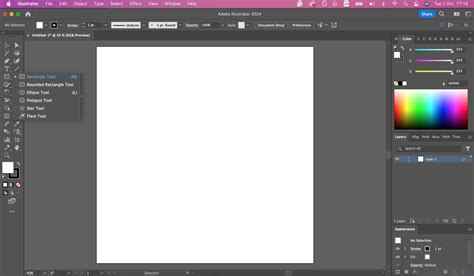
Objektumok Célként Történő Kijelölése a Rétegek Panelben
Mielőtt megjelenési jellemzőket tudna beállítani, illetve stílust vagy hatást tudna alkalmazni egy rétegre, csoportra vagy objektumra, először célként kell kijelölnie az elemet a Rétegek panelen. A cél ikonok jelentése:
- Nincs célként beállítva, nincs megjelenési jellemzője: legfeljebb egyetlen kitöltés vagy ecsetvonás.
- Nincs célként megadva, de rendelkezik megjelenési jellemzőkkel:
- Célként van beállítva, de nincs megjelenési jellemzője: legfeljebb egyetlen kitöltés vagy ecsetvonás.
- Célként van megadva, és rendelkezik megjelenési jellemzőkkel:
Ha a Rétegek panelen egy elemet célként szeretne beállítani, kattintson az elem cél ikonjára. A vagy dupla gyűrű jelöli a célként megadott elemeket. További elemek megadásához tartsa lenyomva a Shift billentyűt, és közben kattintson az elemekre. Amikor egy objektumot vagy csoportot bármilyen módszerrel kijelöl, az elem célként jelenik meg a Rétegek panelen. Egy réteg viszont csak úgy állítható be célként, ha a Rétegek panelen annak cél ikonjára kattint.
Pipetta Eszköz Használata
A Pipetta eszközzel másolhatja a megjelenési jellemzőket objektumok között, például a szöveges objektumok esetében a karakter-, bekezdés-, kitöltés- és ecsetvonás-jellemzőket. Alapértelmezés szerint a Pipetta eszköz a kijelölt elemek minden jellemzőjére hatással van.

tags: #illustrator #stilus #visszavonasa