A névjegykártya a legfontosabb és legelemibb reklámhordozó. Egy üzletember számára elengedhetetlen, hogy profi megjelenést biztosítson magának, ahogy egy profi grafikusnak sem lehet "gagyi" névjegykártyája. A névjegykártya lehet ötletes, vagy éppen visszafogott és elegáns, de mindenképpen egyedi. A munka világában mindenkinek szüksége van névjegykártyára, bármikor jól jöhet, felkészültséget sugároz és nem utolsó sorban praktikus. Nem kell a papírfecnikkel bajlódni vagy a telefonba sebtében bepötyögni a telefonszámot, és a kínos visszakérdezésektől is megóv, ha esetleg elsőre nem értenénk jól a partner nevét vagy a saját nevünk túl nyakatekert.
Ez az útmutató végigvezet a névjegykártya létrehozásának lépésein az Adobe InDesign programban, a dokumentum beállításától a végleges terv exportálásáig. Megmutatjuk, mire figyelj oda a névjegykártya készítéskor: egészen a névjegykártya méretétől a designon át odáig, hogy mit kell tudnod a nyomdai feldolgozáshoz - mindent sorra veszünk.
Miért érdemes Adobe InDesign-t használni?
Az Adobe InDesign egy hatékony asztali kiadói szoftver, amely kiterjedt funkciókat kínál a grafikai tervezéshez, így ideális választás névjegykártyák készítéséhez. Lehetőségei közé tartozik a pontos elrendezésvezérlés, a fejlett tipográfiai lehetőségek, valamint a képek és grafikák hatékony kezelésének képessége. Akár egyszerű, akár bonyolultabb kártyát tervez, az InDesign mind a kezdő, mind a tapasztalt tervezők számára biztosítja a szükséges eszközöket.
Az InDesignban a névjegykártya létrehozása egy egyszerű, mégis kreatív folyamat, amely lehetővé teszi, hogy professzionális ábrázolást készítsen saját magáról vagy vállalkozásáról. A névjegykártyák a hálózatépítés alapvető eszközei, amelyek potenciális ügyfeleknek és partnereknek biztosítják elérhetőségeit és bepillantást a márkaidentitásába.
A névjegykártya mérete és beállítása InDesignban
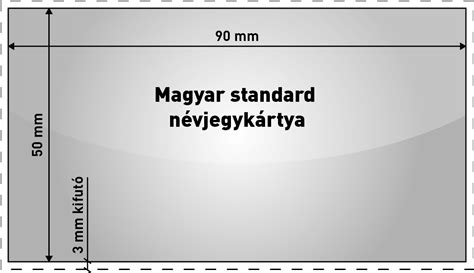
A névjegykártyák szabvány mérete Magyarországon 90 × 50 mm. Különböző országokban eltérő szabványméretekkel dolgoznak névjegykártyák terén. Épp ezért a méretválasztásnál gondold át, milyen országokban fogod elsősorban osztogatni a névjegykártyádat.
Indítsd el az InDesign programot. Lépj a 'Fájl' > 'Új' > 'Dokumentum' menüpontra. Már itt adhatsz neki nevet: 01_névjegy. A 'Nyomtatás' szándék (Intent) kiválasztása biztosítja, hogy a színmód CMYK-ra legyen állítva, ami ideális a nyomtatott anyagokhoz. A `Oldalméret' beállítása létfontosságú a kártya fizikai méretei szempontjából. Az InDesign előre beállított méreteket biztosít, de egyéni méreteket is létrehozhatsz, ha a tervezés mást igényel. Pippantsd ki az 'Oldalpár-opciót' (Facing Pages), hiszen nem könyvet vagy magazint hozol létre. A margókat lenullázhatod, vagy beállíthatod a kívánt értékre (pl. 0,125 hüvelyk), hogy biztonságos területet biztosíts a szöveg és a fontos tervezési elemek számára.
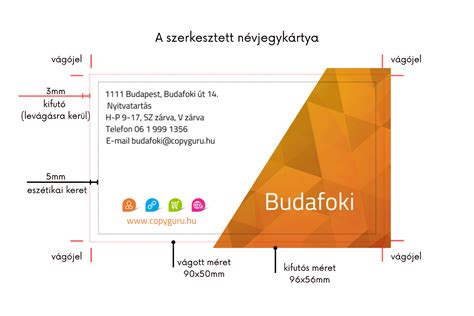
A 'Bleed' (kifutó) beállítás ugyancsak fontos. A kifutó biztosítja, hogy a névjegykártya széléig nyúló színek, képek vagy dizájnelemek fehér szegélyek nélkül legyenek nyomtatva. A kifutónak legyenek 3 mm-esek. Ha minden oldalon 0,125 hüvelykre állítod a szélezést, akkor a nyomtatónak több helyet biztosít a vágáshoz, garantálva a tiszta, széltől-szélig nyomtatást. A kész méret minden oldalára 2-2 mm-t számolj még rá, így a vágás során elkerülhetőek a nyomdai feldolgozás során felmerülő pontatlanságból fakadó hibák. Fontos, hogy a háttérképet vagy a háttérszínt mindennek ellenére a kifutó széléig ki kell húznod.
A névjegykártya tervezése InDesignban
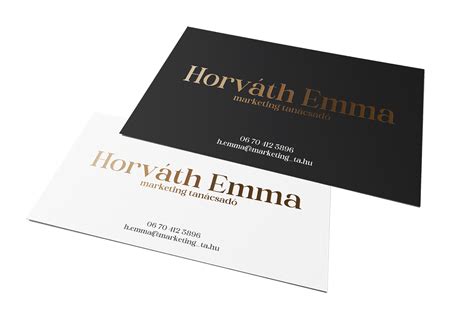
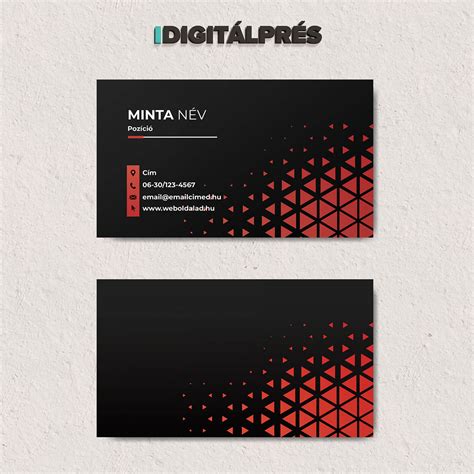
Az 'előlap kialakítása' során jól láthatóan fel kell tüntetni az Ön nevét és szakmai címét. A vállalati logót, ha rendelkezésre áll, stratégiailag kell elhelyezni, hogy felfigyeljen anélkül, hogy túlterhelné a többi elemet. A háttér hozzáadásakor vegye figyelembe a vállalat általános témáját és márkajelzését. Az egyszínű színek elegánsak és tiszták lehetnek, míg a képek mélységet és vizuális érdeklődést adhatnak. Győződjön meg arról, hogy a háttérképek nagy felbontásúak, hogy elkerüljék a pixelképződést nyomtatáskor.
A tipográfia döntő szerepet játszik a tervezésben. Válasszon olyan betűtípust, amely könnyen olvasható, és tükrözi márkája személyiségét. Jó hüvelykujjszabály, hogy a tiszta és professzionális megjelenés érdekében legfeljebb két különböző betűtípust használjon névjegykártyáján. A Helvetica, a Myriad Pro vagy a Glasgow tökéletes választás lehet. Kísérletezzen a betűméretekkel, súlyokkal és színekkel, hogy kiemelje a legfontosabb információkat. A betűmérettel játszhatsz picit az információk mértékének megfelelően, de a 6 pt alatti méreteket inkább kerüld.
A 'hátlap kialakítása' lehetőséget ad további információk elhelyezésére anélkül, hogy az elülső részt összezavarná. Ez a hely felhasználható cége webhelyének, közösségimédia-elemeinek felsorolására, egy rövid szlogenre vagy akár egy QR-kódra, amely az Ön online portfóliójához vagy elérhetőségi adataihoz irányítja az embereket. A tervezés következetessége kulcsfontosságú. Használja ugyanazokat a betűtípusokat, színeket és általános stílust, mint a kártya eleje, hogy összefüggő megjelenést hozzon létre.
A névjegykártya nem kell, hogy minden egyes milliméterét kitöltsön valamivel. Könnyen összezavarhatod a sok információval az embereket. Nyugodtan hagyj üres helyet a névjegyen, ezzel elkerülöd a túlzsúfoltság érzését és a lényeges pontokra irányíthatod a figyelmet. Az üres terekkel könnyebben befogadható és jobban megjegyezhetővé válnak a közvetíteni kívánt infóid.
Kerüld el a túl sok infót, a túlzsúfolt névjegyek sokszor visszás eredményt érnek el. Nem mini-szórólapot készítesz, hanem névjegykártyát. Mivel limitált hely áll rendelkezésedre az apró méret miatt, ezért meg kell fontolnod, milyen információkat jelenítesz meg a névjegyen. Fontos, hogy annak az iparnak megfelelő infókat tegyél fel a névjegyedre, amelyben dolgozol. A székhelyed címe kevésbé fontos, azonban ha az ipar, amiben dolgozol megkívánja, akkor szoríts neki helyet. A logód és a weboldalad címét viszont érdemes felvinned a névjegyedre.
Nyomdai feldolgozás és exportálás
A névjegykártya készítés nyomdakész anyaga a PDF formátumú. A nyomdai feldolgozás során több apróságra oda kell figyelni. A biztonsági margó a vágott területen belül helyezkedik el, a névjegy széleitől legalább 4-4 mm-re húzódik. A tartalmi részeket a vágástól befelé további 3 mm-rel beljebb érdemes elhelyezni a biztonság kedvéért, mivel az a biztonságos zóna.
Színek: Csak a ténylegesen nyomásra kerülő színek legyenek az anyagban. Direkt színek alkalmazásakor kizárólag a megfelelő elemek legyenek direkt színben megadva. Digitális Nyomtatásra az RGB színmodell nem a legjobb, valamint direkt Pantone színek sem alkalmazhatóak, mert a gép minden esetben négy alapszínből kever. Hagyományos nyomdai offset kivitelezéshez viszont a CMYK négyszíncolor mellett a Pantone kód színhelyesen nyomtatható színformátumokban kerülhetnek a tervek.
Az elkészült nyomdakész PDF fájlban ott van a névjegy mind a két oldala, és a szükséges jelölők. A színcsíkokat és az információs mezőt nem fontos bekapcsolni. Lépj a 'Fájl' > 'Exportálás' menüpontra. Válassza ki a PDF (nyomtatás) formátumot. Az exportálási beállításoknál győződjön meg arról, hogy a 'Dokumentum kihagyási beállítások használata' lehetőséget választja, hogy a terv tartalmazzon kifutó területeket. Állítsa be a kompatibilitást a nyomtató követelményei alapján (általában a PDF/X-4 szabvány). Kattintson az Exportálás gombra.
Ha a nyomda vagy weboldal, ahol a névjegykártyákat szeretnétek elkészíttetni, nem fogad el PDF-et, akkor csak .jpg vagy .png fájlként exportáljátok. Menjetek a Fájl>Exportálás lehetőségre, és válasszátok ki lent a .jpg opciót. Kattintsatok a Mentés gombra. Ebben az esetben állítsátok be a Minőséget Maximálisra, a Felbontást 300ppi-re, és a Színteret természetesen ismét CMYK-ra. Fontos, hogy ismét bejelöljétek a 'Dokumentum széle beállítását használja' opciót, különben nem lesz meg a nyomvágás.
How to Make a Business Card in InDesign
Sablonok és kreatív tippek
Az instant névjegykártya készítés igen elterjedt manapság, de csak első ránézésre előnyös: a tervezést megspóroljuk vele, de pont ezzel az egész el is veszíti a varázsát. Azonban egy egyszerű nyomdai sablon, mely a vágóéleket és a biztonságos zónát tartalmazza, nem fogja vissza a kreativitást. Ezek alap szabvány méretek, amitől abszolút hülyeség eltérni.
Töltsd le névjegykártya sablonjaink egyikét attól függően, milyen grafikai programban szeretnéd elkészíteni. A sablonokon jelöltük a kifutó és a biztonságos zóna helyét, ahova nyugodtan elhelyezheted a tartalmi elemeket. Ezek a sablonok megkönnyítik a tervezést, miközben teret hagynak a kreativitásnak.
A névjegykártya tervezésekor több apróságra oda kell figyelni. Tűzd ki magadnak, hogy mit szeretnél közvetíteni magadról, és ehhez igazítsd a tartalmat és a designt. Vedd sorra, mi az a minimális információ, amit át szeretnél adni a potenciális ügyfeleidnek. Fontolja meg a különleges bevonatokat: Fedezze fel az olyan lehetőségeket, mint a spot UV, a dombornyomás vagy a fóliabélyegzés a prémium megjelenés érdekében. Kísérletezhet egyedi anyagokkal (pl. fém, fa, műanyag), szokatlan formákkal vagy különleges felületekkel.
A névjegykártya létrehozása az Adobe InDesign programban hatékony módja annak, hogy bemutassa márkaidentitását, miközben megadja az alapvető elérhetőségi adatokat. Az alábbi lépések követésével - a dokumentum beállítása, a kártya mindkét oldalának megtervezése, az elrendezés véglegesítése és az exportálás - olyan professzionális minőségű névjegykártyát készíthet, amely minden hálózati helyzetben kiemelkedik.
| Elem | Magyarország | USA | Kifutó (Bleed) | Biztonsági zóna (Margin) |
|---|---|---|---|---|
| Méret | 90 x 50 mm | 3.5 x 2 hüvelyk (kb. 89 x 51 mm) | 3 mm | 3-4 mm |
| Színmód | CMYK (nyomtatáshoz), RGB (digitális megjelenítéshez) | |||
| Felbontás (képek) | Minimum 300 dpi | |||
| Fájlformátum exportáláshoz | PDF (legjobb minőségben, pl. PDF/X-4) | |||
tags: #nevjegykartya #meret #sablon #indesign