Az internet technológiák rohamos fejlődésének köszönhetően, az ingyenes online képszerkesztő programok napjainkban egyre nagyobb népszerűségnek örvendenek. Nem volt ez mindig így, hiszen korábban, sőt még napjainkban is szinte mindenki a Photoshop-ot használta, használja, a fotók, képek retusálásához, módosításához vagy szerkesztéséhez. Itt az ideje a váltásnak, hiszen a legnépszerűbb és egyben legjobb online képszerkesztő programok segítségével, gyakorlatilag tökéletesen szerkesztheted a fotóidat, képeidet bármilyen fennakadás nélkül. Nem kell telepítgetned, nem kell konfigurálnod semmit, egyszerűen elindítod a böngésződ és kezdheted a szerkesztését.
Az online képszerkesztő programok előnyei és hátrányai
Az online képszerkesztő programoknak rengeteg előnyük van, nézzük át mik a legfontosabbak:
- Elérhetőség: Az online képszerkesztő programok bárhol, bármikor elérhetőek, így bárhol dolgozhatsz a fotóidon, képeiden, amikor csak szeretnél.
- Könnyű használhatóság: Az online képszerkesztő programok általában intuitív felületekkel rendelkeznek, így kezdők is könnyen megtanulhatják használni őket.
- Költséghatékonyság: Az online képszerkesztők általában ingyenesek vagy alacsony havidíjat kérnek el használatukért, így nem kell egyszerre nagy összeget fizetned, ha képszerkesztő szoftvert szeretnél használni.
- Online tárolási lehetőség: Az online képszerkesztők többnyire tárolási lehetőséget is biztosítanak, így a képeidet biztonságban tudhatod és bármikor elérheted.
- Közösségi lehetőségek: Az online képszerkesztő programok többnyire lehetővé teszik a több felhasználó együttműködését is, így több emberrel is dolgozhatsz egy képen, vagy fotón egy időben.
Az online képszerkesztő programok hátrányai közé tartozik, hogy ezek a szoftverek általában csak internetkapcsolattal használhatók, így ha nincs internet hozzáférésed, akkor nem tudod használni őket. Másik hátrányuk, hogy az online képszerkesztő programok általában korlátozott funkciókkal rendelkeznek, így ha profi minőségű képszerkesztést szeretnél végezni, akkor valószínűleg szükséged lesz a prémium funkciók megvásárlására vagy egy professzionális fizetős képszerkesztő programra. Az online képszerkesztő programok biztonsági kockázatot is jelenthetnek, mert a feltöltött képek esetlegesen megoszthatóakká válhatnak vagy visszaélhetnek velük.
A legjobb ingyenes online képszerkesztő programok
Ebben a cikkben különböző tudást igénylő online képszerkesztő programokat gyűjtöttem össze, hogy könnyedén megtalálhasd a számodra leginkább megfelelőt. Van amelyik nagyon egyszerű, csúszka és ikon rendszerrel kezelhető és van amelyik kezelőfelülete inkább a már jól megszokott Photoshop felületeire hajaz. A legtöbb online képszerkesztő a modern HTML5 használatával készült, ami azt jelenti, hogy szinte bármelyik modern webböngészőben használhatod őket.
1. Canva
A személyes kedvencem a Canva, egy online képszerkesztő program, ami az összes modern böngészőben tökéletesen fut. Tökéletes választás lehet névjegykártyák, meghívók, poszterek, plakátok, prospektusok és a közösségi médiában megjelenő látványos képek, fotók szerkesztéséhez. A felhasználóbarát felületnek köszönhetően kezdők is könnyen megtalálják azokat a funkciókat, amikre szükségük van. Ha egy egyszerű, de hatékony online képszerkesztő programot keresel, a Canva tökéletes választás lehet a számodra.
Ezenkívül a Canva rendelkezik egy hatalmas képgalériával, amelyből választhatsz képeket, illetve a programban található számos sablon segítségével könnyedén létrehozhatsz profi kinézetű képeket, grafikákat vagy infografikákat. A Canva teljesen ingyenes, ami tökéletes megoldás lehet az otthoni felhasználók számára. Természetesen az ingyenes verzióban az össze sablont nem érheted el, de ha előfizetsz, kimeríthetetlen mennyiségű sablon, stock fotó és videó fog a rendelkezésedre állni, megfizethető áron!
A Canva ereje abban rejlik, hogy rendkívül egyszerű és nagyszerű a kezelése, tehát a használatával, már minimális tudással is komoly képszerkesztési eredményeket érhetsz el. A szövegszerkesztője rendkívül egyszerű és intuitív és a több ezer sablon segítségével rendkívül gyorsan cserélheted a grafikáid hátterét, kinézetét. Továbbá, a Canva lehetőséget biztosít a munkák megosztására és együttműködésére is, így több ember is dolgozhat egy képen egy időben. A Canva egyszerűsége egyben a hátránya is, ha Photoshop szintű komoly képi manipulációkkal rendelkező képszerkesztőt keresel a Canva nem a te választásod lesz.
A Canva azért népszerű, mert rendkívül sokoldalú és felhasználóbarát tervezőplatform, amely lehetővé teszi a felhasználók számára széles körű tervezési lehetőségek kihasználását. Az egyszerű és intuitív felületével bármikor könnyedén létrehozhatsz látványos grafikákat, prezentációkat, közösségi média posztokat és még sok más hasznos tartalmat. Emellett a Canva által kínált ingyenes sablonok és elemek segítségével villámgyorsan és könnyedén létrehozhatsz egyedi és lenyűgöző dizájnokat, bármiféle design tudás nélkül!
A Canva képszerkesztő magyar nyelven is elérhető? Igen, a Canva képszerkesztő platform elérhető magyar nyelven is. A Canva egy nagyon népszerű és sokoldalú online tervezőeszköz, amely lehetővé teszi a felhasználók számára grafikák, prezentációk, közösségi média posztok, plakátok és még sok más tartalom létrehozását. A felhasználók könnyedén kezelhetik és testreszabhatják a Canva által kínált sablonokat, elemeket és eszközöket a kreatív projektek létrehozásához.
Hogyan kell átállítani a Canva képszerkesztő felületeit magyar nyelvűre? A Canva magyar nyelven is biztosítja a felhasználóknak a könnyű kezelhetőséget és az intuitív szerkesztési élményt a tartalomtervezés során.

2. Pixlr
A Pixlr kiváló választás azok számára, akik mobilitást keresnek és szeretnének könnyedén és hatékonyan szerkeszteni képeiket. A Pixlr X, mint a Pixlr Editor utódja, hosszú ideig a kedvenc ingyenes online fotószerkesztőm volt. Az új Pixlr X már HTML5 alapokon nyugszik, így bármely modern böngészőben futtatható, ráadásul a Flash használatának elhagyásával még biztonságosabbá és megbízhatóbbá vált. A Pixlr X felhasználóbarát kezelőfelülettel rendelkezik, amely könnyen használható és intuitív módon vezeti végig a felhasználókat a szerkesztési folyamaton. A designja a Photoshop Express-re emlékeztet, és lehetőséget nyújt a sötét vagy világos színvilág kiválasztására, hogy a felhasználók személyes preferenciájuk szerint alakíthassák ki a munkaterületet.
A Pixlr rendkívül sokoldalú képszerkesztő program, amely lehetővé teszi a finom változtatásokat a színekben és a telítettségben, az élesség és elmosás beállítását, valamint a különböző matricák és keretek alkalmazását a képeken és fotókon. Emellett könnyedén kombinálhatsz több képet is, hogy egyedülálló kompozíciókat hozz létre. A Pixlr rendkívül gyors és hatékony, így akár nagy mennyiségű képet is könnyedén szerkeszthetsz vele. A rétegtámogatás lehetővé teszi, hogy külön rétegekre helyezd az elemeket, ami nagy rugalmasságot nyújt a szerkesztés során. Ez egy olyan funkció, amit a legtöbb ingyenes online képszerkesztőben nem találsz meg.
Összességében a Pixlr kiváló választás mind a kezdők, mind a tapasztalt felhasználók számára, akik szeretnének professzionális szintű képszerkesztést végezni könnyen és gyorsan.
3. Fotor
A Fotor egy ingyenes online képszerkesztő program, amely ideális a képek, fotók minőségének gyors és egyszerű feljavítására. Segítségével könnyedén frissítheted a fotóidat, finomhangolhatod a részleteket és kiemelheted a színeket. Emellett számos speciális eszköz áll rendelkezésedre, hogy még professzionálisabb hatást érhess el. Ha speciális retusálási igényeid vannak, a Fotor rendelkezik olyan funkciókkal, amelyek segítenek eltüntetni a bőrhibákat, simítani a ráncokat és kiegyenlíteni az arcszínt. Ezzel könnyedén érheted el a tökéletes portréfotókat.
A Fotor további előnye, hogy könnyen kezelhető és felhasználóbarát. Intuitív felületének köszönhetően gyorsan megtalálod a kívánt eszközöket és szűrőket. A program gyorsan és hatékonyan dolgozik, így időt takaríthatsz meg a képszerkesztés során. Ne felejtsük el említeni a Fotor kiváló tárolási és megosztási lehetőségeit. A fotóidat könnyedén mentheted a felhőbe, megoszthatod közösségi média platformokon, vagy akár nyomtathatod is őket.
Összességében a Fotor egy sokoldalú és hatékony képszerkesztő program, amely mindenféle felhasználó számára megfelelő lehetőségeket nyújt. Legyen szó egyszerű javításokról vagy komplexebb műveletekről, a Fotor minden igényt kielégít.
4. Adobe Photoshop Express
Ahogy a neve is sugallja, az Adobe Photoshop Express az Adobe vállalat világvezető képszerkesztő szoftverének, a Photoshop-nak a lebutított, böngészőalapú változata. Ez az ingyenes online fotószerkesztő rendelkezik minden olyan képességgel, amit elvárhatsz egy profi képszerkesztő programtól. Bár az Adobe Photoshop Express nem büszkélkedhet annyi eszközzel, mint néhány vetélytársa, minden képessége tökéletesen ki van csiszolva. Az egyetlen hátránya a feltöltött fájlméret és fájltípusok korlátozása, illetve a rétegek (layerek) támogatásának hiánya. Az Adobe Photoshop Express-t egyszerűen öröm használni, mindenképpen ajánlanám, hogy tégy vele egy próbát. A sokoldalú szolgáltatások és a professzionális szintű képszerkesztési lehetőségek segítségével kihozhatod a legjobbat a fotóidból. Könnyen kezelhető felhasználói felülete pedig még a kezdők számára is könnyűséget nyújt a szerkesztési folyamat során. Az Adobe Photoshop Express lehetővé teszi a fényerő, kontraszt, színek, és árnyalatok finomhangolását, valamint a vágást, forgatást és méretezést is. Emellett számos kreatív effektet, filtert és keretet is alkalmazhatsz a képeidre, hogy egyedi megjelenést érj el.
5. BeFunky
A BeFunky ingyenes online képszerkesztő program vizuálisan ugyanolyan vonzó, mint amennyire könnyen használható. Nagyon egyszerű, tiszta és jól áttekinthető kezelői felülettel rendelkezik, így ideális választás lehet kezdő és középhaladó felhasználók számára. A BeFunky egy all-in-one online képszerkesztő platform, amely több száz teljesen testreszabható sablont, hatalmas eszköz könyvtárat és lenyűgöző design elemeket kínál a számodra. Egyetlen hátránya, hogy a legtöbb funkcióját csak előfizetés után fogod tudni elérni. Az előfizetés azonban számos extra lehetőséget nyújt, beleértve a reklámmentes felületet, további eszközöket és effekteket, valamint magasabb felbontású exportálási lehetőséget. A BeFunky intuitív kezelőfelülete és kiváló funkciói lehetővé teszik, hogy a képeidet gyorsan és könnyedén szerkesztheted, testre szabhasd és megoszthasd. Legyen szó egyszerű feljavításokról, szűrők alkalmazásáról vagy kreatív design létrehozásáról, a BeFunky minden szükséges eszközt biztosít a számodra.
6. Taler
A Taler a Shopify ingyenes online képszerkesztő programja, amelyet speciálisan közösségi média platformokhoz fejlesztettek ki. A Taler-hez minden héten új sablonok készülnek el és a fejlesztők tervezik további közösség média platformok támogatását is a közeljövőben.
7. PicMonkey
A PicMonkey egy kiváló online képszerkesztő program, amely rendkívül könnyen használható. A felhasználóbarát felülete lehetővé teszi, hogy gyorsan és hatékonyan szerkeszthess képeket. A PicMonkey ingyenesen elérhető, és számos lenyűgöző funkciót kínál, amelyekkel lenyűgöző grafikákat és designokat hozhatsz létre. A programban széles választékban találhatók gyönyörű sablonok, eszközök és effektek, amelyek segítségével kiemelkedő eredményeket érhetsz el. Bár egyszerre csak egy fájlt tudsz feldolgozni, és néhány extra funkcióhoz előfizetés szükséges, a PicMonkey továbbra is egy remek választás az egyszerű és hatékony online képszerkesztéshez. A program kiváló minőségű eredményeket biztosít, és lehetőséget nyújt a képek testreszabására és javítására.
8. Google Fotók
A Google Fotók gyakorlatilag a Google letisztult fotószerkesztő alkalmazása, ami az elmúlt időszakban leváltotta a már jól ismert Picasa-t. A Google Fotók rendkívül egyszerű és intuitív felülettel rendelkező fotószerkesztő, amely lehetővé teszi, hogy könnyedén kezeld, szerkeszd és filterezd a feltöltött fényképeidet. A Google Fotók korlátozott képszerkesztési lehetőségekkel rendelkezik, de biztosítja számodra az elvárható főbb funkciókat, mint például képszűrők, vágás, vörösszem-korrekció, automatikus kontraszt és színkorrekció. Emellett lehetőséged van animációk, fotóautomata stílusú fotóelrendezések, ünnepi effektusok és interaktív történetek készítésére is, ráadásul mindezt ingyen! A Google Fotók egy nagyszerű fotószerkesztő alkalmazás, amelynek használatával könnyedén javíthatod és díszítheted a fényképeidet.
9. GIMP (GNU Image Manipulation Program)
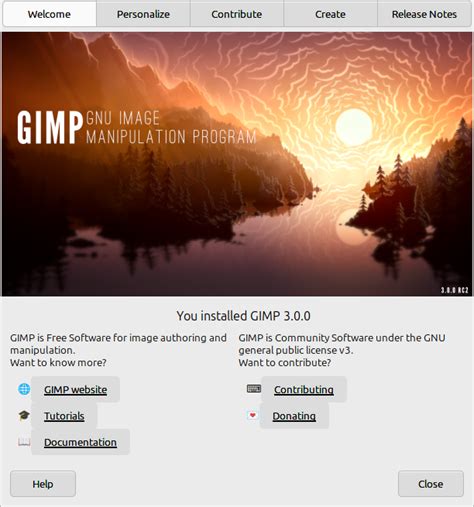
A GIMP (GNU Image Manipulation Program) egy nyílt forráskódú fotószerkesztő program, amely teljesen ingyenes mindenki számára. Bár a GIMP nem indul böngészőből, képességei alapján jelenleg az egyik legjobb online képszerkesztő a piacon. Tele van olyan képjavító és fotóretusáló eszközökkel, amelyeket kizárólag prémium képszerkesztő programokban találhatsz meg. Az ingyenes képszerkesztőhöz rengeteg bővítmény áll rendelkezésedre, amelyeket nagyrészt a felhasználók készítettek, de a GIMP képes akár Photoshop bővítményeket is fogadni. Ha Photoshop-szintű tudást keresel, a GIMP ingyenes képszerkesztő lesz a választásod, ráadásul teljesen ingyenesen!
A GIMP rendelkezik számos fejlett funkcióval, amelyek lehetővé teszik a professzionális képszerkesztést. Különféle szerszámokkal, rétegekkel, maszkokkal és beállításokkal dolgozhatsz, hogy létrehozd és módosítsd a képeidet. Emellett támogatja a különböző képformátumokat és lehetőséget nyújt a képek exportálására és nyomtatására is.
Bónusz: AI-alapú képszerkesztők
Az AI-alapú képszerkesztők forradalmasítják a képmanipulációt és a tervezési folyamatokat. Ezek az innovatív alkalmazások mesterséges intelligenciát alkalmaznak a képek elemzésére és automatikus szerkesztésére, hogy lenyűgöző eredményeket érhess el velük. Íme néhány ismert AI-alapú képszerkesztő, amire érdemes figyelned:
- Canva Design AI: A lista első helyezettje a Canva, melyben megtalálhatóak AI-alapú képszerkesztési funkciók is. Az AI segítségével könnyedén létrehozhatsz professzionális minőségű dizájnokat, például logókat, posztereket, prezentációkat és még sok minden mást. A Canva Design AI automatikus szöveg-elhelyezést, képválasztást és színek javaslatát kínálja, hogy gyorsan és hatékonyan hozhass létre lenyűgöző vizuális tartalmakat.
- Adobe Sensei: Az Adobe Sensei az Adobe vállalat mesterséges intelligencia és gépi tanulás platformja, amelyet számos alkalmazásban, például az Adobe Photoshopban és az Adobe Lightroomban használnak. A Sensei lehetővé teszi a képek automatikus kijavítását, tartalomkitöltést, színezést és más speciális szerkesztési funkciókat. Ez a technológia jelentősen felgyorsítja a képszerkesztési folyamatot és segíthet neked lenyűgöző eredményeket elérni.
- Skylum Luminar AI: A Skylum Luminar AI egy teljesen AI-alapú képszerkesztő program, amely lehetővé teszi, hogy gyorsan és könnyedén szerkeszd a képeidet. Az alkalmazásban található AI-motor számos automat...
A képszerkesztés alapvető funkciói
A képszerkesztés még soha nem volt ilyen egyszerű. A szűrők segítségével a képszerkesztés során számos egyedi fotószűrőt tudsz bevetni a még jobb és látványosabb végeredmény érdekében. Természetesen az online képszerkesztés keretében módosíthatod a fotó vagy kép méretét, kivághatsz belőle részeket, illetve tükrözheted is azt. A fotószerkesztés funkciók között megtalálható ezen felül még a különböző színű és formájú ecsetekkel történő rajzolás, különböző grafikus alakzatok, egyedi matricák elhelyezése, valamint a fotók, képek online keretezése. A képszerkesztés során ezen felül megadhatod a háttérszínt is, illetve tetszőleges módon lekerekítheted a szerkesztett fotót, tisztára mint a Photoshop programban, nem? Az ingyenes képszerkesztő használata során természetesen egyesítheted a rétegeket, illetve visszavonhatod az online fotószerkesztés során végrehajtott módosításokat.
Képszerkesztő ad mindent, ami kéri akkor akar szerkeszteni a fotót. Sok stílusos effekt, szűrő, rács és rajzeszköz segíti, hogy készülje a figyelemfelkeltő kollázst, bár soha sem szerkesztett egy képet előre. Nyissa ki kreativitását, és képeket szerkeszthet, mint egy pro!
- Effektek, Szűrők Matricák & Szövegek: ☆ Blur, Lomo, Művészeti, RÓZSÁK, Matricák, Természetes, Meleg, Glitch, Latte és több effekt. ☆ Ünnep, Állat, Emoji, Szakáll, Levelek, Szemüvegek, Születésnap, Tiszták és Matricák a gyerekekre. ☆ Nem kell vágni a képekey, Insta 1:1 négyzet & Blur háttér az Instagram számára.
- Fotó kollázs: Válasszon néhny képet. Képszerkesztő rögtön keveri őket a hűvös fotó kollázsára. Kiválaszthatja a legjobban tetszőt és szerkesztheti a kollázst a szűrővel, háttérrel, matricákkal, szöveggel és még sok mással.
- Test alak szerkesztő: Retusálja a testet, hogy kapja meg a tökéletes arcot & testet bármilyen képszerkesztési képesség nélkül. Tud kapni a karcsú testet és arcot, eltávolítani a hasa zsírt és meghosszatani a lábát, hogy jobban nézzék. A kockahast, az izmokat és tetováló matricákat is hozzáadhat a testéhez.
- Képszerkesztő Pro: Gellériából vagy APP-nak kamerából kap a fotókat. Válasszon egy szűrőt, hogy adja a fotojának a szakmai grafikáti stílus.
Panorámafotózás - képek összeillesztése egy profi, de ingyenes programmal, a Hugin-nal
A panorámafotók készítése manapság leginkább úgy történik, hogy egy digitális fényképezőgéppel megfelelően elkészített fotósorozatot összefűzünk egyetlen képpé. A Hugin ezt az összefűzést képes elvégezni, - nem is akármilyen minőségben.
Egy panorámaképpel jobban megragadhatjuk a környezetünk hangulatát, mint egy egyszerű fotóval, hiszen a valóság egy nagyobb szeletét ábrázolhatjuk, izgalmas perspektívában. Nagy előnye még a panorámafotóknak - ha jól csináljuk -, hogy a fényképek egymás mellé helyezésével a digitális fényképezőgépünk felbontása is megtöbbszöröződik. Így tehát nagyobb méretű és részletgazdagabb képeket kapunk.
Tipp: A jól sikerült panorámafotóiból látványos vászonképeket és posztereket készíttethet nálunk, a PosterShop.hu-n! A EPSON fotónyomtatási technológiának köszönhetően gyakorlatilag bármilyen extrém hosszúkás oldalarányú panorámaképet ki tudunk nyomtatni.
Panorámafotók összefűzése a Huginnal
A Hugin tartalmaz egy teljesen automatikus összefűzési módot is (Segéd), viszont általában jobb minőségű panorámaképet kapunk, ha manuálisan végezzük el a beállításokat. Ehhez az alábbi lépéseket érdemes követni.
A fotók behívása
A Hugin elindítása után kattintsunk a második, “Képek” nevű fülre:
A jobboldalon található “Egyéni képek hozzáadása” gomb megnyomása után tudjuk behívni a panorámánk képanyagát:
Ideális esetben a képek kiválasztása után a Hugin a fájlokban lévő adatokból kiszámolja a fotók látószögét, de ha ez nem lehetséges, akkor manuálisan kell megadnunk. (Ha ezt az értéket nem ismerjük, adjunk meg 50 fokot látószögnek a HFOV(v) mezőben.)
Illesztési kontrollpontok létrehozása
Még mindig a “Képek” fülön maradva, az ablak alsó részén kattintsunk a “Kontrollpontok létrehozása” gombra:
A kattintás előtt kiválaszthatjuk a “Beállítások” listából a “Hugin’s CPFind+Celeste” opciót, ami pontosabb illesztést tesz lehetővé. Egy kis számolgatás következik, mialatt a program az egymást átfedő képpárok között megkeresi a viszonyítási pontokat. Manuálisan is létrehozhatjuk a kontrollpontokat. Erre akkor lehet szükség, ha a kész panorámakép illesztése nem megfelelő. A kézi kontrollpont beállításról itt olvashat.
Optimalizálás
Kattintsunk az “Optimalizáló” fülre:
Itt egy kis kísérletezés jön, hogy a lehető legkevesebb illesztési hibával járó eljárást választhassuk ki.
Az “Optimalizál” legördülő listában válasszuk ki az első opciót, majd kattintsunk az “Optimalizálás most!” gombra.
A számolgatás után megjelenő kis ablakban lévő értékeket nézzük, meg, de a módosításokat egyelőre ne fogadjuk el, kattintsunk a “Nem” (vagy “No”) gombra:
Ebben a felbukkanó kis ablakban (Optimalizáció eredménye) azt láthatjuk, hogy hány pixel eltérést talál a fotók között a program, amikor megpróbálja egymáshoz illeszteni azokat. Akkor lesz csak észrevehető illesztési hibáktól mentes a panorámaképünk, ha az első érték 1-2 pixel alatt van, és a “maximum” értéke sem nagyobb néhány pixelnél.
Tehát egyelőre ne fogadjuk el az optimalizálás eredményét, hanem a legördülő lista első részében található mindegyik variációval futtassuk le az optimalizálást, és nézzük meg, hogy melyik változat adja a legkisebb értékeket, és így a legjobb illesztést. (A lista második felében lévő opciókat csak akkor érdemes kipróbálni, ha az első részben lévőkkel nem kaptunk jó eredményt.)
A kísérletezés végén, a legjobb eredményeket adó beállítással futtassuk le újra az optimalizálást, de most már fogadjuk is el az eredményeket:
Panoráma előnézet
Kattintsunk a menüsorban lévő “GL” ikonra, ami a gyors panoráma előnézet ablakot nyitja meg:
Ha az előnézeti ablakban ilyenkor a panorámakép látványa még nem megfelelő, az nem probléma.
Kattintsunk ebben az ablakban a “Vetület” fülre:
Itt kiválaszthatjuk, hogy milyen projekcióval készüljön a panorámaképünk. Ez a beállítás nagyban meghatározza a kép megjelenését. 2-3 fotó összeillesztése esetén (vagy pl. 2×2 fotó esetén) jó választás lehet az “Egyenes vonalú” projekció, mert így az egyenes vonalak nem torzulnak, leginkább egy nagylátószögű objektív képalkotásához hasonló végeredményt kapunk. Hosszúkásabb panorámákhoz inkább a “Hengeres” vagy a “Négyzetes hengervetület” ajánlott, de érdemes kipróbálni az egyéb módokat is.
Lépjünk tovább a “Áthelyezés/Húzás” fülre, majd nyomjuk meg sorban a “Középre zár”, “Illesztés” és “Kiegyenesít” gombokat:
Ekkor már nagyjából megfelelően kell kinéznie a panorámaképnek, eltekintve kisebb elcsúszásoktól és a fotók közötti éles átmenetektől. Ha komolyabb szétcsúszások vannak, akkor valószínűleg nem érdemes folytatni az összeállítást, inkább előröl elkezdve a munkát, célszerű manuálisan felvinni a kontrollpontokat. (Ehhez itt található egy kis útmutató)
Itt az “Áthelyezés/Húzás” fül alatt, ha a képet megragadjuk az egérrel, akkor egyfajta tologatással beállíthatjuk a megfelelő dőlést, bólintást is.
Ha megfelelő a panoráma beállítása, kattintsunk a “Vágás” fülre, majd itt az “Automatikus képkivágás”-ra:
Ezzel a felesleges részeket levágjuk a képről. Tetszés szerint is módosíthatjuk a képkivágást, ha az előnézeten, a kép szélein lévő halványabb mezőket az egérrel áthelyezzük.
A “Gyors panoráma előnézet” ablakot ekkor be is zárhatjuk.
Összefűzés
Kattintsunk a fő programablakon az “Összefűző” fülre, majd ezen az “Optimális méret kiszámítása” gombra:
Ezzel a leendő panorámakép felbontását az eredeti fotók felbontásához igazítottuk, így a lehető legjobb minőségű illetve felbontású képet kapjuk.
Ezzel a beállítások végére is értünk, már csak a jobb alsó sarokban lévő “Összefűzés” gombra kell kattintanunk……és a Hugin elkészíti a végleges panorámaképet, melynek elmentése előtt megadhatjuk a nevét illetve a mentés helyét. (Az összeállítás alatt megnyíló folyamat-ablakokat be lehet zárni a végén.)
Íme a végeredmény:
Sajnos előfordulhatnak illesztési hibák a panorámaképek összeállításakor, hacsak nem mérnöki pontossággal fotózunk, speciális panoráma-állványfejjel.
tags: #letoltheto #pannorama #kepszerkeszto #program