Az Adobe InDesign egy hatékony kiadványszerkesztő szoftver, amely számos eszközt kínál a precíz elrendezés és tartalomkezelés érdekében. A programban dolgozva elengedhetetlen a rétegek, vonalzók és segédvonalak szakszerű használata, amelyek nagyban megkönnyítik a munkafolyamatot és biztosítják a professzionális végeredményt.
Rétegek kezelése az InDesign programban
A rétegek az egymásra helyezett áttetsző fóliákhoz hasonlatosak, lehetővé téve a tartalom elkülönítését és rendszerezését. Az InDesign programban az összes dokumentumban legalább egy elnevezett réteg található. Csak az InDesign-felhasználók hozhatnak létre rétegeket, míg az InCopy felhasználói elrejthetnek és megjeleníthetnek rétegeket és azokon objektumokat, valamint módosíthatják a beállításokat. Ha az InDesign-felhasználó több réteget hozott létre a dokumentumban, akkor elrejtheti a rétegeket az InCopy programban, így adott területeket vagy tartalomfajtákat szerkeszthet a dokumentumban anélkül, hogy más területeket vagy tartalomtípusokat módosítana. Ha például a dokumentum nyomtatása túl lassú, mert sok nagyméretű grafikát tartalmaz, akkor elrejtheti az összes nem szöveg típusú réteget, és gyorsan kinyomtathatja a szöveg rétegét átolvasáshoz. A szülőoldalakon elhelyezkedő objektumok az egyes rétegek alján látszanak. A szülőoldal elemei a dokumentumoldal objektumai előtt jelenhetnek meg, ha egy magasabb szintű rétegen helyezkednek el. A rétegek a dokumentum összes oldalára kiterjednek, beleértve a szülőoldalakat is. Ha a dokumentum első oldalának szerkesztése közben például elrejti az első réteget, akkor az mindaddig rejtve marad valamennyi oldalon, amíg újból meg nem jeleníti.
Az egyes rétegek megjelenítése és elrejtése egyszerűen a Rétegek panelen található szem ikonra kattintva végezhető el. Egy adott réteg elrejtéséhez kattintson a réteg nevétől balra elhelyezkedő, szemet ábrázoló ikonra. Egy adott réteg megjelenítéséhez kattintson a réteg nevétől balra elhelyezkedő helyre. A réteg neve mellett megjelenő háromszög jeleníti meg a rétegbeállításokat. A szem ikonra kattintva jeleníthetők meg vagy rejthetők el az egyes objektumok. Az összes réteg egyidejű megjelenítéséhez vagy elrejtéséhez kattintson a panel menüjének Minden réteg megjelenítése/elrejtése parancsára.
A rétegek zárolása megakadályozza a véletlen módosításokat. A Rétegek panelen a réteg mellett található négyzetre kattintva kapcsolható ki-be az objektumok és a rétegek zárolása. Réteg zárolásakor a réteg minden objektumának pozíciója zárolt lesz, és az objektumokat nem lehet kijelölni. Az egyes objektumok zárolása az Objektum > Zárolás paranccsal végezhető el, a zárolás feloldása pedig a lakat ikonra kattintva lehetséges.
A dokumentumban megrajzolt objektumok görbékként és keretekként is felhasználhatók. A görbék vektorgrafikai objektumok, míg a keretek szöveget vagy egyéb objektumokat is tartalmazhatnak, vagy tartalom nélküli tárolóként is funkcionálhatnak. A keretek és a görbék az Eszközök panel eszközeivel rajzolhatók meg. A keretek nem nyomtatandó körvonalai alapértelmezés szerint látszanak, de elrejthetők a Nézet > Extrák > Keret szegélyének elrejtése menüponttal.
Vonalzók és mértékegységek beállítása
Az InCopy program függőleges mélységmérő vonalzót tartalmaz a szövegek illesztett másolásához Hasáb és Szövegegység nézetben, valamint vízszintes és függőleges vonalzókat az Elrendezés nézetben az elrendezések méréséhez. A vonalzók alapértelmezés szerint az oldal vagy az oldalpár bal felső sarkából kezdik a mérést. A nullapont (origó) áthelyezésével ez módosítható.
Többféle szabványos mértékegységet használhat, és bármikor módosíthatja ezeket a beállításokat, valamint ideiglenesen felülírhatja a jelenlegi mértékegységeket az értékek beírásakor. A vízszintes és a függőleges vonalzókhoz különböző mértékegységrendszerek határozhatók meg. Sok újság a vízszintes elrendezéseket például picában, a függőleges szövegeket pedig hüvelykben méri. A vízszintes vonalzóhoz kijelölt rendszer a tabulátorok, a margók, a behúzások és az egyéb mértékegységek működését szabályozza. Valamennyi oldalpárnak saját függőleges vonalzója van, azonban az összes függőleges vonalzó egységesen a Beállítások párbeszédpanel Egységek és lépésközök kategóriájában megadott beállításokat használja. A vonalzók alapértelmezett mértékegysége a pica (egy pica 12 pont).
A Beállítások párbeszédpanel Egységek és lépésközök csoportjában található Origó listában megadhatja a vonalzók alapértelmezett nullapontját, valamint a vízszintes vonalzó hatókörét. A hatókör meghatározza, hogy a vonalzó az oldalon, a teljes oldalpáron vagy több oldalpáron keresztül mérjen-e a gerinc közepétől. A nullapont alapértelmezés szerint az egyes oldalpárok első oldalának bal felső sarkában található. A vezérlőpulton, illetve az Információ és az Átalakítás panelen feltüntetett X és Y helykoordináta a nullaponthoz viszonyított értéket mutat. A nullapont távolságmérés, új mérési alappont létrehozása vagy túlméretes oldalak mozaikszerű elrendezése végett át is helyezhető.
Segédvonalak és rácsok használata
Az Elrendezés nézetben megjeleníthető (vagy elrejthető) a hálók és segédvonalak rendszere az objektumok helyzetének és illeszkedésének megtekintéséhez. A legtöbb munkarendszerben az InDesign programban dolgozó egyik tervező állítja be a kiadvány rácsait és segédvonalait. Az InCopy-felhasználók láthatják ezeket az elrendezési segédelemeket, miután InCopy-szöveget csatoltak InDesign-dokumentumhoz. Létrehozhat rácsokat az InCopy programban, de mivel az InDesign rácsok felülírják az InCopy-beállításokat a fájlok csatolásakor, ez a funkció az olyan önálló dokumentumoknál a leghasznosabb, amelyeket közvetlenül az InCopy programból ad ki. Ezek a rácsok és segédvonalak soha nem láthatók a nyomtatott vagy exportált kimeneti adatokon.
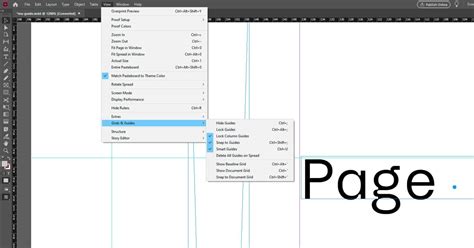
A szövegrács megjelenítéséhez és elrejtéséhez kattintson a Nézet menü Rácsok és segédvonalak almenüjének Szövegrács megjelenítése vagy Szövegrács elrejtése parancsára. A dokumentumrács megjelenítéséhez és elrejtéséhez válassza a Nézet menü Rácsok és segédvonalak almenüjének Dokumentumrács megjelenítése vagy Dokumentumrács elrejtése parancsát. Az Elrendezésrács megjelenítéséhez és elrejtéséhez válassza a Nézet menü Rácsok és segédvonalak almenüjének Elrendezésrács megjelenítése vagy Elrendezésrács elrejtése parancsát. A Keretrács megjelenítéséhez és elrejtéséhez válassza a Nézet menü Rácsok és segédvonalak almenüjének Keretrács megjelenítése vagy Keretrács elrejtése parancsát.
A vonalzó-segédvonalak nem egyeznek meg a rácsokkal: helyzetük szabadon változtatható az oldalon és a munkaterületen. Az InDesign-felhasználók kétféle vonalzó-segédvonalat hozhatnak létre: oldal segédvonalakat, amelyek csak azon az oldalon jelennek meg, ahol létrejöttek, vagy oldalpár-segédvonalakat, amelyek az összes oldalra és a többoldalas oldalpárok munkaterületére terjednek ki. A vonalzó-segédvonalak alapértelmezés szerint minden más segédvonal és objektum előtt jelennek meg, de a Segédvonalak a háttérben paranccsal megadhatja, hogy a vonalzó-segédvonalak minden más objektum előtt vagy mögött látszanak-e.
Szöveg- és grafika keretek
Az Adobe InDesign programhoz hasonlóan az összes InCopy-szöveg és -grafika kereteken belül jelenik meg. A csatolt dokumentumok esetében az InDesign vezérli a keret elhelyezését és tervét a kiadványban. A felhasználónak (vagy a csapat egy tagjának) az InDesign-dokumentumban kell módosítania a kereteket, hacsak a keretek nem beágyazott grafikákhoz tartoznak. A beágyazott grafikák kereteit mozgathatja, méretezheti, elforgathatja vagy nyírhatja, de más kereteket nem.
A hosszú szövegek átfolyhatnak egyik keretből egy másikba. A keretek sorozatban követik egymást vagy össze vannak fűzve. Az összefűzött szövegek egy oldal adott oszlopában kezdődnek, és a kiadvány bármely más oszlopában és oldalán folytatódhatnak. Mindig az InDesign-felhasználó állítja be az InCopy-szövegre vonatkozó összefűzött sorozatot. Ha a szöveg nem fér bele a tervezett kerettérbe, akkor a szöveg rejtett része a túlszedett szöveg.
A szövegkeret a szöveg helyét jelöli, és meghatározza a szöveg folyatásának módját. A grafikakeret szegélyként és háttérként is működhet, valamint grafika levágására vagy maszkolására is alkalmas. Az InDesign automatikusan kereteket hoz létre az importált szöveg és grafika számára, kivéve, ha az importálás meglévő keretekbe történik. A keretek és a görbék az Eszközök panel eszközeivel rajzolhatók meg, és a Toll eszközzel a keret alakzata is módosítható.
Easily Import Large Text in Adobe InDesign
Táblázatok létrehozása és formázása
Az InDesign programban lehetőség van táblázatok létrehozására is, amelyek különféle formázási lehetőségekkel rendelkeznek. A Táblázat > Táblázat beillesztése… menüpont segítségével hozható létre új táblázat, ahol megadható a sorok és oszlopok száma. Az elkészült táblázat külső és belső vonalainak vastagsága, színe és stílusa is módosítható.
Egyedi méretű cellák és lekerekített sarkok is beállíthatók a Szegélyopciók segítségével. A cellák tartalmának igazítása, a szöveg színe és a háttérszín is testreszabható, így akár lekerekített sarkokkal rendelkező, stílusos táblázatok is létrehozhatók.
| Funkció | Leírás |
|---|---|
| Táblázat beillesztése | Sorok és oszlopok számának megadása. |
| Vonalak formázása | Vastagság, szín és stílus beállítása. |
| Szegélyopciók | Lekerekített sarkok, egyedi cellaméretek. |
| Tartalom formázása | Igazítás, szövegszín, háttérszín. |

Az Adobe InDesign programban a kiadványok tervezése során a rétegek, vonalzók, segédvonalak és keretek hatékony használata kulcsfontosságú a precíz és professzionális eredmények eléréséhez.
tags: #osszes #reteg #megjelenitese #indesign