Az ARCHICAD egy naprakész, az építészek körében elterjedt építészeti tervdokumentáció készítő és látványtervező szoftver. A RoofMaker egy kiváló kiegészítő, amely GDL tárgyalapú elemeket ad a rajz adott részeihez, hogy kiemelje azokat a 3D nézet és metszet/homlokzat/BF ablakokban.
A RoofMaker a Tervezés > Tető extrák > Tervezési extrák menüből érhető el. Ajánlott, hogy a tetőszerkezet modellezését a szelemenekkel kezdje, majd folytassa az élszarukkal/vápákkal, és a szarufákat helyezze el utoljára. Ebben a sorrendben könnyen nyomon követheti az összes csatlakozó elemet.
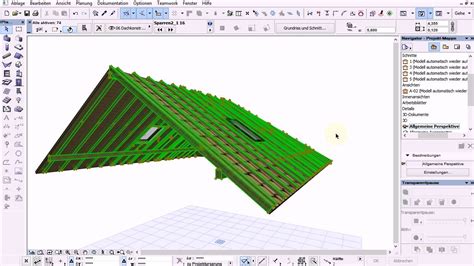
Tetőszerkezetek modellezése ARCHICAD-ben a RoofMaker segítségével
A szarufák, élszaruk vagy szelemenek (gerendák) elhelyezéséhez legalább egy tetőfelületet ki kell jelölni. Ha több tetőfelület csoportot alkot, először szét kell bontani a csoportokat a Szerkesztés > Csoportos kezelése > Csoport szétbontása parancsával.
Bár a tetőelemeket az API kiegészítő másként is el tudja helyezni, feltétlenül ajánlott a tetők referenciavonalát az alattuk lévő fal külső élére rajzolni (mint az ARCHICAD összetett tetők elhelyezésénél).
Ajánlatos a szarufa általános keresztmetszetének magassági értékét megadni a tetősík vastagságának. Ennek a módszernek az az előnye, hogy a tető segítségével levághatja azokat az elemeket.
Szarufák elhelyezése
Szarufák elhelyezése esetén a tető alsó síkja szolgál referenciasíkként. Válasszon ki egy referencia tetősíkot az alaprajzon. Miután rákattint az OK gombra az ARCHICAD visszatér az alaprajzra, ahol a referencia tető kijelölve maradt. Ilyenkor a kijelölt tetőfelületen belülre kell kattintani. Az ARCHICAD a szarufát úgy helyezi el, hogy annak tengelye átmegy a kattintással megjelölt ponton. Miután lehelyezte a szarufát, ki lehet jelölni és meg lehet nyitni a Tárgy beállítások párbeszédablakát. Az itt található paraméterek között szerepel a profil és annak a vastagsága.
Válasszon ki egy referencia tetősíkot az alaprajzon. Adja meg a kívánt paramétereket. Miután rákattint az OK gombra, az ARCHICAD visszatér az alaprajzra, ahol a referencia tető kijelölve maradt. Ilyenkor a kijelölt tetőfelületen belülre kell kétszer kattintani ahhoz, hogy az elhelyezés vonalát meghatározza. Az ARCHICAD a szarufákat úgy helyezi el, hogy az első szarufa tengelye átmegy az első kattintással megjelölt ponton, és az utolsó szarufa tengelye pedig a második kattintással megjelöltön.
Élszaru és vápaszaru elhelyezése
Az élszaru általában két egymás mellett levő tetősík között helyezkedik el. A beállítások megadása után kattintson az OK gombra, hogy visszatérjen az alaprajzra, ahol a referenciaként használt tetősík még mindig ki van jelölve. A RoofMakerben az él- vagy a vápaszaru két, előzőleg kiválasztott tetősíkkal is elhelyezhető. Ezután nem szükséges az él meghatározásához kattintani, mivel a szarufa a két felület közös élén kerül elhelyezésre.
Kiváltó elhelyezése
Kiváltó elhelyezéséhez először ki kell jelölni azt a két szarufát, amelyek közé el kívánja helyezni a kiváltót. Ennek a két szarufának ugyanazon a tetőpoligonon belül kell lennie. Válassza a Készíts kiváltót parancsot a Tervezés > Tető extrák > RoofMaker menüből. A kiváltó a szarufákkal megegyező magasságban kerül elhelyezésre. Lehet függőleges vagy olyan szögbe forgatott helyzetű, hogy merőleges legyen a tető hajlásszögére.
Miután rákattintott az OK gombra, az ARCHICAD visszatér az alaprajzra, ahol a két szarufa kijelölve maradt. Kattintson a szarufák közé. A kiváltó a két szarufa közé kerül úgy, hogy a kiváltó tengelye átmegy a kijelölt ponton.
Szelemen és talpszelemen elhelyezése
Jelöljön ki egy tetőfelületet az alaprajzon és válassza a Készíts szelement parancsot a Tervezés > Tető extrák > RoofMaker menüből. Alapértelmezésben az ARCHICAD a szelement a tető alsó referenciasíkja alá helyezi el, abból az elvből kiindulva, hogy a szelemen tartja alulról a szarufákat. Ettől függetlenül egy magassági érték is megadható, így a szelement elhelyezheti a referencia síkhoz képest magasabbra vagy alacsonyabbra is. A szelemen a szarufákra merőleges is lehet, továbbá elhelyezkedhet rajtuk is.
Miután rákattint az OK gombra az ARCHICAD visszatér az alaprajzra, ahol a referencia tető kijelölve maradt. Kattintson a kijelölt tető valamelyik élére vagy a tetőpoligon belsejébe. Ha a tető élére kattintott, a szelemen tengelyével a tető éle mentén fog elhelyezkedni. Ha a tetőpoligonon belülre kattintott, ezzel a szelemen egyik oldalának a helyzetét határozza meg, ezért egy további kattintás szükséges ahhoz, hogy meghatározható legyen a szelemen irányultsága.
Jelöljön ki egy tetőfelületet az alaprajzon és válassza a Készíts talpszelement parancsot a Tervezés > Tető extrák > RoofMaker menüből. Alapértelmezésben az ARCHICAD a gerendát a tető alsó referenciasíkja alá helyezi el, abból az elvből kiindulva, hogy a talpszelemen tartja alulról a szarufákat. Ettől függetlenül egy magassági érték is megadható, így a talpszelement elhelyezheti a referencia síkhoz képest magasabbra vagy alacsonyabbra is.
Miután rákattint az OK gombra az ARCHICAD visszatér az alaprajzra, ahol a referencia tető kijelölve maradt. Kattintson vagy a kijelölt tető valamelyik élére vagy a tetőpoligon belsejébe. Ha a tető élére kattintott, a gerenda tengelyével a tető éle mentén fog elhelyezkedni. Ha a tetőpoligonon belülre kattintott, ezzel a gerenda egyik oldalának a helyzetét határozza meg. Ezért egy további kattintás szükséges ahhoz, hogy meghatározható legyen a szelemen irányultsága.
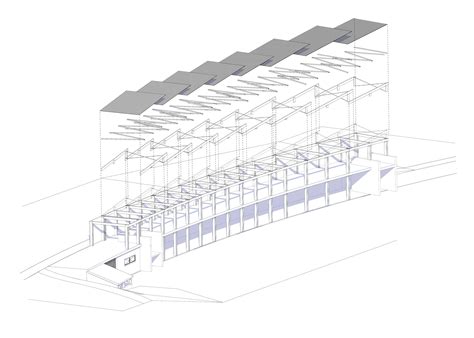
Fogófa és torokgerenda elhelyezése
Alapértelmezésben egy háttérkitöltés van megadva az alaprajzi jelhez, mert a szelemenek általában eltakarják az alattuk lévő oszlopokat. Ezeket az oszlopokat általában egy nagyobb körrel jelölik, azt mutatva, hogy tartószerkezet található a szelemen alatt.
A fogófa elhelyezéséhez először ki kell jelölni azt a két szarufát, amelyek közé a fogófa kerül. Válassza a Készíts fogófát parancsot a Tervezés > Tető extrák > RoofMaker menüből. A fogófa lehet dupla vagy szimpla. A fogófa keresztmetszetének értékein kívül be kell állítani egy magassági értéket is, mely értéket az ARCHICAD a szarufák alsó elhelyezési pontjától számít (és ami általában a tető referenciavonalának is a magassága).
Miután rákattintott az OK gombra, az ARCHICAD visszatér az alaprajzra, ahol a két szarufa kijelölve maradt. Ha dupla fogófát állított be, az automatikusan a megfelelő pozícióban kerül elhelyezésre.
A torokgerenda elhelyezéséhez először ki kell jelölni azt a két szarufát, amelyek közé a torokgerendát kívánja helyezni. Válassza a Készíts torokgerendát parancsot a Tervezés > Tető extrák > RoofMaker menüből. Miután rákattintott az OK gombra, az ARCHICAD visszatér az alaprajzra, ahol a két szarufa kijelölve maradt.
ARCHICAD képzések és szolgáltatások
A Tető varázsló teljes tetőszerkezetek egyszerű és gyors elkészítését teszi lehetővé. Az indításhoz jelölje ki a tervben azokat a tetőfelületeket, amelyekhez szerkezeti elemeket kíván létrehozni. Az OK gombra kattintva visszatérhet az alaprajzra.
A szoftver letöltéséhez szükséges a regisztráció akkor is, ha csupán a 30 napos ingyenes verziót tölti le. Javasolt a C meghajtóra telepíteni. Ha ezen nincs elegendő hely, akkor figyelni kell arra, hogy a telepítő mindent a kijelölt másik meghajtóra telepítsen. Képzéseinkhez elegendő a 30 napos ingyenes verzió. Érdemes a képzés indulása előtt néhány nappal telepíteni a szoftvert.
ARCHICAD tanfolyamok
- ARCHICAD - USER szintű tanfolyam: Célja, hogy a hallgató képes legyen egyszerű családi házat ábrázolni alaprajzon, metszettel és homlokzattal, méretezéssel, valamint tudjon szintenként elkülönítve és szintkapcsolatokkal is alkotni.
- ARCHICAD - EXPERT szintű tanfolyam: Célja, hogy a hallgató képes legyen bármilyen összetett épületet, építményt ábrázolni alaprajzon, metszettel és homlokzattal, részletrajzokkal, csomóponti rajzokkal, méretezéssel, rétegrenddel.
- ARCHICAD - LÁTVÁNYtervezés: A tananyag bemutatja, hogyan lehetséges az ArchiCAD szoftverrel igazán látványos fényképet vagy videóbemutatót készíteni anélkül, hogy másik szoftvert kellene alkalmaznunk.
- ARCHICAD - BIM tréning: Célja az ArchiCAD BIM oldalának megismerése, az adat- és paraméterhozzárendelés előnyeinek megismerése, adatkapcsolatok létrehozása és ezáltal valós és értékes kimutatások lekérdezése.
WICONA ajtó/ablak/tolóajtó - ArchiCAD oktató videó
Teljes külső és belső épületfelmérés és modellezés ARCHICAD szoftverben, külső felmérés és állapotrögzítő homlokzatrajzok készítése, vagy homlokzati, tetőszerkezeti ortofotók biztosítása. Az általunk készített rajzok és modellek közvetlenül beilleszthetők tervdokumentációkba.