Az Adobe InDesign egy fejlett, többoldalas kiadványszerkesztő szoftver, amelynek teljes erejét ki kell használni a professzionálisan formázott dokumentumok gyors létrehozásához és kézbesítéséhez. Sok tervező hajlamos figyelmen kívül hagyni a tipográfiai részleteket nagy szövegmennyiségek vagy szoros határidők esetén, pedig ezek teszik a különbséget egy professzionálisan kinéző dizájn és egy átlagos dokumentum között. Az InDesign számos lehetőséget kínál a szöveg finomhangolására, így egyszerűvé és egyértelművé téve a tipográfia minőségének emelését.
A rejtett karakterek megjelenítése és azonosítása
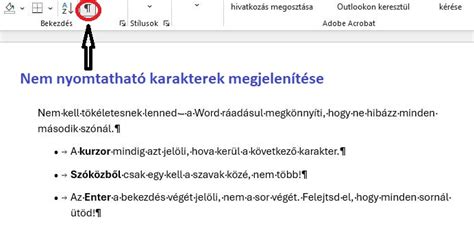
Mielőtt bármi mást olvasna, győződjön meg arról, hogy aktiválta a Rejtett karakterek funkciót (Type > Show Hidden Characters vagy Ctrl+Alt+I), amely lehetővé teszi a speciális, nem nyomtatható karakterek (kék pontokkal jelölve) láthatóvá tételét a szövegdobozokban. A normál szóköz egy kis pontként jelenik meg. Azonosíthat más, nem látható karakterkódokat is egy listán. Ha egy karakter nem jelenik meg, vagy nem azonosítható, jelölje ki, másolja át a Find/Change párbeszédablak "Find What" mezőjébe (akár a Text, akár a GREP lapon), majd fordítsa vissza a kódot egy táblázat segítségével. Ritka esetekben, például speciális fehér szóközkaraktereknél, ez a módszer is kudarcot vallhat. Ilyenkor a legegyszerűbb módszer a karakter kijelölése és az Info panelen (Window > Info) történő megtekintése. Például a 2028 Unicode azonosítójú karakter egy sor- vagy rekordelválasztó.
A szóközök és elválasztók típusai és használata
Az InDesign nem csupán az alapértelmezett szóközbillentyűt támogatja, hanem számos speciális fehér szóközkaraktert is kínál. Ezek többsége rögzített szélességű, ami azt jelenti, hogy nem tágulnak vagy húzódnak össze sorkizárás esetén.
- Em space: Egy üres négyzet, amelynek mérete megegyezik a kiválasztott betűtípus és pontméret nagy "M" betűjével. Egy 12 pontos betűméretnél egy Em space 12 pontos szélességet foglal el.
- En space: Egy üres szóköz, amelynek szélessége fele az Em space szélességének. Egy 12 pontos betűméretnél egy En space 6 pontos szélességet foglal el.
- Punctuation space: Pontok és vesszők szélességével megegyező szóköz.
- Non-breaking space: Normál szélességű szóköz, amely megakadályozza a szavak sorvégi elválasztását.
- Flush space: Kizáró köz, amely sorkizárt szövegnél lehet hasznos.
- Asian text space: Egy teljes szélességű, ázsiai karakteren alapuló szóköz.
- Fixed-width space: Rögzített szélességű köz, amely sorkizáráskor nem nyúlik meg és nem húzódik össze.
- Variable-width space: Változó szélességű köz, amelyet sorkizárt bekezdések utolsó sorába érdemes beszúrni.
- 1/8 em space: A kvirt nyolcada.
- 1/4 em space: A betűtípus számkaraktereinek szélességével egyenlő.
A szóközök használatával elkerülhetők a nem professzionális megoldások, mint például több egymást követő szóköz vagy a követés (tracking) beállítása kisbetűs törzsszöveg esetén. Csak felsőbetűs szövegrészeknél, címeknél és számoknál használható.
Kötőjelek és gondolatjelek
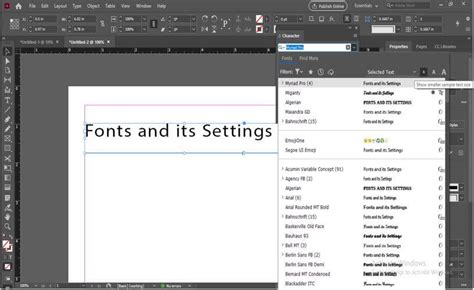
A normál kötőjeleket a szavak elválasztására vagy összetett szavak összekapcsolására használják (pl. "színész-rendező"). A nem törhető kötőjel (Non-breaking hyphen) megakadályozza a szavak sorvégi elválasztását (pl. "Pan-Amerikai").
A gondolatjelek szélesebbek a kötőjeleknél. Az Em dash szélessége megegyezik a nagy "M" betű szélességével, míg az En dash fele az Em dash szélességének, és értékhatárok jelölésére használják.
Speciális karakterek és jelölések
- Ligatúrák: Két vagy három betű összekapcsolása egyedi alakzatba (pl. fi, fl, ffi, ffl). Az OpenType betűtípusok lehetővé teszik a ligatúrák automatikus létrehozását.
- Kisbetűs (Small caps): Alternatív karakterek, amelyek megegyeznek a kisbetűs karakterek magasságával, és szavak vagy címek kiemelésére szolgálnak.
- Karakter- és bekezdésstílusok: Ezek magukban foglalják a karakter- és bekezdésformázási attribútumokat. A "Stíluscsomagok" funkció időt és energiát takaríthat meg.
- Stílusfelülírás (Style Override): Bármilyen módosítás egy meglévő stíluson. Az elnevezett rács formátum alkalmazható keretrácsra.
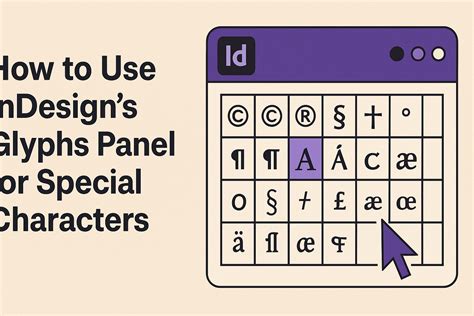
- Karakterek beszúrása a Glyphs panelen: A Glyphs panel (Alt+Shift+F11) böngészi a betűtípus teljes karakterkészletét, lehetővé téve a billentyűzetről nem elérhető karakterek beszúrását.
- Felső és alsó index (Superscript/Subscript): Az OpenType felső és alsó index mindig ajánlott. Ha a betűtípus nem tartalmazza ezeket, az InDesign szimulált változatot tud biztosítani.
- Számok (Figures): A Proportional Oldstyle Figures (arányos régi stílusú számok) a számok alját a szöveg lefutó elemeihez igazítják. A Proportional Lining (arányos sorolású) teljes magasságú, rugalmas szélességű számokat használ.
- Szorzásjel: Speciális 'x' jel matematikai kifejezésekhez és fizikai méretekhez.
- Tabulátor: A Tab billentyű lenyomásával szúrható be, kivéve táblázatokban.
- Környező szöveg alapvonalától való eltolás: A kijelölt karaktert felfelé vagy lefelé mozdíthatja.
- Aláhúzás és áthúzás: Engedélyezhető a vonalvastagság és a függőleges elhelyezés beállítása.
- Kis-/nagybetűk megváltoztatása: Az InDesign képes automatikusan átalakítani a kijelölt szöveget kis- vagy nagybetűssé, kiskapitálissá vagy mondatszerűvé.
- Szimbólumok: A Szimbólumok panel (Symbols panel) segítségével speciális karakterek, például matematikai szimbólumok, írásjelek vagy betűkészletek egyedi változatai szúrhatók be.
- Szimbólumkészletek: Gyakran használt szimbólumok menthetők el egy készletbe a későbbi könnyű hozzáférés érdekében.
- Idézőjelek: Különböző nyelvű szövegekhez különböző idézőjelek definiálhatók. Az InDesign alapértelmezés szerint nyomdai idézőjeleket használ, de ez kikapcsolható.
- Egyszeres és dupla felső vonás jel: Ezek a jelek eltérnek az aposztróftól és a felső idézőjeltől, és láb, szögperc, perc (idő), hüvelyk, szögmásodperc, másodperc (idő) jelölésére használhatók.
Szövegfolyatás és szálak
Ha egy szöveg nem fér bele a szövegdobozba, egy piros plusz jel jelzi a kimeneti kapunál. Kézi, félautomata vagy automata szövegfolyatással a szöveg más dobozokba vagy oszlopokba terelhető. A szövegszálak (Text Threads) a View > Show Text Threads menüponttal (Ctrl+Alt+Y) jeleníthetők meg.
Tippek a professzionális tipográfiához
Az InDesign professzionális tipográfiai beállításokat kínál. Mindig használjon optikai követést (Optical kerning) a törzsszöveg stílusokhoz. Ne adjon hozzá követést a kisbetűs törzsszöveghez, de kis mértékben növelheti a követést felsőbetűs szövegeknél, címeknél és számoknál. A 50-70 karakter per oszlop korlátozás betartása segíti az olvashatóságot. A sorkizárt szöveg széles oszlopokban működik a legjobban, és nem ajánlott szűk, több oszlopos elrendezésben.
A professzionális kinézet érdekében használja a karakter- és bekezdésstílusokat, a ligatúrákat, a kisbetűs formátumot és a behúzásokat. Az OpenType funkciók, mint a felső és alsó index, valamint a speciális számformátumok, tovább emelik a szöveg minőségét.
InDesign oktatóanyag - Bekezdésstílusok és karakterstílusok alapjai
Az InDesign közösségi fórumai is remek forrást jelentenek kérdések feltevésére és ötletek megosztására.