Az Archicad egy komplex építészeti tervezőszoftver, amely számos lehetőséget kínál a projektek vizualizálására és testreszabására. Az alapbeállítások helyes konfigurálása és a különböző nézetek, különösen a perspektivikus metszetek, hatékony használata kulcsfontosságú a professzionális eredmények eléréséhez.
Munkakörnyezet és Sablonok Beállítása
Az Archicad testreszabása a munkakörnyezet beállításaival kezdődik. A Beállítások > Munkakörnyezet párbeszédpanelen adhatja meg vállalata szabványos munkakörnyezetének beállításait. Ezek a lehetőségek többnyire a Vállalati szabvány elrendezések három párbeszédpaneljében találhatók: Adatbiztonság és integritás, Web lehetőségek és Speciális mappák.
Miután beállította ezeket a lehetőségeket, mentse el ezeket a beállításokat sablonokban, majd tárolja el a sablonokat a céges alapértelmezett profilban. Lehetőség van tetszőleges számú sablonfájl létrehozására és mentésére. A sablonfájlok a Könyvtárkezelő segítségével betöltött hivatkozásokat tartalmaznak (pl. „Irodai szabvány könyvtár”). A sablonok ezen kívül tartalmazhatnak Tervbeállításokat (pl. Rajzi egységek, Helyiségszámítási alapbeállítások), valamint további elemeket, mint például Tervlapsablonok, Tervinformációk vagy tervlapokra helyezett elemek.
Tipp: Ha azt szeretné, hogy a telepített Archicad programok csak a személyre szabott Sablonok és Munkakörnyezet profilokat tartalmazzák, akkor itt törölhetők az alapértelmezett gyári beállítások, miután lementette a személyre szabott fájlokat az „Alapérték” mappába. Hozzon létre egy ideiglenes "Alapérték" mappát. Hozza létre az "Alapérték/DXF-DWG fordítók" mappát.
A ~/Könyvtár/Beállítások/Graphisoft/ACxx.0.0 yyy v1. útvonalon található beállítások fontosak. Ha az "Alapérték" mappa hálózaton található, a teljes hálózati útvonalat adja meg ennél a paraméternél. Ha a mappa leképezett hálózati meghajtón található, ügyeljen, hogy a mappa útvonala a felhasználói jogosultságoktól (pl. Rendszergazda) függetlenül elérhető legyen.
Perspektivikus Metszetek Létrehozása
Sometimes the best tool to represent the building is a perspective section, allowing an insight into building spaces. A 3D ablak a 3D Dokumentum forrása, ezért a következő lépésben létre kell hozni egy 3D vágott nézetet. Két módon érhető ez el:
- Válassza ki az elemeket a vastag, szaggatott vonallal jelölt kijelölő (Marquee) eszközzel (Minden szint módszer) a projekt összes szintjén.
- Állítsa be a 3D Vágósíkokat: Használja a Nézet > Elemek 3D-ben > 3D Vágósíkok parancsot a párbeszédpanel megnyitásához. Metszet létrehozásához rajzoljon egy vonalat a nézetek bármelyikén keresztül, amely merőleges a megadott ortogonális nézetre.
TIP: Alapértelmezés szerint a Kijelölő (Marquee) által körülvett elemek jelennek meg, és a kijelölő területére lesznek vágva. Azonban módosíthatja a Kijelölő (Marquee) hatását, hogy a kijelölőn kívüli elemeket jelenítse meg a benne lévő helyett: használja a Kijelölő (Marquee) effektus vezérlőit a Nézet > Elemek 3D-ben > Szűrés elemek 3D-ben menüben, és válassza a „Kijelölőn kívül” rádiógombot.
A szemgolyó kurzor minden vonal megrajzolása után megjelenik, és felszólít, hogy kattintson a vonal azon oldalára, amelyet el kíván távolítani. Most egy kis trükköt fogunk használni, a "Nézz merőlegesen a kattintott felületre" parancsot. Ez éppoly egyszerű, mint amilyennek hangzik; lehetővé teszi, hogy egy felületre kattintsunk egy 3D nézetben, és tökéletesen ráforgassuk a kamerát.
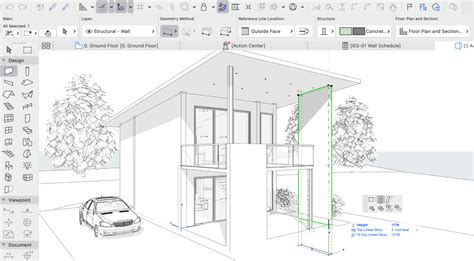
A jobb egérgombbal a Navigátor 3D nézetére (Általános Perspektíva vagy Axonometria) kattintva kiválaszthatja a "Új 3D Dokumentum" opciót a helyi menüből. A megjelenő párbeszédpanelen írja be a 3D Dokumentum Hivatkozási azonosítóját és nevét. A "Létrehozás" gombra kattintva generálódik.
A 3D dokumentum saját Modellmegjelenítési beállításait használva, az Árnyékok bekapcsolásával reprezentatívabb megjelenést érhetünk el. A konvertált 3D nézet egy dokumentum, amelyhez méretezéseket, címkéket és további 2D rajzi elemeket adhatunk hozzá.
Perspektivikus Nézetek Finomhangolása
Az Archicadban lehetőségünk van merőlegesen nézni egy kattintott felületre. 3D perspektivikus nézetben a felhasználók az alapértelmezett hárompontosból ideiglenes kétpontos perspektívára válthatnak bármely kameraszögből, miközben megtartják a kamera eredeti pozícióját és betekintési szögét (ez a változás csak a következő navigációig érvényes). Ennek eredményeként minden 3D függőleges él függőlegesnek tűnik a perspektivikus vetítésben.
Kérjük, vegye figyelembe, hogy ezek a 3D nézetek az új Archicad funkció, a 3D stílusok segítségével jöttek létre, amelyeket az AC21-ben vezettek be.
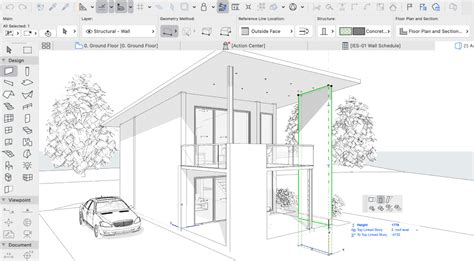
ArchiCAD 25 tip: How to merge a 3D with 2D drawing (Sectional Perspective).
tags: #perspektiva #alapbeallitas #archicad