A perspektíva manipulálásának igénye gyakorlatilag egyidős a fotográfiával. Az épületfotózásnál, - amennyiben nem az épület művészi láttatása, hanem pontos látványának visszaadása a célunk - fontos, hogy a perspektíva a szemünk által látottakat adja vissza a képen is. Ennek ellenében dolgozik viszont a fényképezőgépek nagylátószögű objektíve, amely az épületeket furcsán „hanyatt dönti”. Különösen épületfotónál lehet zavaró a főleg nagylátószögű objektívek esetén tapasztalt perspektíva torzulás. Semmiképpen nem értékelnénk azonban hibaként a jelenséget. Bizonyos esetekben, egyedi látványvilágot ad a képnek, hozzátesz a fotó mondanivalójához. Más esetekben zavaró. Most a „más eseteket” vizsgáljuk.
Azt az általános iskolából is ismert tényt, hogy a párhuzamosok a végtelenben találkoznak, a fényképezésben nagyon könnyű tettenérni. Az optikai leképzés során minden fotós nap mint nap szembesül vele. A perspektíva torzulásának és az objektív önálló hibáinak kiküszöbölésére a Photoshop legelső verziói is kínáltak már valamilyen digitális megoldást. Ezek egy része annyira jól működik, hogy évek óta változatlan formában megtalálhatóak. Az eddigi digitális eszközök nagy része a képet egy irányban deformálja. Úgy működnek mintha az egész kép egyetlen sík lenne, és ezt a képsíkot torzítják.
A perspektíva megváltoztatása a Photoshopban egy rendkívül hasznos technika, amely segítségével teljesen új módon hozhatod létre képeidet. Ebben a bemutatóban lépésről lépésre megtanulhatod, hogyan állíthatod be egyszerűen és hatékonyan a képeken szereplő tárgyak perspektíváját. Akár egy autót, akár egy dobozt vagy más objektumot szeretnél szerkeszteni, ez a bemutató megadja neked a lenyűgöző eredmények eléréséhez szükséges eszközöket.
A Photoshop perspektívakorrekciós eszközei
A Photoshop többféle eszközt kínál a perspektíva korrekciójára. Ezek közül némelyek már évtizedek óta a program részei, míg mások újabb fejlesztések eredményei.
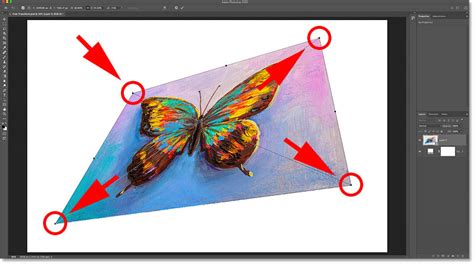
Free Transform parancs
Ennek a deformációnak az egyik legismertebb tagja a Free Transform parancs. Azokban az esetekben használható jól, amikor a korrekció az egész képet egyformán, mindenhol érinti, akár aszimmetrikus formában. Nincs más dolgunk, csak az Edit menü Free Transform parancsára megjelenő sarokpontokat a Ctrl folyamatos nyomása mellett szabadon mozgatni.
Először is vedd szemügyre a kiindulási fotót és határozd meg, hogy milyen jellegű perspektíva korrekcióra lesz szükség. Hogy könnyebb legyen meghatározni a vízszintest és a függőlegest, húzz vezetővonalakat (Guide Line) a képre! Ezt úgy teheted meg, Ha a képablak szélén lévő vonalzóra (Ruler) viszed az egeret, rákattintasz, majd az egeret képre húzod. Ha nem látszik a vonalzó, a Ctrl+R gombokkal kapcsolhatod be. felső vízszintes vonalzóról természetesen vízszintes, az oldalsó, függőleges vonalzóról függőleges vezetővonalakat húzhatsz a képre. A vezetőt az épület két szélső alapjához célszerű igazítani, a vízszintes vezetőt pedig az épületen megjelenő bármely olyan vonalhoz, amelyet vízszintbe akarsz majd igazítani (például, tető széle).
A Free Transform egy keretet rajzol a kép köré a négy sarkon és a középvonalakon egy-egy fogóponttal. A Navigator ablakban kicsinyítsd le addig a kép nézetét, hogy a képernyőnk közepén bőven elférjen. Ezután a felső sarkok fogópontjait az egérrel „megfogva” a képsarkokat addig húzd, amíg az épület szélei párhuzamosak nem lesznek a vezetővonalakkal! A kép szabadon alakítható a fogópontokat bármennyiszer megfogva. Ha az épület „kiegyenesedett”, nyomd meg az Enter-t és a beállított nézetet újrarendereli a program, azaz véglegessé válik.
Lens Correction parancs
Hasonló eszköz még a kevesebb szabadsággal bíró, kicsit automatizált, azonban több lehetőséget kínáló Lens Correction parancs (Filter menü). Nevéből is adódik, hogy alapvetően a lencsehibák kiküszöbölését szolgálja (hordó vagy párna torzítás, vinnyetálás stb.), de itt található a perspektíva korrekcióra való négy csúszka is, amelyek hatása megegyezik a Free Transforméval. Perspektíva korrekcióra azokban az esetekben használható, amikor kis mértékben, szimmetrikusan, gyorsan kívánunk korrigálni, és nincs szükségünk a Free Transform nagy szabadságfokára.
A kép megnyitása és előkészítése: Miután megnyitotta a fájlt a Photoshopban, jelölje ki a korrigálni kívánt réteget. Ha a kép a háttérréteg, másolja át egy másik rétegre, hogy a szerkesztési műveletek egyike se töröljön végleg képpontokat az eredeti képről, és hogy mindig legyen lehetősége visszavonni a műveletet.
A Perspektíva korrekcióra azokban az esetekben használható, amikor kis mértékben, szimmetrikusan, gyorsan kívánunk korrigálni, és nincs szükségünk a Free Transform nagy szabadságfokára. A Lens Correction parancs (Filter menü) alapvetően a lencsehibák kiküszöbölését szolgálja (hordó vagy párna torzítás, vinnyetálás stb.), de itt található a perspektíva korrekcióra való négy csúszka is, amelyek hatása megegyezik a Free Transforméval.
A Photoshop Elements új funkciója az Adjust Color Curves, ami szintén túlmutat az egyszerű automata kezelhetőségen és bevezet minket a tónusgörbék (Curves) világába. A Lens Correction (Filter menü) a leggyakrabban előforduló optikai hibák korrekciójára szolgál. Digitális fotósok számára tehát nélkülözhetetlen. Itt a szűrők (Filter) között találjuk Correct Camera Distortion néven. Néhány opciót leszámítva megegyezik a nagytestvérben nyújtott szolgáltatással. Hiányzik a beállítások mentése és a színhiba eltávolítása. Három alapvető lencsehibát korrigálhatunk benne: a geometriai torzítást, a vignettálást, és a perspektíva torzítást.
Perspective Warp parancs
Az igazi újítás azonban a Photoshop CC Perspective Warp parancsa. Ez azokban az esetekben hatásos, amikor két vagy több sík is korrigálásra szorul, ráadásul eltérő mértékben és/vagy eltérő irányban. A Perspective Warp hatását a legkönnyebb úgy elképzelni, mintha a képünk egy képlékeny gumilapon lenne, amibe szögeket verünk. Ezek a szögek azonban mozgathatóak, így a gumiszerű képünk nyúlik, deformálódik.
A műveletsor ez alkalommal hasonló, de megnézzük közelebbről ezt a parancsot. Nos, ez kissé ferde. Ahhoz, hogy megfelelő viszonyítási alapod legyen, mi az az egyenes, be kell kapcsolnod ideiglenes „sorvezetődet” , a View/Show/Grid menüparanccsal. Jutalmad egy sűrű négyzetháló, melyhez könnyen igazítható lesz később a korrekció mértéke.
A parancs hatására a fotó körül egy keretet kapunk, nyolc fogóponttal a sarkokban és a középvonalakon. Utóbbiak segítségével - ezeket jelölik a kék nyilak - a képet trapézszerűen torzíthatod. Az oldalak párhuzamosak maradnak, akármelyik fogópontot használod a négyből. A piros nyilakkal jelölt sarki fogópontokkal a dőlés korrigálható. Bármely pont húzása azonos mértékben nyitja, vagy zárja a szemközti oldalt is.
Első lépésként meg kell rajzolni az épület meglévő, rossz síkjait. A szerkesztővonalakat középen megfogva, a shift lenyomása mellett húzzuk meg kifelé. Legyen nagyobbtehát a megrajzolt sík az épület valódi méreténél, sőt akár a képnél is. Ezek után a sarokpontok helyzetén valószínűleg megint korrigálni kell.
Ha egyértelmű vízszintesekre és függőlegesekre van szükség, segíthet a Warp kapcsoló mellett találhatóhárom ikon.
A Perspective Warp-hoz egy izmosabb videókártya is szükséges.
Előző tippjeinkben már több alkalommal foglalkoztunk a perspektíva korrekció problémájával. Akkoriban ez valóban „probléma” volt, mert mindenféle manuális megoldáshoz, rosszabb esetben külön pluginhez kellett folyamodnunk a korrekcióhoz. E tipp tipikus alanyai az épületfotók. Akkor vagy szerencsés helyzetben, ha az épület körül a képen még elég szabad helyed van. Főleg fönt, mivel a korrekció felfelé nyújtja majd az épületet. De nem árt ha a széleken is van elég helyed.
A perspektíva megváltoztatásához célszerű először Smart objektummá alakítani az objektumot. Az objektumok körülvágása javítja a perspektíva-beállítás minőségét. A Photoshop "perspektíva deformáció" funkciójának használata elengedhetetlen a pontos megvalósításhoz. Különböző eszközök, például a lasszó vagy a gyors kijelölés támogathatják a kiigazítást.
Kezdje a Photoshop megnyitásával és a kép feltöltésével. Ha például van egy képed egy autóról és egy dobozról, akkor készen állsz a perspektíva megváltoztatására. Győződj meg róla, hogy teljesít bizonyos követelményeket, mielőtt elkezdenéd a kiigazításokat. Először is győződj meg arról, hogy a dolgozni kívánt objektum intelligens objektummá van konvertálva. Ezt úgy teheti meg, hogy jobb egérgombbal kattint az objektumra, és kiválasztja a megfelelő opciót. Ez rombolásmentesen működik, ami azt jelenti, hogy bármikor visszatérhet az eredeti képhez.
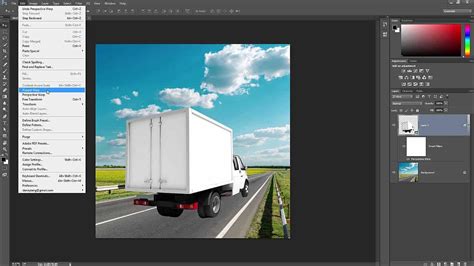
Ha olyan képpel dolgozol, ahol a háttér zavaró vagy nem illik a célképhez, célszerű levágni az objektumot. Dobozok esetében érdemes a gyors kijelölés eszközt vagy más kijelölőeszközöket használni, hogy az objektumot elválassza a háttértől. Miután levágta az objektumot, alakítsa át a réteget ismét intelligens objektummá, hogy minden változtatás ne legyen pusztító hatású. Ezután navigáljon a menüsorban a "Szerkesztés", majd a "Perspektivikus deformáció" menüpontra. Itt egy négyzetet rajzolhatsz az objektum köré, hogy elkezdhesd a perspektíva beállítását.
Most itt az ideje, hogy a téglalap sarkaival dolgozzunk. A pontokat úgy mozgathatja, hogy azok az objektum sarkaihoz dokkoljanak. Az iránymutatások használata segíthet az igazítás pontosabbá tételében. Miután a négyzetet létrehozta, az objektum felső és bal oldalát is ki kell igazítania. Ügyeljen arra, hogy a sarkok jól dokkoljanak, különben a kép torznak tűnhet. Amint végzett a felső oldallal, beállíthatja a bal oldali sarkokat.
A perspektíva megváltoztatásához válassza a bal felső sarokban található "Alakzatok" opciókat. Itt lehetősége van a perspektíva további finomítására a képen áthúzott vonalon lévő pontok áthúzásával. Tartsa lenyomva a Shift billentyűt, hogy a pontokat egyszerre mozgathatja felfelé és lefelé, ha a doboz szélességét szeretné megváltoztatni.
Ha elégedett az elvégzett beállításokkal, erősítse meg a változtatásokat az Enter billentyű lenyomásával. A jobb oldalon látható előtte-utána összehasonlítás segíthet a fejlődés áttekintésében.
Hasonló folyamatot végezhet el az autó esetében is. Ügyeljen arra, hogy ne az autó körül dolgozzon, hanem hozzon létre egy négyzetet az autó körül, majd illessze azt az autó körvonalaihoz. Ha itt is befejezted a deformálási folyamatot, tovább állíthatod a perspektívát. Ismételje meg a dobozhoz hasonló lépéseket: kezdje az "Alakzatok"-kal, és ennek megfelelően állítsa be a pontokat.
Perspective Crop Tool
A perspektíva korrigálásához és a kép egyidejű kivágásához használhatjuk a Photoshop Perspective Crop Tool-ját. A Perspektivikus vágóeszköz a Photoshopban... Példaként eltorzítom a fotó perspektíváját, majd kiegyenesítjük.
A perspektíva javításához tartsa lenyomva az eszközt... A Perspektivikus vágás eszköz lehetővé teszi egy kép perspektívájának átalakítását...
A Perspektivikus vágóeszköz a Photoshopban... Példaként eltorzítom a fotó perspektíváját, majd kiegyenesítjük.
A Perspektivikus vágás eszköz lehetővé teszi egy kép perspektívájának átalakítását...
A Perspektíva korrekció másik hátránya, hogy a kép tetejét széthúzza a Photoshop, így a a felső rész életlenebb lehet. Ezen esetleg egy átmenetes rétegmaszkkal és csak a felső rész élesítésével segíthetünk. De ez már egy kissé nehezebb feladat.
A kép vágása vagy a háttér kitöltése: A Perspektivikus hajlítás eszköz képpontvesztést okozhat a vászon szegélyei mentén. Ennek kijavításához válassza a Vágás eszközt, és zsugorítsa össze a vásznat. Megteheti azt is, hogy a Javítóecset eszközre vagy a Klónozó bélyegző eszközre vált, és kitölti a hiányzó képpontok helyét. Bármelyik eszközt is választja, az Option billentyűt (macOS) vagy az Alt billentyűt (Windows) nyomva tartva kattintással jelölje ki a másolandó területet, majd kattintson arra a területre, ahonnan hiányoznak a képpontok. A program kitölti a hiányos területet az átmásolt képpontokkal.
Le kell vágnunk a feleslegessé vált részeket. Ehhez egyszerű megoldást kínál a Crop eszköz. Ügyelj arra, hogy a Crop opciós ablakában ne legyen szélesség és magasság érték megadva, majd jelöld ki a kép hasznosítani kívánt részét.
További perspektívakorrekciós technikák
A Photoshopban nem csak a beépített eszközökkel, hanem más módszerekkel is korrigálhatjuk a perspektívát.
Raw feldolgozás
Raw feldolgozás során is korrigálható a perspektíva. Ez részben hasonlít a Photoshop Lens Correction parancsához.
Ha egy nem raw képet akarsz gyorsan korrigálni, kérd a Filter/Camera Raw Filter parancsot.
Szöveg és grafika elhelyezése perspektívában
Ebben a bejegyzésünkben egy egyszerű, de igazán hasznos technikát ismertetünk. A Photoshop képszerkesztő programban a retusálási trükkökön felül arra is van mód, hogy különféle tárgyakon (pl. Vegyük is sorra a lépéseket! Első lépésben nyissuk meg a Photoshop programot, majd a Fájl/Megnyitás menüpontra kattintva hívjunk be egy olyan fotót, amely azt a tárgyat (pl.
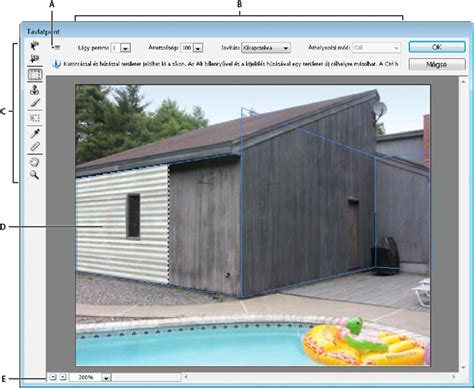
A bal oldali eszköztárból válasszuk a Szöveg eszközt, majd egyszerűen csak gépeljük le azt a feliratot, amit a fotón szeretnénk elhelyezni. A szöveg begépelése után a jobb oldali Rétegek panelen kattintsunk jobb egérgombbal a szöveg rétegének bélyegképére és válasszuk a Képpontok kijelölése lehetőséget. A Rétegek panelen a szöveg rétege előtt található szem ikonra kattintva egyelőre kapcsoljuk ki a felirat rétegének (mely a dupla feliratot foglalja magában) láthatóságát. Ezt követően a felső menüsorban kattintsunk a Szűrő/Távlatpont… menüpontra, majd a megjelenő ablakban, a bal oldali oszlopban álljunk a második ikonra, a Sík létrehozása eszköz ikonjára (ha nem ez lenne aktív). Ezt követően az egérrel a doboz egyik oldalának négy sarkára egymás után, sorban kattintva, és közben a sarkok között vonalakat húzva létrejön egy négyzetháló, a perspektívasík, határolókerettel és ráccsal, melyek a doboz oldalán válnak láthatóvá.
A Távlatpont egyszerűsíti a perspektívahelyes szerkesztést olyan képeken, amelyek perspektívasíkokat (például egy épület/tárgy oldalait, falait, vagy bármely más négyszögletes objektumot) tartalmaznak. A Távlatpont beállításban megadhatjuk egy kép síkjait, majd szerkesztéseket (például festést, klónozást, másolást vagy beillesztést, illetve átalakítást) alkalmazhatunk. Minden szerkesztés figyelembe veszi annak a síknak a perspektíváját, amelyen dolgozunk. Amikor egy képen tartalmat retusálunk, adunk hozzá vagy távolítunk el, az eredmény valósághűbb, mert a szerkesztések tájolása helyes és a perspektívasíkhoz vannak méretezve. Miután létrehoztuk a négy sarokcsomópontot, a perspektívasík aktív lesz és megjelenít egy határolókeretet és rácsot az adott tárgyon. A felirat olyan hatást kelt, mintha eredetileg is a dobozon szerepelne. TIPP: Felirat helyett akár grafikai elem, illusztráció is elhelyezhető a tárgyakon a fent bemutatott módszer segítségével. Kreatív alkotásokat kívánunk!
Perspektíva korrekció | Dőlnek a falak?
Tippek és trükkök
Ne korrigálj túlságosan! Habár az épület korrekciójánál többé-kevésbé szépen dolgozik a Photoshop, azért egy ember, szöveg, vagy akár egy autó alakjánál - mivel ezek arányait egyértelműen ismerjük - könnyen észrevehető a retusálás.
Megéri Full screen módban (F billentyű) használni a Free Transformot.
Ha sokat és precízen kell használni a Perspective Warpot, megéri Smart Filterré alakítani (Filter menü)és nagyobb lapra helyezni (Image menü/Canvas Size).
Ha egyértelmű vízszintesekre és függőlegesekre van szükség, segíthet a Warp kapcsoló mellett találhatóhárom ikon.
Előfordulhat, hogy a folyamat végén nem tudjuk jól megvágni a képet, nem egy téglalap alakú, hanem egy idétlen formájú, a széleken itt-ott lyukas képünk lesz. Ezeket a lyukakat egy nagyobb négyzetben ki kelljelölni (Marquee tool), új layerre tenni (Ctrl+J) és az Edit/Transform/Warp paranccsal kitolni a pixeleketa szélek felé.
A Perspektíva korrekció másik hátránya, hogy a kép tetejét széthúzza a Photoshop, így a a felső rész életlenebb lehet. Ezen esetleg egy átmenetes rétegmaszkkal és csak a felső rész élesítésével segíthetünk. De ez már egy kissé nehezebb feladat.
A kép szélén lévő vonalzóról (Ruler) segédvonalakat húztunk a fotóra és kijelöltük, hol szeretnénk vágni. Ha nem is tökéletesen, de épületünk sokkal egyenesebb, mint a kiindulási képen.
Ha kattintás közben nyomva tartja a Shift billentyűt, függőlegessé tehet egy vonalat, és egy egész oldalfalat áthelyezhet ahelyett, hogy csak egy sarkot mozdítana el. Ha nyomva tartja a Shift billentyűt, egyidejűleg több vonalat is kijelölhet rájuk kattintva, hogy az egérmutató mozgatása közben mindegyik egyenes maradjon.
A kép vágása vagy a háttér kitöltése: A Perspektivikus hajlítás eszköz képpontvesztést okozhat a vászon szegélyei mentén. Ennek kijavításához válassza a Vágás eszközt, és zsugorítsa össze a vásznat. Megteheti azt is, hogy a Javítóecset eszközre vagy a Klónozó bélyegző eszközre vált, és kitölti a hiányzó képpontok helyét. Bármelyik eszközt is választja, az Option billentyűt (macOS) vagy az Alt billentyűt (Windows) nyomva tartva kattintással jelölje ki a másolandó területet, majd kattintson arra a területre, ahonnan hiányoznak a képpontok. A program kitölti a hiányos területet az átmásolt képpontokkal.
tags: #perspektiva #szerkesztes #photoshop