A Photoshop egy rendkívül sokoldalú grafikai program, amelyet sokan kedvelnek. Azonban előfordulhat, hogy a program irracionálisan viselkedik, nem reagál megfelelően a kattintásokra, lefagy vagy váratlan hibákat produkál. Ahogy egy autónak, úgy a Photoshpnak is szüksége lehet néha egy "hangolásra". A probléma diagnosztizálása az első lépés a megoldás felé. Az Adobe súgófájljai hasznos információkkal szolgálhatnak. Ha az újraindítás nem oldja meg a problémát, akkor érdemes lehet "törölni a beállításokat".
A Photoshop akciók rögzített lépéssorozatok, amelyek több platformon is futnak (Mac/PC kompatibilis). Azonban nem mindig működnek megfelelően. Sokszor véletlen felhasználói hiba, a Photoshop nem megfelelő sorrend-értelmezése vagy technikai problémák állhatnak a háttérben.
Gyakori problémák és megoldásaik
1. Bitmélység különbségek (16 bit vs. 8 bit)
Számos Photoshop funkció csak 8 bites módban érhető el. Ha RAW formátumban fotóz, és Lightroom vagy Camera Raw programmal exportál, előfordulhat, hogy 16 vagy 32 bites fájlként menti. Ha az akció lépései nem működnek 16 bites vagy 32 bites verzióban, konvertálja 8 bitesre.
2. Rétegrendetlenség
Ha hibaüzenetet kap néhány akció egymás utáni futtatása után, vagy ha kézi szerkesztést végez, majd futtat egy akciót, az akció összezavarodhat. Ennek gyors tesztelésére készítsen pillanatfelvételt (mentse a helyét), lapítsa a képet (Réteg > Lapít), majd futtassa az akciót. Ha működik, akkor valami korábbi művelet okozott problémát.
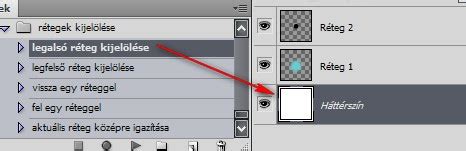
3. Hibaüzenetek a "Háttér" rétegről
Ha olyan hibát kap, mint "Az objektumréteg háttér jelenleg nem érhető el", az azt jelentheti, hogy átnevezte a háttérréteget. Ha az akció a "Háttér" rétegre hivatkozik, akkor anélkül nem fog működni.
4. Takarás (Maszkolás problémák)
Néha előfordul, hogy akciókat futtat egymás után, vagy manuálisan dolgozik, majd lejátszik egyet, de semmi sem történik. Ha a rétegmaszkok rejtik el a tartalmat, a rétegrend valószínűleg hibás. Például, ha egy szem akció futtatásához háttérréteg szükséges, de Ön egy pixelréteget dolgoz fel, akkor az akció el lesz takarva. Ebben a helyzetben ajánlott lapítani vagy egyesíteni a réteget egy "Háttér" rétegbe.
5. Rétegmaszk problémák
Azt gondolhatja, hogy egy akció nem működött, mert semmi sem változott, de néhány akció csak a rétegmaszk használatával aktiválható. Győződjön meg róla, hogy a maszk van kiválasztva, amelyen dolgozni szeretne (vékony körvonallal kell rendelkeznie). Ne feledje, hogy hacsak az utasítás másként nem jelzi, a fehér és a fekete elrejt.
6. Nem megfelelő verzió
Nem minden akció működik a Photoshop minden verziójában. Kompatibilis verziókat a tervezőtől talál. Vásárláskor fordítson különös figyelmet a kompatibilis verziókra.
7. Nem olvas útmutatásokat
Sok akció felugró utasításokkal rendelkezik, amelyeket el kell olvasni, különben az akciók nem működnek megfelelően. Például a "Teljes munkafolyamat színes robbanása" akció egy üzenetet jelenít meg, amely arra kéri, hogy fehér puha ecsettel fesse rá a fényképet, majd a lejátszás gombra kattintva folytassa az akciót. Ha ezt nem teszi meg, nem mentheti az akciót JPG fájlként.
8. Véletlen módosítások
Ha valaha módosítani szeretne egy akciót, először készítsen róla másolatot. Előfordulhat, hogy észre sem veszi, hogy a rekord gombra kattintott, vagy egy lépést törölt. A legkisebb változtatás is problémát okozhat.
9. Hiányzó komponensek a Photoshopból
Ritkán előfordulhat, hogy egy akció nem működik, mert hiányoznak bizonyos funkciók vagy szűrők a Photoshopból. Ilyenkor hívja fel az Adobe ügyfélszolgálatát a szükséges fájlok beszerzéséhez.
10. Megáll minden lépésnél
Előfordulhat, hogy a fotós véletlenül módosítja az akciót úgy, hogy az minden lépésnél megálljon. Ezt a beállítások panelen lehet orvosolni. Ha egy akció futtatása előtt egy párbeszédablak jelenik meg, és nem szeretné, hogy megjelenjen, akkor az akció nevéhez tartozó kis négyzetre kattintva kapcsolhatja ki a párbeszédablakot. Ha az akció nevére kattint, az összes párbeszédablak ki lesz kapcsolva.
11. Sérült beállítások
Bár ritkán, de előfordulhat, hogy a Photoshop beállításai sérülnek, ami hatással lehet bizonyos folyamatokra.
12. Hibásan írt akciók
Ha egy akció nem működik, lehet, hogy hibásan írták. Ez gyakran előfordul ingyenes, internetről letöltött akcióknál. Ilyenkor törölje az akciót és próbálkozzon mással.
13. Saját akciók készítése
Ha saját akciót készít, ne feledje, hogy nem minden rögzíthető.
14. Az akciók "csak abbahagyják a munkát"
Ha egy akció korábban működött, és most nem, akkor valószínűleg a fent említett okok valamelyike áll a háttérben. Az akciók nem "csak abbahagyják a munkát", hacsak nem módosítják őket. Ellenőrizze a fent említett pontokat, és töltse be újra az akciót. Ha továbbra sem működik, vegye fel a kapcsolatot azzal a céggel, ahol az akciót vásárolta.
15. Nyírómaszk problémák (CS4, CS5, CS6, CC)
Ezekben a verziókban furcsa jelenségek fordulhatnak elő nyírómaszkokkal, amelyek hibás működést okozhatnak. Gyakran fekete-fehér képekkel, vagy "invert nem érhető el" hibaüzenettel jelentkezik. A probléma megoldásához általában csak egy beállításmódosításra van szükség a Photoshopban.
16. Vágási problémák (CS6, PS CC)
Ha egy akció futtatása előtt vágást végez a képen, problémákba ütközhet. További információért keresse fel a "Háttér jelenleg nem érhető el" hibaüzenettel kapcsolatos útmutatót.
Általános Photoshop használati tippek a problémák elkerülésére
- Rétegek használata: Mindig, mindent külön rétegre készítsen, legyen szó alakzatokról, feliratokról, ecsetekről, színezési korrekciókról vagy retusálási műveletekről. Ez a Photoshop legnagyobb előnye.
- Maszkolás vs. Törlés/Radírozás: Ha nem szükséges, inkább használjon maszkokat a törlés vagy radírozás helyett. Ez nagyobb rugalmasságot biztosít a későbbi módosításokhoz.
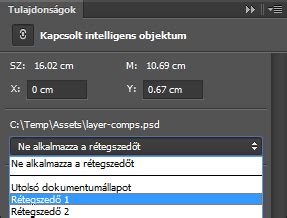
- Intelligens objektumok használata: Alakítsa át a képeket, rétegeket, vagy akár mappákat intelligens objektummá. Ez megőrzi az eredeti képinformációt és felbontást, és lehetővé teszi a beállítások bármikori módosítását. A szűrők, amelyeket intelligens objektumra alkalmaz, intelligens szűrők lesznek.
- Rétegek csoportosítása és feliratozása: Nagyobb munkáknál, ahol sok réteg van, érdemes az összetartozó rétegeket csoportosítani, mappákba rendezni és feliratozni az átláthatóság érdekében.
- Billentyűparancsok használata: Tanulja meg a gyakran használt funkciók billentyűparancsait a munkafolyamat felgyorsítása érdekében.
- Rendszeres mentés: Mindig mentse el munkáját, hogy elkerülje az adatvesztést váratlan problémák esetén.
További hibaelhárítási lépések
Ha a Photoshop nem indul el, összeomlik vagy lefagy indításkor, tartsa lenyomva a Shift billentyűt, miközben elindítja a programot. Ha a Photoshop elindul, akkor egy külső bővítmény okozhatja a problémát. A nem megfelelően telepített betűtípusok is okozhatnak teljesítményproblémákat. A megfelelő engedélyek hiánya macOS rendszeren szintén okozhat összeomlást.
Ha problémái vannak az eszközökkel, próbálja meg az Eszköztárat az alapértelmezett beállításokra visszaállítani. A keresési funkcióval (Command/Control + F) gyorsan megtalálhatja a hiányzó eszközöket.
macOS rendszeren a csökkentett mód (indítás Shift billentyű lenyomása mellett) letiltja az összes külső bővítményt és az indításkor betöltődő elemet. Sok frissítési hibát hiányzó vagy módosított fájlok okoznak, amelyeket lemeztisztító segédprogramok távolíthatnak el. Használja a tisztító segédprogramok legújabb verzióját, vagy hagyja abba a használatukat.
Ingyenes Photoshop (nem illegális)
Ha továbbra is problémái vannak, küldje el az Adobe-nak az összeomlást okozó hibával kapcsolatos információkat és az összeomlási naplót. Tagja lehet az Adobe Photoshop közösségének is, ahol válaszokat kaphat a gyakori kérdésekre.