A Photoshop egy rendkívül sokoldalú képszerkesztő szoftver, amely nem csupán statikus képek manipulálására alkalmas, hanem lenyűgöző animációk létrehozására is képes. Legyen szó egyszerű GIF-ekről vagy összetettebb videókról, a Photoshop számos eszközt kínál a kreatív ötletek vizuális megvalósításához.
Az animáció alapjai Photoshopban
Az animáció lényege az egymást követő, apró eltérésekkel rendelkező képek vagy képkockák gyors egymásutánisága, ami mozgás illúzióját kelti. A Photoshop két fő módszert kínál az animációkészítéshez: képkockánkénti animáció és idővonal alapú animáció.
Mielőtt belekezdenénk a munkába, fontos, hogy előkészítsük a rétegeket. Hozzon létre egy vásznat a kívánt méretben, és készítse elő a rétegeket a munkához. Mentse el a fájlt Photoshop (PSD) formátumban a további animációs munkákhoz.
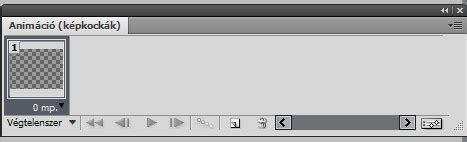
A Photoshop korábbi verzióiban az Animáció panel (Ablak > Animáció) képkocka üzemmódban nyílt meg, az animáció egyes képkockái pedig bélyegképként jelennek meg. Az Animáció panel menüje további parancsokat kínál a képkockák és az idővonal szerkesztéséhez, illetve a panel megjelenítésének testreszabásához.
Képkockánkénti animáció
Ez a módszer ideális egyszerű, ismétlődő animációk, például GIF-ek létrehozásához. Lényege, hogy minden egyes képkocka egy külön rétegként vagy rétegcsoportként jelenik meg a dokumentumban, és az Idővonal panelen ezeket a rétegeket időzítjük.
Az összes fénykép megnyílik a Photoshopban. Kezdjük el létrehozni azokat a rétegeket, amelyekre animációhoz vagy GIF-képek készítéséhez lesz szükségünk. A képkocka üzemmódban láthatóak az egyes képkockák, így mindegyiknek megadhatja az időtartamát és rétegeinek tulajdonságait.
Célszerű az időbeállítást megváltoztatni, mivel eredetileg „0 sec” és így csak egy ideges rángatódzás lesz a képből. Az időt az egyes frame-k alatt lévő kis nyílra kattintva tudod állítani. Ha minden frame-nek ugyanakkora megjelenési időt kívánsz adni, akkor választhatod a paletta menüből a „SELECT ALL FRAMES” pontot vagy válaszd az első képet, majd navigálj az utolsó képhez és a Shift gombot lenyomva tartva klikkelj az utolsó képre, majd állítsd át az időt bármelyik kép alatti menüből. Persze a Shift-es technikával nem csak az összes képet választhatod ki egyszerre, hanem az animációban egyes szakaszokat is (értelem szerüen). A Ctrl gomb lenyomva tartásával kiválaszthatsz több frame-et amik nincsenek egymás mellett.
Idővonal alapú animáció
Ez a fejlettebb módszer lehetővé teszi összetettebb animációk, mozgóképek létrehozását. Az idővonal üzemmódban a képkockák időtartama és a dokumentumrétegek animációs tulajdonságai jelennek meg. A panel alján található eszközökkel navigálhat a képkockák között, nagyíthatja és kicsinyítheti az időmegjelenítést, ki- és bekapcsolhatja a pauszpapír üzemmódot, kulcsképeket törölhet és megtekintheti a videó előnézetét.
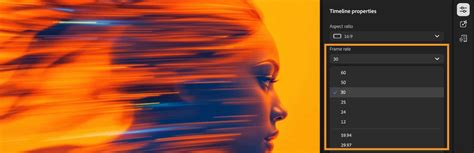
Az Idővonal üzemmódban dolgozva megadhatja a videó vagy animáció időtartamát és képsebességét. A képsebesség (képkocka/s) általában a kimenet típusa határozza meg: az NTSC formátumú videofilmek képsebessége 29,97 képkocka/s; a PAL formátumú videofilmek képsebessége 25 képkocka/s; a mozifilm képsebessége 24 képkocka/s. A műsorszóró rendszertől függően a DVD-filmek képsebessége megegyezhet az NTSC vagy a PAL formátumú videofilmek sebességével, illetve a 23,976 képkocka/s sebességgel. A CD-ROM-ra vagy a webre szánt videofilmek sebessége általában 10-15 képkocka/s. Új dokumentum létrehozásakor az idővonal alapértelmezett tartama 10 másodperc.
A videorétegek áthelyezése esetén a fájl mentésekor véglegessé válnak a módosítások. A réteg be- és kilépési pontjának definiálásához húzza a megfelelő pozícióba a réteg időtartamát kijelölő sáv elejét és végét. Kulcsképek segítségével módosíthatja a réteg fedettségét a kívánt időpontokban vagy képkockákon.
Rétegek kezelése animációkban
A Photoshopban a rétegek alapvető fontosságúak az animációk létrehozásakor. Minden egyes mozgó elem, effektek vagy átmenet egy vagy több rétegen helyezkedhet el.
A videorétegeken a normál rétegekhez hasonlóan módosíthatja a keverési módot, a fedettséget, a pozíciót és a rétegstílusokat. A Rétegek panelen a videorétegek csoportosítására is van lehetőség. Ha a képkockákat külön rétegen szeretné módosítani, létrehozhat egy üres videoréteget. A videoréteg olyan kapcsolatban áll az eredeti fájllal, hogy a rajta végzett módosítások az eredeti video- vagy képsorozatfájlt nem érintik.
Ahogy egyre több réteget ad a videóhoz vagy az animációhoz, hasznos lehet, ha a rétegek csoportosításával hierarchiába rendezi őket. Rétegcsoportok csoportosítására szintén van lehetőség. A rétegeket nemcsak összetettebb hierarchiába ágyazhatja, de a rétegcsoportok csoportosításával az összes csoportosított réteg fedettségét egyidejűleg animálhatja.
A videorétegek raszterizálásakor a program a kijelölt réteget az Animáció panelen kijelölt aktuális képkocka kompozitjává olvasztja össze.
Továbbfejlesztett technikák és effektek
A Photoshop számos lehetőséget kínál a vizuális effektek és a mozgás finomítására. Az intelligens objektumok használata lehetővé teszi a nem-destruktív szerkesztést és az intelligens szűrők alkalmazását, amelyek később könnyen módosíthatók.
A Creative Cloud 3D-animáció szolgáltatás (előzetes verzió) lehetővé teszi 3D karakterek animálását közvetlenül a Photoshopban. Az Adobe Fuse CC (bétaverzió) segítségével létrehozott 3D karakterek intuitív vezérlőkkel animálhatók, majd integrálhatók nagyobb 3D jelenetekbe.
A "Glitch Animation" Photoshop Action egy egyszerű módszer lenyűgöző vizuális effektekkel ellátott GIF-ek létrehozására.
Gyorstalpaló Kezdő Animátoroknak (1. rész - Az Animáció Fajtái és Szoftverek)
Mentés és exportálás
Miután elkészült az animáció, többféleképpen is elmentheti:
- Videóként: Válassza a Fájl → Exportálás → Videó renderelés menüpontot. Itt megszabhatja, hogy milyen formátumban, minőségben, és mekkora részét szeretné kimenteni az animációnak.
- GIF formátumban: Ha GIF formátumra van szüksége, válassza a Mentés... lehetőséget.
Az animáció képek vagy képkockák időben megjelenített sorozata. Az Adobe Photoshop GIF formátumban menti az animációt.