A Photoshop egy rendkívül sokoldalú képszerkesztő alkalmazás, amely lehetővé teszi a felhasználók számára, hogy lenyűgöző vizuális tartalmakat hozzanak létre. Legyen szó kezdő fotósról vagy tapasztalt grafikusról, a Photoshop megkönnyíti egyetlen fotó átalakítását vagy több kép összeolvasztását egy egységes dizájnba.
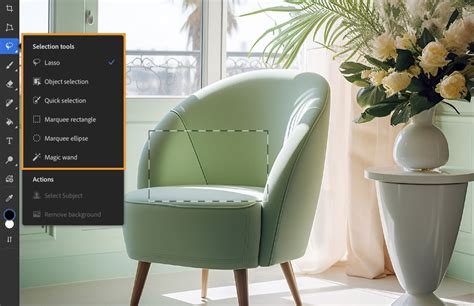
A mobil verzió, a Photoshop on mobile, számos ingyenes képszerkesztő eszközt kínál. Az alkalmazás folyamatos fejlesztés alatt áll, hogy lépést tartson a kreativitással - simább, gyorsabb és intuitívabb felhasználói élményt biztosítva. Az alkalmazás lehetővé teszi a színek módosítását, például egy póló, nadrág vagy cipő színének megváltoztatását a beállító rétegek segítségével.
Generatív funkciók és tartalomkezelés
A Photoshop mobil verziója olyan funkciókkal rendelkezik, mint a Generatív Kitöltés, amely lehetővé teszi az elemek egyszerű hozzáadását vagy eltávolítását a fotókról egyszerű szöveges utasítások segítségével. Emellett 100 generatív kredit áll rendelkezésre az objektumok és személyek képekhez való hozzáadásához, kibővítéséhez, tervezéséhez vagy eltávolításához. Az arcfelszín finomítási funkciója kizárólag az eszközön dolgozza fel az adatokat, biztosítva a magánélet védelmét.
Teljesítmény és stabilitás
A legfrissebb verziókban a teljesítményt és a stabilitást tovább finomították, hogy a munkafolyamat zavartalan legyen. Ez magában foglalja a hibajavításokat és fejlesztéseket is, amelyek minden frissítéssel gördülékenyebb élményt garantálnak. A fejlesztők arra törekednek, hogy a Photoshop kezelése a lehető legzökkenőmentesebb legyen, függetlenül attól, hogy finom részleteket csiszol valaki, vagy valami újat hoz létre a nulláról.
A Photoshop mobil verziója támogatja a harmadik féltől származó modelleket, mint például a Gemini Nano Banana 2.5, Gemini Nano Banana Pro 3, FLUX Context Max, FLUX.2 Pro és GPT 1.5, amelyek tovább bővítik az alkalmazás képességeit.
Billentyűzet-problémák magyar felhasználók számára
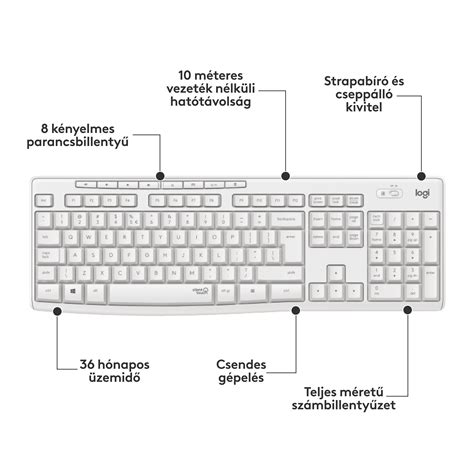
Egyes felhasználók, különösen magyar billentyűzetet használva, problémákat tapasztalhatnak bizonyos funkciók billentyűparancsaival kapcsolatban. Például a Lightroom Classic esetében a "Y" billentyű az eredeti állapot visszaállítására szolgál, de a "\ " billentyű (amely magyar billentyűzeten az AltGr + Q kombináció) nem működik megfelelően. Ez a probléma nem egyedi, más nyelvi elrendezésű billentyűzetekkel is előfordulhat, például német vagy holland kiosztás esetén.
Több fórumon is felmerült a probléma, és javaslatok is születtek annak megoldására, például egy konfigurációs fájl létrehozása a Lightroomban az új forróbillentyűk megadásával. Azonban ezek a megoldások nem mindig működnek, és a felhasználók továbbra is problémákat tapasztalhatnak.
Ideális esetben a Lightroomnak és más Adobe termékeknek helyesen kellene kezelniük a billentyűzeteket, függetlenül a nyelvi beállításoktól. Érdemes lenne összefoglalni a kapcsolódó fórumbejegyzéseket, és ha létezik egy univerzális megoldás, azt nyilvánosságra hozni. A felhasználók többsége azt szeretné, hogy a szoftver megbízhatóan működjön minden nyelvi környezetben.
Photoshop szótár: Angol-Magyar kifejezések
A Photoshop felhasználói felületének megértéséhez hasznos lehet egy angol-magyar szótár, amely felsorolja a műveletek, menüpontok és funkciók neveit mindkét nyelven. Az Adobe termékek telepítésének nyelve ízlés és nyelvtudás kérdése. Sokan az angol verziót részesítik előnyben, mivel a szakirodalmat évtizedek óta angolul olvassák. Ugyanakkor sokaknak nehézséget okoz az angol felülettel való szembesülés oktatóvideók vagy tutorialok nézése közben.
Az alábbi táblázat néhány gyakori Photoshop kifejezést és azok magyar fordítását tartalmazza:
| Angol kifejezés | Magyar fordítás |
|---|---|
| File | Fájl |
| Edit | Szerkesztés |
| Image | Kép |
| Layer | Réteg |
| Filter | Szűrő |
| View | Nézet |
| Window | Ablak |
| Help | Súgó |
| Save | Mentés |
| Open | Megnyitás |
Photoshop kezdőknek (2. rész) - Hogyan működnek a LAYER-ek?
A Photoshop mobil és webes verziója különböző előfizetési lehetőségeket kínál, amelyek széles skálán mozognak, így mindenki megtalálhatja a számára legmegfelelőbb csomagot. Az árak és a csomagok részletei az Adobe hivatalos weboldalán érhetők el.
tags: #hogy #kell #photoshopban #kepet #beszurni