Újabb kreatív technika elsajátítására invitálunk! A korábbi bejegyzésünkben az Illustrator programban készíthető színátmeneteket jártuk körbe. Most a Photoshop képszerkesztő programban fogunk színátmenetes betűket készíteni.
A Photoshop programban alapértelmezetten 5 különböző színátmenet-típus áll rendelkezésünkre. Ezek a következők:
- Lineáris
- Sugaras
- Szög
- Visszavert
- Rombusz
Nézzük is meg őket alaposabban!
Alapvető színátmenet beállítások a Photoshopban
Az Ablak menüpontban kattintsunk a Színátmenetek lehetőségre. A színátmenet szerkesztése lenyíló “kis ablakot” lekattintva, mappákba rendezve találhatjuk meg a program alapértelmezett átmeneteit. A színátmenet-választó mellett pedig sorakoznak a színátmenet-típusok, melyekre kattintva ki tudjuk választani, hogy milyen típusú színátmenettel szeretnénk dolgozni.
FONTOS! Ahhoz, hogy az alakzat színátmenetes kitöltésével kapcsolatban más beállításokat is el tudjunk végezni, a felső menüsorban kattintsunk az Ablak/Tulajdonságok lehetőségre. Ennek hatására a Tulajdonságok panel egy lebegő panelként jelenik meg a munkaterületünkön. Ez a panel az adott objektumhoz kapcsolódó formázásokat, formázási lehetőségeket mutatja, foglalja össze. Miután megfelelő helyre rendeztük a Tulajdonságok panelt, a Megjelenés fül alatt, a Kitöltés lehetőségnél is látjuk, hogy az alakzatunk színátmenetes kitöltéssel rendelkezik. Például a méretezés lehetőségnél az adott színek “összemosottságát” tudjuk módosítani. Ezt azt jelenti, hogy minél nagyobb százalékos értékkel dolgozunk, a színek annál összemosottabbá válnak, míg kisebb érték esetében teljesen éles eredményt kapunk.
A különböző színátmenet-típusok
Lineáris színátmenet
A lineáris színátmenet talán a legismertebb, legtöbbet használt színátmenet-típus mind közül. Készítsünk egy tetszőleges alakzatot vagy gépeljünk be egy feliratot.
Szög színátmenet
A Színátmenetek panel jobb felső sarkában található “felsorolás” ikonra kattintva válasszuk a Szög színátmenetet.
Visszavert színátmenet
A visszavert színátmenet leginkább a lineáris színátmenethez hasonlít, azonban kissé eltér tőle. A Színátmenetek panel jobb felső sarkában kattintsunk a “felsorolás” ikonra, majd a lehetőségek közül ezúttal a Visszavert színátmenetet válasszuk. Ezt a típust a Tulajdonságok panelen is kiválaszthatjuk.

Saját színátmenet készítése a Photoshopban
Nézzük is meg, hogy hogyan készíthetünk saját színátmenetet a Photoshop programban!
TIPP: ezeket a színkódokat célszerű feljegyezni (pl. Ha feljegyeztük a színkódokat, térjünk vissza a munkaterületünkhöz (a fotó/színpaletta akár be is zárható) és a bal oldali eszköztárból válasszuk ki a Színátmenet eszközt, és a felső menüsorban nyissuk le a színátmenet szerkesztése lehetőséget.
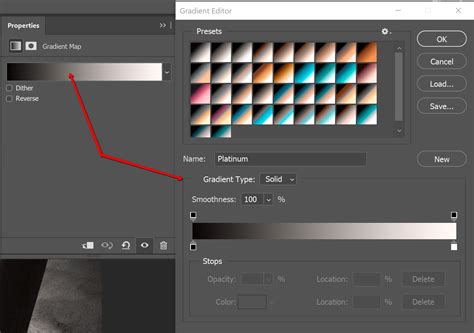
A megjelenő Színátmenet szerkesztő panel színátmenet csúszkája alá kattintva hozzá tudunk adni további színállomásokat. Ha az alap, két szín helyett több színnel szeretnénk dolgozni, akkor a csúszkához adjunk hozzá további színállomásokat is. A színállomásokra duplán kattintva fel tudjuk venni a színátmenetünk színeit. Itt lesz szükségünk a korábban feljegyzett színkódokra. Írjuk is be őket! A felvett színek alapján a színátmenet csúszkán láthatjuk is a színátmenetünket. A színállomások tetszés szerint mozgathatók, pozicionálhatók, attól függően, hogyan szeretnénk rendezni a színeket. A Név mezőben tetszőlegesen elnevezhetjük a színátmenetet, majd az Új gombra kattintsunk, hogy az mentésre kerüljön.
Kijelölő eszközzel jelöljük ki az alakzatunkat és kattintsunk a saját színátmenetünkre.
Színátmenetes betűk létrehozása képi elemekből
Válasszunk ki a képünket, ha esetleg több layerünk van, válasszuk ki a módosítani kívánt layert. A felső menüpontnál az "Image", "Adjustment"-nél a "Threshold"-ot nyomjuk meg. Ezzel kaptunk egy fekete-fehér effektet, egy felnyíló ablakkal. A végén ott fog látszódni a szöveg, amit a képen most feketének látunk, tehát húzzuk addig lent a nyilat, amíg számunkra megfelelővé nem válik a kép.
Ezután nyissunk meg egy szöveges fájlt és írjuk tele azzal a szöveggel, amit rá szeretnénk tenni a képre. Ha megvan, CTRL+A-val jelöljük ki az egészet és CTRL+C-vel másoljuk a vágólapra, majd be is zárhatjuk a jegyzettömbünket.
Photoshopban nyomjuk meg a T-t, ami aktiválja a bal oldali menüoszlopban látható Type toolt, majd a bal egérgombot megnyomva húzzunk egy hálót a kép fölé, amelyik részét módosítani szeretnénk. Kattintsunk bele, majd a CTRL+V-vel másoljuk bele a szöveget. Ez teljesen mindegy, hogy milyen színű, de most a láthatóság kedvéért rakjuk át feketére.
Nyissuk meg a rétegek palettát, a szöveg rétegre kattintsunk jobb egérgombbal, majd a "Rasterize Type"-ot nyomjuk meg, amivel megszüntettük a karakterek szerkeszthetőségét. Ezután nyomjuk meg a W-t, ami a Magic Wand toolt aktiválja, majd kattintsunk bele a szöveges részbe úgy, hogy a fehér részt találjuk el. A menüpontban a "Select"-nél a "Similar"-t aktiváljuk, ami kijelöli szövegen belül is a szintén fehér részeket. Ezután nyomjuk meg a DEL-t, amivel kitöröljük a szöveghez nem tartozó elemeket. Ezután a szöveg layert megfoghatjuk és bedobhatjuk a kukába, nincs rá többé szükségünk, a lényeg, hogy a kijelölésünk megmaradjon.
Ezután a „Layer” menüpontnál a "New Fill Layer" almenüből válasszuk ki a "Solid Color"-t, ahol állítsunk mindent alapra, ne legyen semmi színe a rétegünknek.
Adobe Photoshop CS5 Színátmenetes betűk készítése
A színátmenetek készítésekor nagyon lényeges, hogy a munkánkban ne rikító, neonos árnyalatokkal, hanem kellemes, harmonikus, természetes színekkel dolgozzunk. Éppen ezért akár a természetben megtalálható színekkel is dolgozhatunk. Fontos, hogy ne dolgozzunk egyszerre sok színnel. A természetesség és az egyszerűség érdekében elegendő először 3, max. 4 színnel dolgozni.

Színes alkotásokat kívánunk!
tags: #photoshop #szinatmenetes #betu