A digitális képalkotás világában a rétegek a Photoshop egyik legerősebb és legrugalmasabb funkcióját jelentik. Lehetővé teszik a nem destruktív szerkesztést, a komplex kompozíciók létrehozását és a kreatív lehetőségek széleskörű kihasználását. A rétegek alapvető megértése elengedhetetlen minden Photoshop felhasználó számára, legyen szó kezdő vagy haladó. Ez a cikk részletesen foglalkozik a rétegek működésével, különös tekintettel a keverési módokra és az opacitásra, valamint bemutatja, hogyan használhatjuk ki ezeket a funkciókat hatékonyan.
Mi az a réteg a Photoshopban?
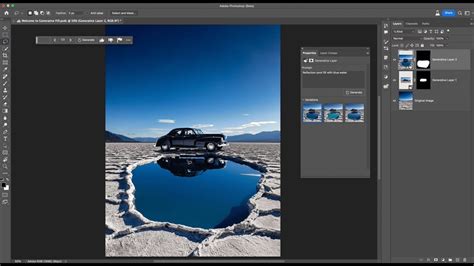
Képzeljünk el egy réteget úgy, mint egy átlátszó fóliát, amelyre rajzolhatunk vagy képeket helyezhetünk. Ezeket a fóliákat egymásra helyezve hozhatunk létre egy komplex képet. A Photoshop rétegei lehetővé teszik, hogy az egyes elemeket külön-külön szerkeszthessük anélkül, hogy az egész képet befolyásolnánk. Ez a rugalmasság kulcsfontosságú a nem destruktív szerkesztéshez, ahol az eredeti képpontok megmaradnak, és bármikor visszatérhetünk az előző állapotokhoz.
A rétegeknek több típusa létezik, többek között:
- Háttérréteg: Ez a legalsó réteg, amely általában zárolva van, és nem mozgatható vagy szerkeszthető könnyen.
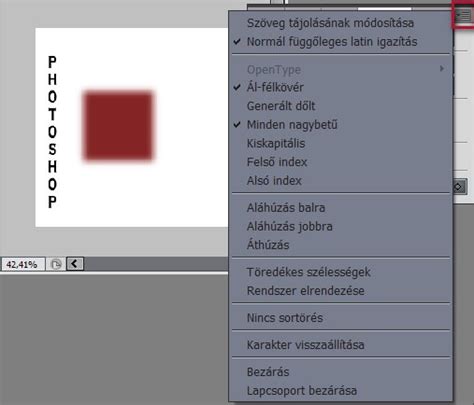
- Szövegréteg: Kifejezetten szöveg bevitelére szolgál. Később raszterizálható, hogy normál rétegként kezelhetővé váljon.
- Intelligens objektum: Különleges rétegtípus, amely megőrzi az eredeti kép adatait, lehetővé téve a nem destruktív átméretezést és átalakítást.
- Normál rétegek: Ezek a leggyakoribb rétegek, amelyeken szabadon végezhetünk szerkesztési műveleteket.
Opacitás és Kitöltés: Az átlátszóság szabályozása
Az opacitás (átlátszóság) és a kitöltés opacitása két fontos paraméter, amelyek meghatározzák, hogy egy réteg mennyire takarja el vagy engedi látszani az alatta lévő rétegeket. Az általános opacitás a réteg teljes tartalmára vonatkozik, beleértve az effektusokat is, míg a kitöltés opacitása csak a réteg valódi tartalmára hat, az effektusokat figyelmen kívül hagyva.
Az opacitás beállítása:
- Az 1%-os opacitású rétegek szinte teljesen átlátszók.
- A 100%-os opacitású rétegek teljesen átlátszatlanok.
Fontos megjegyezni, hogy háttérréteg vagy zárolt réteg opacitását nem lehet módosítani.
Keverési módok: A kreatív interakciók világa
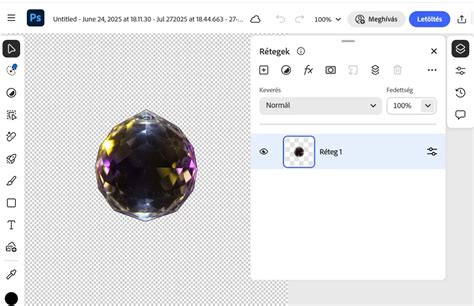
A rétegek keverési módjai határozzák meg, hogyan lépnek kölcsönhatásba a képpontok az adott rétegen az alatta lévő rétegek képpontjaival. A Keverési mód előugró menüben számos lehetőség áll rendelkezésre, amelyek drámaian befolyásolhatják a kép végső megjelenését. Ezek a módok lehetővé teszik a színek, a fényerő és a kontraszt manipulálását, különféle vizuális effektek létrehozását.
Néhány kulcsfontosságú keverési mód és azok hatása:
- Normál: Az alapértelmezett mód, ahol a réteg képpontjai egyszerűen fedik az alatta lévőket.
- Szoroz (Multiply): Sötétíti a képet, az alapszínt megszorozza a keverőszínnel.
- Képernyő (Screen): Világosítja a képet, az alapszín és a keverőszín inverzének szorzatát jeleníti meg.
- Átfedés (Overlay): Kombinálja a Szoroz és a Képernyő módokat, a kép alapszíntől függően sötétít vagy világosít.
- Különbség (Difference): Összehasonlítja az alapszínt és a keverőszínt, és a különbséget jeleníti meg.
- Szín (Color): A keverőszín színezetét és telítettségét alkalmazza az alapszín fényerejére.
- Fényerő (Luminosity): Az alapszín színezetét és fényerejét alkalmazza a keverőszín telítettségére.
Fontos megjegyzések a keverési módokhoz:
- A rétegekhez nem adható meg a "Törlés" keverési mód.
- Lab-képek esetén bizonyos módok (pl. Színfakítás, Színégetés) nem használhatók.
- Ha másik keverési módot ad meg valamely csoporthoz, tulajdonképpen azt a sorrendet változtatja meg, amely szerint a kép összetevői a képet alkotják.
Speciális funkciók és beállítások
A Photoshop további lehetőségeket kínál a rétegek keverésének finomhangolására:
Vágómaszkok és csoportok
A program a vágómaszkok rétegeit és az alsóbb rétegeket alapértelmezés szerint a csoport legalsó rétegének keverési módja szerint keveri. Lehetőség van azonban arra, hogy a legalsó réteg keverési módja csak a szóban forgó rétegre vonatkozzon, ezáltal megőrizhető a levágott rétegek eredeti keverési megjelenése. A "Vágott rétegek keverése" csoportként jelölőnégyzet bejelölésével az alapréteg keverési módja a vágómaszk összes rétegére hatással lesz.
Csatornák szerinti korlátozás
Réteg vagy csoport keverésekor a megadott csatornára lehet korlátozni a keverési effektusokat. A program alapértelmezés szerint az összes csatornára alkalmazza a keverést. RGB színösszetételű kép használatakor például kihagyhatja a keverésből a vörös csatornát, ekkor a kompozit képen csupán a zöld és a kék csatorna adatait érinti a művelet.
Pixelek finomhangolása: Ez a réteg és Lejjebb levő réteg csúszkák
Az "Ez a réteg" és a "Lejjebb levő réteg" csúszkákkal 0 (fekete) és 255 (fehér) között beállítható a kevert képpontok fényereje. A csúszka jobb oldali, fehér színű fogópontjának húzásával állíthatja be a tartomány felső értékét. A csak részlegesen kevert képpontok tartományának definiálásához tartsa nyomva az Alt (Windows) vagy az Option (macOS) billentyűt, és húzza a csúszka szélén lévő háromszög felét a kívánt helyre. Az "Ez a réteg" csúszkákkal a keveredő, ezért a végső képen is látható képponttartományt adhatja meg az aktív rétegen. A "Lejjebb levő réteg" csúszkákkal a végső képen keveredő képpontok tartományát adhatja meg az alsóbb rétegeken.
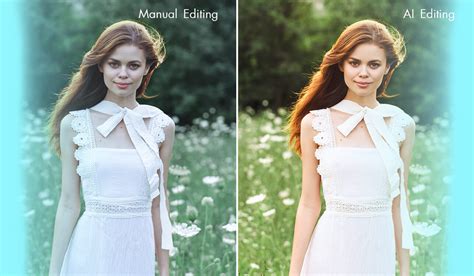
Photoshop fedvények: Gyors és hatékony effektusok
A Photoshop fedvények (overlays) olyan képek, amelyek egy szerkeszthető képre illeszkednek a kívánt hatás létrehozása érdekében, például az égbolt lecserélése, esőcseppek hozzáadása stb. Ezek az ingyenesen elérhető eszközök rendkívül hasznosak lehetnek a képek retusálásának felgyorsítására és lenyűgöző vizuális effektek egyszerű létrehozására.
Fedvények használata:
- Nyissa meg a kívánt fényképet.
- Válassza a Fájl > Hely menüpontot, és illessze be a fedvényt.
- A fedvény külön rétegként jelenik meg a fő kép tetején.
- Állítsa be a pozíciót és a méretet.
- Sötét hátterű .jpeg fájl esetén használja a megfelelő keverési módot.
- Kísérletezzen a réteg átlátszatlanságával a tökéletes beállítás eléréséhez.
- Az ecset eszközzel könnyen törölhet a fedvényből, ha szükséges.
A több mint 500 professzionális Photoshop-fedvényt tartalmazó gyűjteményekkel könnyedén hozhat létre levél-, fény-, hó-, ég- vagy grunge-effektusokat.
Gyakorlati példa: Vizes effektus létrehozása szöveggel
Ez a részletes útmutató bemutatja, hogyan hozhat létre élethű vizes hatást egy szövegen a Photoshopban, kihasználva a rétegek és keverési módok erejét.

1. Alapdokumentum és víztükör létrehozása
- Hozzon létre egy új dokumentumot 940 px * 700 px méretben.
- Nyissa meg a tavas fotót, és a Lasszó eszközzel (Lasso Tool) rajzoljon egy formát.
- Másolja és illessze be a kijelölést az új dokumentumba.
- Válasszon egy nagy puha ecsetet, és radírozza ki a tó széleit.
- Csökkentse a réteg Fedettségét (Opacity) kb. 70%-ra.
- Duplikálja a víztükör réteget kétszer. Az első másolaton húzza jobbra, a másodikon balra a víztükör részletet.
- Állítsa át a másolt rétegek Fedettségét (Opacity) alacsonyabbra (kb. 50%).
- Készítsen még egy másolatot az eredeti víztükör rétegből, kicsinyítse le és helyezze középre.
2. Szöveg és zaj hozzáadása
- Válasszon egy tetszőleges fonttípust, és írjon egy betűt.
- Hozzon létre egy új réteget "zaj" néven a szövegréteg fölé.
- Tartsa lenyomva a CTRL billentyűt, és kattintson a szövegréteg bélyegképére.
- Szerkesztés > Kitöltés > Tartalomnál válassza a feketét.
- Válassza a Szűrő > Zaj > Zaj hozzáadása (Filter > Noise > Add Noise) lehetőséget.
- Állítsa át a Keverési módot (Blending Mode) Raszterre (Screen) és vegye vissza a Fedettséget (Opacity) 45%-ra.
3. Fények és árnyékok
- Hozzon létre egy új réteget a zaj réteg fölé, nevezze el "fény és árnyék"-nak.
- Válasszon egy puha ecsetet, és fehérrel fessen fényt a betűkre.
- Fekete ecsettel fessen árnyékokat.
- Állítsa a réteg Keverési módját (Blending mode) Lágy fényre (Soft light).
4. Vízfröccsenés és cseppek
- Hozzon létre egy új réteget, nevezze el "vízcseppek"-nek.
- Állítsa a festőszínt fehérre.
- A letöltött ecsetkészletből válogasson, és fesse körül a betűket a vízcseppekkel.
- Gyakran változtassa az ecsetek méretét, használjon kicsit és nagyot, módosítsa a fedettségüket és folyatási értéküket.
- Puha nagy radírral, alacsony fedettséggel törölhet olyan részekbe, ami nem tetszik. Fontos, hogy gyakran hozzon létre új réteget minden ecsethasználatkor.
5. Vízcseppek élesítése és csillogóvá tétele
- Duplikálja a "vízcseppek" réteget.
- A duplikált rétegen válassza a Szűrő > Élesítés > Intelligens élesítés (Filter > Sharpen > Smart Sharpen) lehetőséget.
- Duplikálja újra a réteget, és puha radírral korrigáljon, ha szükséges.
6. Drámai ködös hatás
- Hozzon létre egy új réteget, nevezze el "vízfelhőnek".
- Tegye a legalsó háttérréteg fölé.
- Válassza a Szűrő > Rendelés > Felhő (Filter > Render > Clouds) lehetőséget.
- Állítsa a Fedettséget (Opacity) kb. 50%-ra.
Víz alatti szövegeffektus | Tipográfia Photoshopban #Day28Challeneg