A kép színharmóniájának és vizuális hatásának javítása elengedhetetlen a digitális képfeldolgozásban. A GIMP (GNU Image Manipulation Program) számos eszközt kínál a színek, a telítettség és a fényerő precíz beállítására, lehetővé téve a felhasználók számára, hogy lenyűgöző vizuális eredményeket érjenek el. Ebben a cikkben részletesen bemutatjuk a GIMP legfontosabb színbeállítási funkcióit, kiindulva az alapvető színválasztástól a komplexebb rétegalapú manipulációkig.
Az Alapok: Előtér- és Háttérszín Beállítása
A GIMP-ben a színbeállítások párbeszédablakát legegyszerűbben úgy nyithatjuk meg, ha duplán az Előtérszínre kattintunk, melyet az Eszközbeállítások ablakban találunk, az eszközök alatt.

A GIMP-ben elő- és háttérszín megadására is van lehetőség, melynek logikáját jó, ha tudjuk. Mint láthatjuk (logikus módon) az előtérszín van elől, és a háttérszín van hátul. A két szín között bármikor válthatunk a színek felett lévő, fehér kettős nyilacskával. Ennek egyik előnye, hogy két színt „tarthatunk kéznél”, így a két, leggyakrabban használt színt érdemes ide beállítani. A háttérszínnek sok más jelentősége is van. Például radírozásnál a beállított háttérszínnel fogja a program kiszínezni a kiradírozott részt. Tehát ha például piros szín van beállítva háttérszínnek, akkor a radír piros nyomot fog hagyni.
Színmegadás Színkódok Alapján
A színek számszerűsítése segít a pontos színazonosításban és reprodukálásban. Több fajta színkódolási rendszer létezik, amelyek közül a legelterjedtebbek az RGB és a HTML szabvány szerinti kódok.
Szín megadása RGB koordinátákkal
Az RGB kód a következő szavak rövidítéséből áll elő: red, green, blue; azaz piros, zöld, kék. Ennek a három színnek a különböző mértékű összekeverésével állítható elő az összes szín. Csupán annyit kell megadnunk, hogy a három színt milyen mértékben adjuk hozzá a „keverékhez”. A hozzáadás mértékét jelölik 0-255-ig egy-egy számmal, mindhárom színnél külön-külön; jelölés: (R, G, B), ahol az R, G, B értékek 0-255-ig vehetnek fel értéket.
GIMP-ben az RGB kódot a színválasztásnál, a színskálától jobbra találjuk, és az utolsó három érték leolvasása alapján tudhatjuk meg. Mindhárom színkoordináta külön-külön szerepel, így az esetleg előre megadott színkódokat is nekünk kell koordinátánként begépelni. Például:
- Piros szín: (255, 0, 0) - pirosból teszünk bele a legtöbbet, ezért az első koordinátán 255 áll, a többin 0.
- Fekete szín: (0, 0, 0) - semelyik színből sem rakunk bele.
- Fehér szín: (255, 255, 255) - mindegyik színből maximálisat keverünk bele, így áll elő a fehér szín.
Szín megadása HTML szabvány szerint
A színek számszerűsítésének másik megközelítése az ún. HTML kód szerinti megadás. Alapjában véve itt is három alapszín szerint bontják fel a színeket, és itt is a piros, zöld, kék felosztást választották. Annyi a különbség, hogy 16-os számrendszerben adják meg a színek hozzáadásának mértékét a kikeverni kívánt színhez. Az egyes alapszíneket kétjegyű, 16-os számrendszerbeli számmal jelölik, és egymás mellé írják az így megadott értékeket. 16-os számrendszerben a számjegyeket 0-F-ig jelölik. F jelenti a 15-öt, míg például az A 10-t jelent. Így egy 6 jegyű kódot kapunk.
- Fekete szín: #000000 - semelyik színből sem rakunk bele.
A színkiválasztásnál ugyanúgy megtaláljuk a HTML kódját az éppen kiválasztott színnek, mint RGB kód esetén: a színskálától jobbra, az RGB színkoordináták alatt el nem téveszthetjük a HTML kódot; ugyanis még egy felirat is felhívja rá a figyelmünket. Hangsúlyozni kell, hogy ezeket a színkódokat nem csak leolvasni tudjuk egyes színek kiválasztásakor, hanem módosítani is tudjuk őket!
Színárnyalat, Telítettség és Fényerő Beállítása a GIMP-ben
A digitális képfeldolgozás során a színárnyalat (hue), a telítettség (saturation) és a fényerő (brightness) finomhangolása alapvető fontosságú a kívánt vizuális hatás eléréséhez. A GIMP számos eszközt kínál ezen paraméterek manipulálására.
Színek Erősítése és Telítettség Növelése
Korábban már adtunk egy tippet a színtelítettség növelésére, most viszont egy másik GIMP módszert ismertetünk. Kiinduló képünk egy őszi fotó, de ez a színeken kevésbé látszik. Szeretnénk, ha némileg élénkebbek, ragyogóbbak lennének. Mindjárt egy megszokott lépéssel, a kiinduló réteg megkettőzésével kezdjük. Ehhez kattints a Réteg/Réteg kétszerezése menüpontra. A színek erősségét a újonnan létrejött rétegünkön emeljük és a telítettséget összemossuk az alatta lévő eredetivel. Mindehhez még egy lépésre lesz szükséged, mégpedig a Mód menü Telítettség pontjára. A színtelítettség növelését a Szűrők/Színek/Max RGB menüponttal érheted el. A megjelenő ablakban mindössze két lehetőséget jelölhetsz be. Ezek közül válaszd a Maximális csatorna megtartása opciót!
A második réteg színei most teljes telítettségűek, ami számunkra enyhén szólva is sok. Vissza kell húznunk őket egy elfogadható szintre. Mivel a telítettség növelés a színterületek töredezettségét és nagyfokú zajosodását is magával hozza, először mossuk el a képet. Lépj a Szűrők/Elmosás/Gauss elmosás menüpontra és az ablakban állítsd be a fenti értékeket. Most jöhet a túl erős színek visszahúzása. Még mindig a felső rétegen vagyunk és a Rétegek, Csatornák paletta Átlátszatlanság feliratú csúszkáját használjuk. Ezzel a felső színes réteget átlátszóbbá tesszük, kissé láttatni engedve az alatta lévő „sápadt” eredeti képet. A két réteg keveréséből előállíthatod az ideális színtelítettségű képet. A képről most már nyilvánvaló, hogy milyen évszakban készült. Az avar elnyerte sárgás vöröses színét és a fák lombja is az eredetivel megegyező. Jó munkát végeztünk.
Az Árnyalat-Telítettség Eszköz
Az Árnyalat-telítettség eszköz rendkívül hasznos a színek finomhangolásához. Ezzel az eszközzel nemcsak a színek telítettségét növelhetjük vagy csökkenthetjük, hanem magát a színárnyalatot is megváltoztathatjuk, illetve a fényerőt is módosíthatjuk. Ennek az eszköznek a használata különösen ajánlott, ha természetes hatást szeretnénk elérni, elkerülve a túlzott színezést vagy fakóságot.
A szemfehérje tisztasága is fontos. A véreres vagy sárgás szem nem kelt jó benyomást, mert betegségre utal. Ezt úgy lehet eltüntetni, hogy a fehér részt jelöljük ki, majd az Árnyalat-telítettség eszközben a Telítettség csúszkát jó alaposan lehúzzuk, úgy 70-80-ra, a Fényerőt pedig emeljük meg.
Fényerő és Kontraszt Beállítása
A fényerő (brightness) és a kontraszt (contrast) beállítása alapvető a kép általános világosságának és részletgazdagságának szabályozásához. A GIMP-ben erre a célra a "Fényerő-kontraszt" eszközt használhatjuk, amely lehetővé teszi a kép összességében történő világosítását vagy sötétítését, valamint a világos és sötét területek közötti különbség növelését vagy csökkentését.
Speciális Színbeállítási Technikák
A GIMP nem csupán az alapvető színbeállításokat teszi lehetővé, hanem számos speciális technikát is kínál a képek vizuális hatásának fokozására.
Vörösszem-effektus Eltüntetése
A vörösszem-effektus eltüntetése mindennapos feladat, előbb-utóbb minden kezdő fotós rákényszerül. A jelenséget az okozza, hogy az erős vakufény visszaverődik a szemfenékről és a rendesen fekete pupillanyílás fényleni kezd. A GIMP többféle egyszerű módszert kínál a vörös színű szemek eltüntetésükre. A munkát minden esetben azzal kell kezdeni, hogy jól ránagyítunk a képre, mert a szembogár elég apró szokott lenni, a munka során vétett hibákra viszont az emberi látás nagyon érzékeny. Precízen kell dolgozni, mert ha elszúrjuk, az eredmény igen csúnya lesz.
Az egyik legegyszerűbb módszer az, hogy veszünk egy lágy peremű ecsetet, kb. harmadakkora átmérőjűt, mint a szembogár. A festőszín legyen fekete, és az Eszközbeállítások panelen az Ecset Módot állítsuk Színre. Ezután fessük át a szembogarat - látni fogjuk, hogy nem lesz fekete, csak szürke, mert az ecset most csak a színét veszi ki, és a képen eredetileg vörös színű szem egyelőre világosabb a normálisnál. Ha készen van, akkor állítsuk az ecsetmódot Rávetítésre, és egy kicsit vegyünk vissza az ecsetnyom átlátszatlanságából is. Újra fessük át a szemet, ami most sötétedni fog. Fontos, hogy ne engedjük fel az ecsetet egészen addig, amíg az egész szemet át nem festettük egyetlen ecsetvonással, máskülönben foltos lesz. Ha nem elég sötét, amit kaptunk, akkor ismételjük meg a műveletet. Ha túl sötét lett, akkor [Ctrl]+[Z]-vel vonjuk vissza, és ismételjük meg átlátszóbb ecsetbeállítással.
Aki nem szeret festegetni, az úgy is dolgozhat, hogy az Ellipszis-kijelölési eszközzel körbekeríti a szembogarat. Az Eszközbeállítások panelen be kell kapcsolni a Lágyperem opciót és 2-5 körüli sugarat kell beállítani. A Színek › Telítetlenné tevés funkcióval el lehet tüntetni a vörös színt. Aztán a Színek › Szintek menüpontra kell kattintani és a megjelenő párbeszédpanelen a hisztogram alatti középső csúszkát kissé jobbra tolni, amíg a szembogár elég sötét nem lesz.
Szemszín Megváltoztatása
A GIMP-pel bármilyen szemszínt létrehozhatunk, csak a képzelet szabhat határt. A szem átszínezését azzal kezdjük, hogy körbekerítjük a szemet az előbbiek szerint, az Ellipszis vagy a Szabadkézi kijelölő eszközzel. Ugyanúgy lágy peremet állítunk be, mint a vörösszem-korrekciónál. A különbség csak annyi, hogy most nemcsak a szembogarat, hanem az egész szivárványhártyát is körbekerítjük.
Ezután vegyük elő a Színek menüből a Szűrőcsomag funkciót. A Képpont-kiválasztás alapja legyen Árnyalat, és az Ablakoknál kapcsoljuk be az Árnyalat opciót. Ekkor Az árnyalat variációi ablakban megjelennek a különféle szemszínek. A színezés mértékét a Durvaság csúszkával lehet beállítani. Ha sikerült elszállni a korrekcióval, akkor a Visszaállítás gombbal lehet a kiindulási állapothoz jutni. A hatást a variációkra való ismételt kattintásokkal lehet fokozni. Ha eltaláltuk a megfelelő színt, akkor nyomjuk meg az OK-t, majd a [Ctrl]+[Shift]+[A] billentyűkombináció leütésével szüntessük meg a kijelölést.
Bonyolíthatjuk a trükköt azzal, hogy mielőtt a Szűrőcsomagot használni kezdenénk, új rétegeket készítünk a szemből a Szerkesztés › Másolás, majd Szerkesztés › Helyben beillesztés és végül a Réteg › Új réteg műveletekkel. Több réteget úgy kapunk, hogy a Szerkesztés › Helyben beillesztés és a Réteg › Új réteg lépéspárt ismételgetjük. A [Ctrl]+[L] gombot megnyomva megjelenik a Rétegek panel, azon követhetjük a rétegek megszületését. Ugyanitt váltogathatunk a rétegek között azzal, hogy a kívánt réteg ikonjára kattintunk. A bal oldali szemecskékkel pedig ki-be lehet kapcsolni a rétegek láthatóságát. Mindegyik rétegen más-más beállítással használhatjuk a Szűrőcsomagot, úgy, mint ahogy az előbb szó volt róla.
Miután készen vannak a rétegek, válasszuk ki a legfelsőt. A Réteg › Maszk › Rétegmaszk hozzáadása menüponttal alkossunk hozzá egy fehér, teljesen átlátszatlan maszkot. A maszk szabja majd meg, hogy mennyi látsszon ebből a rétegből. Amikor egy fekete színű (normál módú) ecsettel ráfestünk a maszkra, az átlátszatlan réteg átlyukad és megjelenik az alatta lévő. Ezzel a módszerrel el lehet tüntetni a felső „kontaktlencse” egy részét. Ha fehérrel festünk a maszkra, akkor meg újra előtűnik, amit a feketével eltüntettünk. Ezzel a módszerrel többszínű, igencsak durva hatású kontaktlencséket lehet gyártani.
Bőrszín Természetesebb Megjelenítése és Szemek Ragyogásának Fokozása
A természetellenesen színes kontaktlencsékkel el lehet kápráztatni az ismerősöket, de a fotókon szereplő modellek akkor tesznek igazán mély benyomást a nézőre, ha a szemük színe természetesnek tűnik. Ezt a hatást fokozni lehet, ha a természetes szemszínek ragyogását fokozzuk. Ehhez az előbbi módszerek valamelyikével ki kell jelölni a szivárványhártyát. Aztán a Színek › Árnyalat-telítettség eszközzel elvégezzük a korrekciót. Nincs más dolgunk, mint a Telítettséget némiképp megnövelni, a Fényerőt pedig a kép jellegétől függően növelni vagy csökkenteni úgy, hogy a legszebb hatást kapjuk.
How to Change Eye Color in Gimp
Táskák Eltüntetése a Szemek Alól
Ha már a szemek retusálásával foglalkozunk, akkor az embereknél nem feledkezhetünk meg a szemek alatti táskákról sem. A kialvatlanság eme tüneteitől könnyen megszabadulhatunk. A trükk elve hasonló, mint a vörösszem-eltüntetésé: először is egy üres réteget kell készíteni a kép fölé a Réteg › Új réteg menüponttal vagy a [Ctrl]+[Shift]+[N] billentyűkombinációval. A réteg legyen átlátszó és a Rétegek panelen a réteg módját állítsuk Rávetítésre. Fehér színű ecsettel fessük át rajta a szemek alatti bevásárlószatyrokat! Figyeljük meg, hogyan világosodnak ki a lilás foltok. Nem baj, ha a hatás túl erős, mert a réteg átlátszatlanságának csökkentésével vissza lehet venni belőle. A Szűrők › Elmosás › Gauss-elmosás szűrővel szépen el lehet maszatolni a beavatkozás nyomait. Ezután [Ctrl]+[Shift]+[D]-vel kettőzzük meg az eredeti kép rétegét, és tegyük a fehérrel festett korrekciós réteg fölé, legfölülre a Rétegek panelen. Az összhatásmódot állítsuk Árnyalatra, és az átlátszatlansággal szabályozzuk a hatást. Ezután ismét kettőzzük meg ezt a réteget, és a legújabb réteg összhatásmódját kapcsoljuk Telítettségre. Így szép, természetes bőrszínt kapunk a lila táskák helyén. Persze azért nem árt, ha modellünk kicsit kialussza magát. Nem lehet mindent GIMP-pel orvosolni!
Színkezelés és Színmodellek
A GIMP RGB színmodellt használ a színek kezelésére, ellentétben például a nyomdai munkákhoz használt CMYK modellel. Bár a GIMP nem rendelkezik natív CMYK támogatással, számos módszer létezik a színek CMYK-kompatibilis módon történő beállítására, ha ez szükséges.
A szubtraktív színrendszer, nem úgy mint az RGB ami a teljes sötétségből ered -a kikapcsolt monitoron nincsenek színek a képernyőn- a szubsztrát színéből, általában fehérből származik -papír, szövet vagy bármilyen nyomtatható felület- amelyhez pigmenteket adnak. A rendszer dinamikus színtartománya CMYK sokkal szűkebb, mint az RGB, tehát ha konverziót hajtunk végre RGB-ből CMYK-be, jelentősen el fog veszni a színes információ, amelyet semmilyen módon nem lehet helyreállítani.
Színátmenetek és Színleképezés
A GIMP lehetővé teszi egyedi színátmenetek létrehozását és alkalmazását is. A Párbeszédablakok /Színátmenetek menüponttal hozhatjuk elő a Színátmenet-szerkesztő lapot, ahol a meglévő színátmeneteket módosíthatjuk, vagy újakat hozhatunk létre. A Színek / Leképezés / Színátmenet-leképezés szűrő segítségével pedig a kép pixeleit a színátmenet színeire képezhetjük le, ami különleges vizuális effekteket eredményezhet.
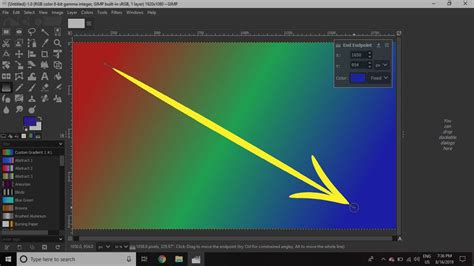
A Színátmenet-leképezés során a szűrő az egyre világosabb képpontokat a színátmenet egyre jobbrább levő színeire képezi le, így izgalmas átmeneteket hozhatunk létre a kép különböző részein.
Rétegek és Maszkok Színbeállításban
A rétegek használata a GIMP-ben kulcsfontosságú a rugalmas és precíz képmanipulációhoz. Minden réteghez adható maszk, amely úgy helyezkedik el a réteg vagy a teljes kép előtt, mint egy fátyol. Az alkalmazott vagy hozzáadott maszk eltávolítható a fehér színnel történő festéssel és fedés érhető el a fekete szín festésével. Kétféle maszkot használ a GIMP: rétegmaszk és csatornamaszk.
A rétegek, mint egy-egy festővászon, egymás alatt-fölött, tetszőlegesen változtatható sorrendben helyezkednek el. A réteg maszkja szabja majd meg, hogy mennyi látszódjon az adott rétegből. Amikor egy fekete színű (normál módú) ecsettel ráfestünk a maszkra, az átlátszatlan réteg átlyukad és megjelenik az alatta lévő. Ezzel a módszerrel például el lehet tüntetni a felső „kontaktlencse” egy részét. Ha fehérrel festünk a maszkra, akkor meg újra előtűnik, amit a feketével eltüntettünk.
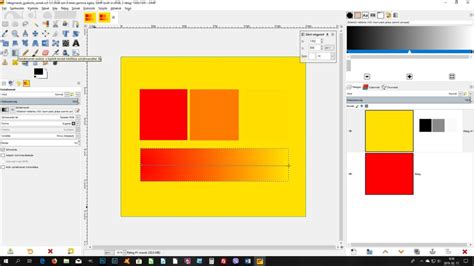
A réteg keverési módjai (pl. Szorzó, Átlag, Színes, stb.) lehetővé teszik, hogy az adott réteg hogyan keveredjen az alsóbb rétegekkel, ezáltal különféle izgalmas vizuális hatásokat érhetünk el.