Üdvözöllek a kreativitás digitális világában! Ha valaha is dolgoztál képekkel, legyen szó webdesignról, logótervezésről vagy egyszerűen egy termékfotó kivágásáról, biztosan találkoztál már az átlátszó háttér kihívásával. Az a bizonyos „kockás” háttér a Photoshopban nem csupán egy vizuális jelzés, hanem a szabadság ígérete is: a kép elemei bármilyen felületen tökéletesen illeszkednek majd, zavaró fehér vagy fekete keret nélkül.
Sokan esnek abba a hibába, hogy órákat töltenek egy tárgy gondos kivágásával, majd a mentés pillanatában valami „rosszul sül el”, és a kép háttere mégis fehérré vagy feketévé válik. Ez egy rendkívül frusztráló élmény, de ne aggódj, nem vagy egyedül! Ez a cikk azért készült, hogy lépésről lépésre végigvezessen a Photoshop azon beállításain és fájlformátumain, amelyek garantálják, hogy a végeredmény tényleg az a bizonyos, sokak által keresett, valóban átlátszó kép legyen.
Miért Fontos az Átlátszó Háttér és Mit Jelent a „Kockás” Minta?
Kezdjük az alapoknál! Amikor a Photoshopban egy új dokumentumot hozol létre, választhatsz a fehér, fekete vagy átlátszó háttér között. Ha az utóbbit választod, vagy egy meglévő képről távolítod el a hátteret, a program egy szürke-fehér kockás mintázattal jelöli azokat a területeket, ahol nincsenek képpontok, azaz transzparens a felület. Ez a vizuális jelzés azt jelenti, hogy ezek a részek mentés után „láthatatlanok” lesznek, és átengedik az alattuk lévő tartalom színét vagy mintázatát.
Gondolj csak egy logóra, amit egy színes weboldal fejlécébe illesztenél be! Ha a logónak fehér háttere lenne, az csúnyán elválná a fejléc többi részétől. Az átlátszó háttér tehát elengedhetetlen a modern webdesign, a professzionális grafikai tervezés és a rugalmas képmanipuláció számára.
A Kép Előkészítése az Átlátszó Háttérhez
Mielőtt a mentésre térnénk, fontos, hogy maga a kép is megfelelően elő legyen készítve. Gyakran felmerül az igény, hogy egy adott személyt/karaktert/objektumot ábrázoló fotón ne legyen háttér. Például webshopokra általában háttér nélküli termékfotók kerülnek, de sok esetben az adott karakter/tárgy mögé más hátteret szeretnénk illeszteni, más közegben szeretnénk felhasználni, egyszóval az eredeti háttérre (legyen az egy sima egyszínű háttér vagy akár egy komplexebb háttér) nincs szükség.
Korábbi bejegyzésünkben alaposan körbejártuk a háttér-eltávolító alkalmazásokat, felületeket, melyek segítségével a fotók háttere eltávolítható, így ezzel együtt a fényképről egy adott elemet/karaktert ki tudunk emelni, azonban ezek a „kivágások” nem minden esetben pontosak, a végeredmény nem mindig tökéletes - mindez a fotónktól, az azon szereplő elemektől, karakterektől függ. Természetesen a Photoshop képszerkesztő programban vannak különféle kijelölő eszközök (pl. Lasszó, Mágikus Varázspálca, Toll eszköz).
1. A Háttérréteg Kezelése
Ha egy meglévő fotóból szeretnél kivágni egy tárgyat, először el kell távolítanod a háttérréteget. A Photoshopban alapértelmezésben a képek gyakran „Background” (Háttér) rétegként jelennek meg, ami zárolva van és nem lehet átlátszó. Kattints duplán a „Background” rétegre a Rétegek (Layers) panelen, adj neki egy nevet (vagy hagyd az alapértelmezett „Layer 0” elnevezést), majd nyomj Entert.
A Photoshop rétegeit úgy kell elképzelni, mintha azok átlátszó fóliák lennének, amelyek egymáson helyezkednek el az oldalon. Minden egyes réteg egy ilyen fólia, amelyre különféle elemeket helyezhetsz, például képeket, szövegeket vagy grafikákat. Amikor egy rétegen semmi nincs, az átlátszóvá válik, így lehetővé téve, hogy lásd az alatta lévő rétegeket. Ez a fóliákkal való gondolkodásmód segít megérteni, hogyan épülnek fel a komplex képek rétegről rétegre.
Amikor új képet hozol létre fehér vagy színes háttérrel, a rétegpanel legalsó képe a Background nevet kapja. Egy képnek csak egy háttérrétege lehet. Nem változtathatod meg a háttérréteg sorrendjét, keverési módját vagy átlátszóságát. Azonban átalakíthatod a hátteret normál réteggé. Ehhez kattints a rétegpanelen található kis lakatra, vagy válaszd a Layer > New > Layer From Background… menüpontot. Ha a File > New > New Document ablakban hozol létre egy új dokumentumot átlátszó tartalommal, a képnek nincs háttérrétege.
2. A Kijelölés és Maszkolás Művészete
Ez a lépés igényli a legtöbd figyelmet és gyakorlatot. „Select and Mask” (Kijelölés és Maszk) vagy „Refine Edge” (Élszín finomítása): Ezek a funkciók kulcsfontosságúak a finom részletek (pl. haj, szőrme) kivágásakor. Miután kijelölted a megtartandó tárgyat, egyszerűen törölheted a hátteret (Delete gomb), vagy - és ez a legjobb gyakorlat - használj rétegmaszkot (Layer Mask).
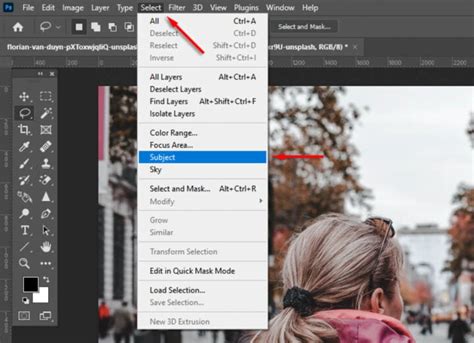
Nézzünk is meg egy nagyon egyszerű módszert a fotók hátterének eltávolításához! Egy kedves hölgyről készült fotóról “emeljük ki” magát a hölgyet, a fotó hátterének eltávolításával. A felső menüsorban kattintsunk a Kijelölés/Kijelölés és maszkolás menüpontra - ennek hatására a program bal- és jobb oldalán csak ehhez az eszközhöz való beállítások jelennek meg. A maszkolás egy adott terület/elem kijelölésében, a kijelölések pontosításában lesz a segítségünkre.
A jobb oldali Tulajdonságok panelen a Megjelenítési mód/Nézet lenyíló lehetőségnél válasszuk az Átfedés opciót - ezáltal a fotónk egy piros színű, áttetsző “leplet” kap - ez maga a maszk, mely többek között a kijelölések pontosításában játszik szerepet. Amennyiben embert ábrázoló fotón dolgozunk, a felső menüsorban található „Haj finomítása” gombra kattintva az apróbb részleteket (pl. kilógó hajszálak) is pontosíthatjuk. A gombra kattintva a program automatikusan elvégzi a szükséges finomhangolásokat.
Ha a kijelölés nem lenne pontos, tehát például az adott személy/objektum nem kerülne teljes kijelölésre, bizonyos részei kimaradtak a kijelölésből, akkor a bal oldali eszköztárból válasszuk a második, azaz a Szegélyfinomító ecset eszközt. A megfelelő beállítások után végezzük el a pontos kijelölést. FIGYELEM! Ha elkészültünk a kijelöléssel, a Tulajdonságok panelen Megjelenítési mód/Nézet lenyíló lehetőségnél válasszuk a Fekete-fehér opciót - ez egyfajta “ellenőrzésként” is szolgál. A kijelölt, azaz a maszkolt terület fekete színnel jelenik meg, így jobban kirajzolódnak az egyes részek, körvonalak.
💡 Tipp: Mindig ellenőrizd, hogy a rétegek panelen csak az a réteg legyen látható, amit menteni szeretnél, és alatta semmilyen más réteg (pl. háttérréteg) ne legyen látható, ami kitölthetné az átlátszó részeket.
A Mentés Pillanata: Így Lesz a Kép Valóban Átlátszó!
Elérkeztünk a legfontosabb részhez: a kép mentéséhez. Nem minden képformátum támogatja az átlátszóságot.
Melyik Fájlformátumot Válasszuk?
- PNG-24 (vagy PNG-32): Ez a formátum a legjobb választás az átlátszóság megőrzésére, mivel teljes (8 bites) átlátszósági csatornát (alpha channel) támogat. Ez azt jelenti, hogy nem csak teljesen átlátszó vagy teljesen átlátszatlan területek lehetnek, hanem fokozatosan átmenő, félig áttetsző (félig átlátszó) részek is (pl. árnyékok, ködös szélek).
- PNG-8: Ez a formátum korlátozottabb (maximum 256 szín), de kisebb fájlméretet eredményez. Támogatja az átlátszóságot, de csak binárisan (vagy teljesen átlátszó, vagy teljesen átlátszatlan), ezért a finom átmenetek elveszhetnek, éles, „lépcsőzetes” éleket okozva.
- GIF: A GIF is támogatja az átlátszóságot, de csak binárisan (egyetlen szín lehet átlátszó). Színpalettája is nagyon korlátozott (maximum 256 szín), akárcsak a PNG-8-nak.
⚠️ FIGYELEM: A JPEG a legelterjedtebb képformátum a fotókhoz, mivel kiválóan kezeli a színeket és a részleteket, miközben viszonylag kis fájlméretet produkál. AZONBAN! A JPEG nem támogatja az átlátszóságot. Ha JPEG formátumban mentesz egy képet, aminek eredetileg átlátszó háttere volt, a Photoshop automatikusan kitölti azt fehérrel (vagy az alapértelmezett háttérszínnel).
Bár a Photoshop alapvetően raszteres képszerkesztő, fontos megemlíteni az SVG-t. Ha logókat vagy ikonokat készítesz, és vektoralapú forrásfájllal dolgozol (pl. Illustratorban), akkor az SVG formátum natívan támogatja az átlátszóságot és skálázható minőségromlás nélkül.
Mentés „Export As” vagy „Save for Web” Funkcióval
A tapasztalatom szerint a kezdők legnagyobb küzdelme nem is annyira a háttér eltávolítása, hanem a helyes mentési beállítások megtalálása. Az interneten rengeteg példát látni, ahol gyönyörűen kivágott termékfotók kerülnek fel egy webshopba, de a mögöttük lévő fehér keret teljesen tönkreteszi az összképet. Ez nem csak esztétikailag rontja a felhasználói élményt, de rontja a professzionális benyomást is.
Személyes véleményem szerint a Photoshop „Export As” funkciója a mai verziókban a legintuitívabb és leghatékonyabb megoldás. Gyors, átlátható, és szinte lehetetlen hibázni vele, ha figyelsz a „PNG” formátumra és az „Transparency” pipára.
- Menj a File > Export > Export As... menüpontra.
- A megjelenő párbeszédpanelen győződj meg róla, hogy a Format (Formátum) legördülő menüben a PNG van kiválasztva.
- Nagyon fontos, hogy az „Transparency” (Átlátszóság) opció négyzet ki legyen pipálva.
- Ha mindent rendben találsz, kattints az Export All gombra.
A „Save for Web (Legacy)” funkció is hasonlóan működik, itt is ki kell választani a PNG formátumot és ellenőrizni az átlátszóság opciót.
Gyakori Hibák és Tippek az Átlátszó Háttér Beállításához
„A gyakorlat azt mutatja, hogy az átlátszó háttérrel mentett képek nem csak esztétikusabbak, de rugalmasabbá is teszik a tervezési folyamatokat. Annak ellenére, hogy a folyamat viszonylag egyszerű, számos dolog „elsülhet rosszul”.
- Mentés JPEG-ként: Mint már említettem, ez a leggyakoribb hiba. A JPEG nem támogatja az átlátszóságot.
- A háttérréteg nem lett eltávolítva/elrejtve: Ellenőrizd a Rétegek panelt! Csak az a réteg legyen látható, amit menteni szeretnél.
- PNG-8 használata bonyolult képekhez: Ha a képed sok színárnyalatot, árnyékot vagy átlátszó átmenetet tartalmaz, a PNG-8 választása pixeles, lépcsőzetes éleket eredményezhet. Ilyenkor mindig a PNG-24 a jobb választás.
- „Flatten Image” (Kép egyesítése) parancs használata mentés előtt: Ez a parancs az összes réteget egyetlen réteggé olvasztja össze, és kitölti az átlátszó területeket fehérrel (vagy az aktuális háttérszínnel). Kerüld ezt a parancsot, ha átlátszó hátteret szeretnél megőrizni.
⚠️ FONTOS: Mindig ellenőrizd a mentett képet valamilyen háttér előtt (pl. egy színes háttérre helyezve egy másik dokumentumban), hogy megbizonyosodj róla, hogy az átlátszóság megfelelően működik.
Alternatív Megoldások és GYIK
Mint grafikával és webfejlesztéssel foglalkozó szakember, az átlátszó háttérrel való mentés az egyik leggyakrabban használt funkció. A tapasztalatom szerint a kezdők legnagyobb küzdelme nem is annyira a háttér eltávolítása, hanem a helyes mentési beállítások megtalálása.
Statisztikailag kimutatható, hogy a letisztult, profi képekkel operáló weboldalakon magasabb a konverziós ráta.
Alternatív Eszközök
Főleg, ha Ön kezdő, azt tapasztalhatja, hogy a kép hátterének átlátszóvá tétele a Photoshopban kihívást jelent a különféle vezérlők és finomhangolások miatt, amelyeket el kell sajátítania. Ha ez a helyzet, akkor az alábbi alternatív eszközök is szóba jöhetnek:
- Vidmore Background Remover Online: Kiváló eszköz arra, hogy azonnal és veszteségmentes minőségben átlátszó hátteret kapjon a képekhez. Mesterséges intelligenciát (AI) használ, amely felismeri a portrét a háttérből.
- AnyMP4 Background Remover Online: Szintén egy AI alapú online eszköz, amely gyorsan és hatékonyan távolítja el a háttereket.
- Adobe Express: Az ingyenes Adobe Express csomag használatával szintén átláthatóvá tehető a képek háttere.
Gyakran Ismételt Kérdések (GYIK)
- Milyen előnyökkel jár az átlátszó hátterű képek használata?
Az átlátszó hátterű képek esztétikusabbak, rugalmasabbá teszik a tervezési folyamatokat, és professzionálisabb megjelenést kölcsönöznek a tartalmaknak, legyen szó weboldalakról, prezentációkról vagy nyomdai anyagokról.
- Milyen fájlkiterjesztést használjak a kép mentéséhez, miután eltávolítottam a hátteret?
A legmegfelelőbb fájlformátum az átlátszóság megőrzésére a PNG (különösen a PNG-24). A JPEG formátum nem támogatja az átlátszóságot.
- Miért lesznek pixelesek a képeim néha az átlátszó háttér eltávolítása után?
Ez általában akkor fordul elő, ha a forráskép minősége nem volt megfelelő, vagy ha a PNG-8 formátumot használtad olyan képnél, ami sok finom átmenetet tartalmazott. A PNG-8 korlátozott színpalettája miatt okozhat lépcsőzetes éleket.
- Létezik automatizált megoldás a háttér eltávolítására kötegelt feldolgozáshoz?
Igen, léteznek szkriptek, amelyeket a Photoshopban futtathatsz, hogy automatikusan eltávolítsd a háttereket több képről is. Ehhez a Fájl > Parancsfájlok > Tallózás menüpontot használhatod.
Adobe Photoshop: Háttér szürkítése egyszerűen
Láthatod, az átlátszó hátterű képek Photoshopban való mentése nem ördöngösség, csupán néhány kulcsfontosságú lépés és beállítás ismerete szükséges hozzá. A legfontosabb, hogy mindig a megfelelő fájlformátumot (PNG) válaszd, és soha ne felejtsd el bepipálni az „Átlátszóság” (Transparency) opciót. Ne feledd, a gyakorlat teszi a mestert! Minél többet próbálkozol, annál magabiztosabbá válsz, és hamarosan rutinból fog menni az átlátszó kép mentése.
tags: #photoshop #atlatszo #hatter #beallitasa