A Corel olyan vezető szoftvercégeket fejleszt, amelyek lehetővé teszik a felhasználók számára, hogy lenyűgöző fotókat és videókat hozzanak létre. A Corel szoftverek termékkínálata számos lenyűgöző lehetőséget kínál a fotók és videók szerkesztéséhez. A Corel célja, hogy olyan szoftvereket fejlesszen, amelyek segítik a felhasználókat a kreatív munkájukban. A vállalat folyamatosan új funkciókkal és fejlesztésekkel bővíti termékeit, hogy még hatékonyabbá és egyszerűbbé tegye a fotók és videók szerkesztését.
Lobbantsd lángra kreativitásod tüzét a professzionális grafikai szoftverrel, amely minden eddiginél tökéletesebben valósítja meg elképzeléseidet. Kezdd el megfelelő alapokkal a tervezési folyamatot a professzionális tervezési alkalmazások teljes csomagjával a vektorgrafika, elrendezés, fényképszerkesztés és sok más használatával - kifejezetten a választásának megfelelő platformhoz tervezve. Fedezd fel a sokoldalú grafikus eszközkészletet, telis-tele olyan látványos késztermékek kidolgozásához szükséges eszközökkel, amelyekre biztosan felfigyelnek.
A CorelDRAW egyedüliként, egyetlen alkalmazásban támogatja a vektoros illusztrációkat és az oldalelrendezéseket, így mindenki egy teljesen új alkotói játszótéren, egy rugalmas tervezőfelületen tekintheti meg, kezelheti, szerkesztheti és publikálhatja összes projektjének digitális kellékeit!
A CorelDRAW Telepítése és Beállítása
A CorelDRAW Graphics Suite X4 telepítése előtt fontos néhány előkészületet megtenni a zökkenőmentes folyamat érdekében. Ellenőrizze, hogy a rendszerdátum és -idő beállítása megfelelő-e. Zárjon be minden alkalmazást, köztük a víruskereső programokat és a tálcán nyitva lévő programokat is. Ha ezt elmulasztja, akkor a telepítés időtartama növekedhet, illetve a telepítés során ütközés léphet fel.
Windows XP esetén rendszergazdaként vagy rendszergazdai jogosultsággal rendelkező felhasználóként kell bejelentkeznie. Ellenőrizze, hogy elegendő szabad hely van-e azon a lemezen, amelyre az alkalmazást telepíteni kívánja. A fájl- és memóriaütközések elkerülése érdekében zárjon be minden alkalmazást, és törölje a rendszer TEMP mappájának tartalmát `[C:\Documents and Settings\
A korábbi verziókkal való ütközés elkerülése érdekében a Corel javaslata értelmében ajánlatos a CorelDRAW Graphics Suite X4 programcsomagot külön könyvtárba telepíteni. A hálózati rendszergazdák számára a Network Deployment Guide (Hálózati telepítési kézikönyv) című kiadvány is rendelkezésre áll, amennyiben vállalatuk a CorelDRAW Graphics Suite X4 több licencét is megvásárolta. További tájékoztatásért lépjen kapcsolatba a Corel licenceléssel foglalkozó osztályával vagy a vevőszolgálattal.
Telepítési Lépések
- Helyezze a CGS X4 lemezt a DVD-meghajtóba.
- Ha az automatikusan elinduló kezdőképernyő nem jelenik meg, kattintson a Windows tálcáján a Start menüre, és válassza a Futtatás lehetőséget.
- Írja be a `D:\autorun.exe` vagy `D:\Setup\Setup.exe` parancsok egyikét, ahol a D a DVD-meghajtóhoz rendelt betűjel.
- Kövesse az alkalmazás telepítésére vonatkozó utasításokat.
A CorelDRAW Eltávolítása
Az eltávolítás folyamata operációs rendszertől függően kissé eltérhet.
Windows Eltávolítás
- Windows XP: A Windows tálcáján válassza sorban a Start > Vezérlőpult > Programok telepítése és törlése lehetőséget. Válassza a CorelDRAW Graphics Suite X4 elemet a listából, kattintson a Módosítás/Eltávolítás lehetőségre, majd kattintson az Eltávolítás gombra.
- Windows Vista és újabb: A Windows tálcáján kattintson a Start > Vezérlőpult > Programok és szolgáltatások ikonra. Válassza a CorelDRAW Graphics Suite X4 elemet a listából és válassza az Eltávolítás/Módosítás lehetőséget.
Felhasználói Fájlok Megtartása: Ha szeretné megtartani felhasználói fájljait, például az egyéni beállításokat, a készmintákat, a felhasználói kitöltéseket és a testre szabott fájlokat, hagyja a "Felhasználói Fájlok eltávolítása" jelölőnégyzetet üresen az eltávolítási folyamat során.
CorelDRAW Dokumentáció és Segédanyagok
A CorelDRAW Graphics Suite X4 programhoz számos elektronikus dokumentációs fájl tartozik. Ezek a fájlok általában PDF formátumban érhetők el, megtekintésükhöz Adobe Reader vagy kompatibilis alkalmazás szükséges.
- Felhasználói Útmutató: A CorelDRAW Graphics Suite X4 felhasználói útmutatója elérhető a Windows Start menü CorelDRAW Graphics Suite X4 > Dokumentáció menüpontjából. Ha nem telepítette a felhasználói útmutatót, a meglévő telepítést frissítheti a Vezérlőpult > Programok > Program eltávolítása (Windows Vista) vagy a Vezérlőpult > Programok telepítése és törlése (Windows XP) lehetőségre kattintva.
- VBA Programozási Útmutató: A CorelDRAW Graphics Suite X4 VBA programozási útmutatója elérhető a Start menü CorelDRAW Graphics Suite X4 > Dokumentáció menüpontjából, ha a CorelDRAW Graphics Suite X4 Microsoft Visual Basic for Applications (VBA) összetevője telepítve van.
- Tanfolyamok: A CorelDRAW X4 és a Corel PHOTO-PAINT X4 tanfolyamai elérhetők az Üdvözlőképernyő Tanulási segédletek oldalán. A tanfolyamokban használt összes fájl megtalálható a `...\Program Files\Corel\CorelDRAW Graphics Suite X4\Tutorial files` mappában.

Tartalmak és Kiegészítők
A CorelDRAW Graphics Suite X4 gazdag tartalomkínálattal rendelkezik, amely tovább bővíthető.
- Clipart, Fényképek és Objektumok: Lehetőség van az összes clipart, fénykép és objektum telepítésére a kiegészítőtelepítő részeként, azonban a programcsomagot telepítenie kell ezeknek az elemeknek a telepítése előtt.
- Betűkészletek és Szimbólumok: A CorelDRAW Graphics Suite X4 több száz Open Type és True Type betűkészletet, valamint szimbólumkészletet tartalmaz. Ezeket az alkalmazásokban csak akkor használhatja, ha előzőleg telepíti vagy hozzáadja őket. A betűkészletek a DVD Extras\Content\Fonts mappájában, a szimbólumkészletek pedig a DVD Extras\Content\Fonts\Symbols mappájában találhatók.
- Kiegészítő Mintázatok: Kiegészítő mintázatos kitöltés, permetlisták, keretek, csempefájlok, ecsettextúrák, képlisták, objektumok és fényképek érhetők el a kiegészítőtelepítő részeként.
Alakzatok és Objektumok a CorelDRAW-ban
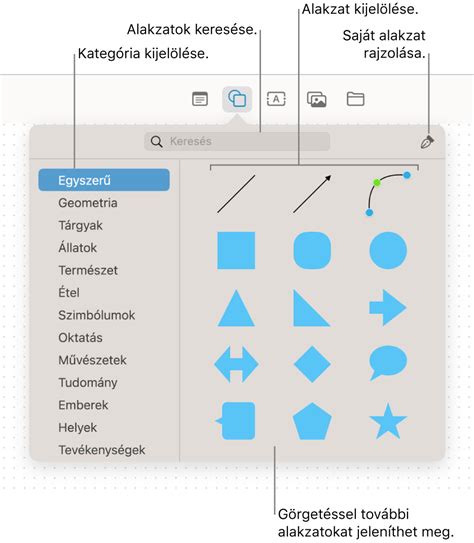
Minden CorelDraw illusztráció egyszerű alakzatokból - ellipszisekből, téglalapokból, sokszögekből, görbékből és egyenes szakaszokból - állnak. Ezek az alakzatok, vagy más néven objektumok, különálló egységek, mindegyikük saját tulajdonságokkal (méret, alak, kitöltő, körvonal stb.) rendelkezik.
Ha elképzeltük, hogy mit szeretnénk rajzolni, el kell döntenünk, hogy a rajz milyen alapobjektumokból építhető fel. Ha ezeknek az objektumoknak az alakja a megrajzolás pillanatában nem felel meg pontosan az elképzeléseinknek, további eszközökkel átalakíthatjuk őket.
Alapvető Rajzeszközök
A CorelDraw a következő négyféle alapelemmel dolgozik: vonal, téglalap, ellipszis, karakter. Ezek a segédeszközök nagyon hasonlóan működnek. Egy objektum megrajzolásához ki kell választanunk a megfelelő segédeszközt a rajzoló eszköztárból, majd rá kell kattintanunk a rajzlapra, és az egérgomb nyomva tartása mellett el kell mozgatnunk az egeret. Ilyenkor a program követi az egér mozgását, és megrajzolja az objektum vázlatát, melynek mérete az egérgomb felengedéséig szabadon változtatható. Ha felengedjük az egérgombot, a program rögzíti az objektumot.
Vonal rajzolásához kattintsunk hosszan a ceruza ikonra. A rajzolás paramétereit a `Special/Preferences/Curves` lapon lehet beállítani. Húzzuk meg a lapon a kívánt vonalat.
Objektumok Szerkesztése
Minden objektum csomópontokból és az azokat összekötő szakaszokból épül fel. A csomópontok olyan nevezetes pontok az objektum körvonalán, ahol a görbe irányt vált. Minden szegmensnek a végén van csomópont, ezért a legegyszerűbb CorelDraw objektum, mint például az egyenes, minimum három elemből áll: egy görbeszakaszból és a két végén található csomópontból. A csomópontok helyzetének változtatásával változik az alakzat helyzete.
Az objektumok csomópontjainak szerkesztésével az objektumok alakíthatók.
Színek és Kitöltések a CorelDRAW-ban
Ha megrajzoltunk egy objektumot, elkezdhetjük annak színezését, és folytathatjuk a formálását a speciális hatások alkalmazásával. Az objektumok körvonala az objektumok alakját követő, különböző színű és vastagságú vonalak. Amennyiben a vonalak nem zártak, a program egy egyenest húz az objektumot alkotó görbe kezdő és végpontja közé, s ezzel látszólag bezárja a görbét.
A színeket a leggyorsabban a képernyő szélén megjelenő palettáról tudjuk kiválasztani. Ehhez jelöljük ki a színezni kívánt objektumot a nyíl segédeszközzel, majd kattintsunk a palettában a megfelelő színre. Ha az objektum körvonalának a színét szeretnénk megváltoztatni, a jobb egérgombbal kell a palettára kattintanunk.
Kitöltési Lehetőségek
Az objektumok megjelenését a kitöltés alapvetően befolyásolja. A CorelDraw sokféle eszközt kínál a felhasználóknak, melyek segítségével az objektumok igen változatos módon tölthetők ki.
- Egyszínű Kitöltés: Az objektumokat legkönnyebben a Színmező paletta segítségével színezhetjük ki, de ha itt nem találunk megfelelő színt, akkor kiválaszthatjuk azt a megfelelő Színkeverő paletta, ill. a beépített színskálák segítségével is.
- Színátmenetes Kitöltés: Használhatunk színátmenetet, mely két vagy több szín közötti folyamatos, sima átmenetet jelent. Választhatunk, hogy mely színek között és milyen módon szeretnénk átmenetet képezni.
- Kitöltőminták: A kitöltőminták előre legyártott, szimmetrikus csempeminták. Saját mintákat is készíthetünk bittérképek, vektorgrafikák importálásával.
- PostScript Minták: A PostScript minták speciális, PostScript nyelven definiált mintázatok. A PostScript minták gyakran meglehetősen bonyolultak, ezért képernyőn való megjelenítésük és nyomtatásuk sok időt vehet igénybe.
Szövegkezelés a CorelDRAW-ban
A CorelDraw segítségével a rövidebb szövegekkel különleges grafikai műveleteket hajthatunk végre, ugyanakkor a hosszabb szövegekhez formázásához szükséges eszközök is megtalálhatók benne.
Szöveg Beírása és Formázása
Szöveget csak normál nézetben lehet a képbe beírni. A szerszámkészletben kattintsunk a Szöveg gombra. A szövegkeret létrehozásához húzzuk az egérmutatót átlósan a megfelelő méretre. Megjelenik a szöveg eszköztár. Válasszuk ki a megfelelő betűtípust, méretet és stílust. Ha a szöveg eszköztár nem látható, kattintsunk a Nézet menü Szöveg eszköztár parancsára. Írjuk be a szöveget. A szöveg színét az előtér színe határozza meg.
Ha a szöveg segédeszköz kiválasztása után rákattintunk a rajzterületre, és ezután kezdünk gépelni, akkor karaktersor keletkezik. Ha a szöveg segédeszközzel keretet készítünk, majd ebbe gépeljük be a szöveget, akkor pedig szövegblokkot hozunk létre.
A CorelDRAW számos szövegformázási lehetőséget kínál a felhasználóknak. Megváltoztathatjuk a betűtípust, a betűméretet, a betűstílust, az igazítást, a tagolást és még sok más paramétert. A legtöbb szövegformázási műveletet elvégezhetjük karaktersorokkal és szövegblokkokkal is, de vannak olyan funkciók (pl. iniciálék, bajusz készítése, sorkizárt igazítás, automatikus elválasztás), amelyeket csak szövegblokkoknál alkalmazhatunk.
Speciális Szöveghatások
Térbeli Szöveg: Érdekes grafikai hatást kelthetünk azzal, ha egy karaktersorból térbeli szöveget készítünk. Ehhez mélységet kell adnunk a kijelölt szövegnek, majd meg kell adnunk azt a nézőpontot, amiből meg szeretnénk tekinteni. Ha térbeli szövegekkel dolgozunk, azokat bármilyen nézőpontból megtekinthetjük, és a nagyítás mértékét is szabadon változtathatjuk. Ehhez jelöljük ki a szöveget a nyíl segédeszközzel, majd válasszuk a Text (Szöveg) menüből az Extrude Text (Szöveg kihúzása) parancsot, vagy nyomjuk meg az ennek megfelelő gombot a kelléktáron.
Burkológörbe Illesztése: A burkológörbe hatással megváltoztathatjuk, tetszőleges formára alakíthatjuk a szövegkeretek alakját. A szövegkeret alakjának megváltoztatásához jelöljük ki azt a nyíl segédeszközzel, majd válasszuk az Effects (Hatások) menü Envelope (Burkológörbe) parancsát. Ekkor megjelenik az Effects (Hatások) redőnymenü Envelope (Burkológörbe) része, amellyel megváltoztathatjuk a szövegkeret alakját. Új burkológörbe készítéséhez kattintsunk az Add New gombra. Ekkor a szövegkeret körül megjelennek a csomópontok, amelyeket ugyanúgy formálhatunk, mint egy közönséges objektum csomópontjait. A program minden módosítás után átalakítja a szövegkeretet, és a benne elhelyezett szöveget is.
Szöveg Görbére Illesztése: Egy karaktersort úgy illeszthetünk a legkönnyebben egy görbére, ha rögtön oda gépeljük be azt. A CorelDRAW lehetővé teszi, hogy a szöveg segédeszköz kiválasztása után kijelöljük azt a görbét, amin el szeretnénk helyezni a szöveget. Ilyenkor a szövegkurzor a görbén jelenik meg, és a begépelt szöveg követi a görbe ívét.
CorelDRAW Graphics Suite Újdonságai és Képességei
A CorelDRAW Graphics Suite folyamatosan fejlődik, új funkciókkal és továbbfejlesztett képességekkel segítve a felhasználókat.
- Keresztplatformos Kompatibilitás: A korábbinál több platformon elérhető, és a piacon lévő jónéhány kiemelkedő technológiával kompatibilis CorelDRAW Graphics Suite 2021 az innováció élvonalában halad. Az igazi keresztplatformos és intelligens munkavégzést támogató eszközökkel az integrált megoldásnak köszönhetően bárhonnan szuperhatékonyan tervezhetsz.
- Felhőalapú Együttműködés: Gyorsítsd fel az alkotási folyamatot olyan felhőalapú együttműködési eszközökkel, amelyek drámaian jobb összekapcsolódási lehetőséget kínálnak ügyfeleiddel és munkatársaiddal a valós idejű tervezés során.
- Intuitív Felhasználói Felület: A CorelDRAW Graphics Suite intuitívan használható felhasználói felülete számtalan testreszabási lehetőséget kínál, így saját igényeid szerinti kényelmes munkaterületen tanulhatsz és fejlődhetsz. A beépített Tippek dokkoló/ellenőrző az eszközök kijelölésekor oktatási anyagot jelenít meg a használatukról, hogy gyorsan és magabiztosan alkothass.
- Sablonok és Tanulási Segédletek: És ha nem szeretnél üres vászonnal kezdeni, számos kész sablonnal foghatsz bármilyen projekt gyors megtervezéséhez - brosúráktól és névjegykártyáktól egészen az emblémákig és infografikákig. A használatra kész sablonok és design-elemek felhasználásával könnyedén elérhető a kívánt megjelenés.
- OpenType Támogatás: Gyönyörű feliratokat készíthetünk az OpenType fejlett tipográfiai képességeivel.
- Szín Harmóniák (Color Harmonies): Az új Color Harmonies eszközzel a különböző színstílusokat egy-egy harmóniába rendezhetjük, így a színeket csoportosan módosíthatjuk.
- Színprofilok: A gördülékenyebb design érdekében a külső szoftverekben készült file-ok importálásakor megmaradnak az eredeti színprofilok.
- Web-grafikák és Animációk: Készítsünk web-grafikákat és animációkat hatékonyabban, mint valaha!
- Kompatibilitás és PDF Támogatás: Az elkészített anyagok terjesztésére és megosztására több, mint 60 különböző formátum áll a rendelkezésünkre (PDF, JPG, PNG, EPS, AI, TIFF, PSD, DOCX, PPT, stb).
Rendszerkövetelmények
Annak érdekében, hogy a CorelDRAW Graphics Suite alkalmazásait a lehető leghatékonyabban tudja használni, a következő rendszereket és specifikációkat javasoljuk:
- Rendszer: Windows 8/7/Vista/XP (32-bit vagy 64-bit)
- Processzor: Intel Pentium 4, AMD Athlon 64 vagy AMD Opteron
- Memória: 1 GB
- Tárhely: 1,5 GB
- Képernyő: 1024x768
- Lapozófájl: Legalább 200 MB méretű lapozófájl szükséges. A lapozófájl mérete az Operációs rendszer > Virtuális memória lehetőségnél állítható be.
Gyakran Ismételt Kérdések és Hibaelhárítás
CorelDRAW X4 és korábbi verziók kompatibilitása: Ha a CorelDRAW X4 alkalmazást olyan rendszerre telepíti, amelyen megtalálható a CorelDRAW 11, illetve a CorelDRAW 10, akkor az újabb verzió hatással lesz a korábbi verziók keresési lehetőségére. A CorelDRAW 11, illetve 10 programban végrehajtott keresés eredményeképpen a Találatok ablakban üres lista jelenhet meg. Ennek kiküszöböléséhez módosítania kell a `HKEY_LOCAL_MACHINE\SOFTWARE\COREL\CorelSearch\CorelDRAW14` rendszerleíró kulcsot.
Térbeli szöveg Vistán: A CorelDRAW X4 képernyőkímélőjének Vistában történő telepítése után előfordulhat, hogy a képernyőkímélő nem jelenik meg a Képernyőkímélő beállításai párbeszédpanelen. Zárja be a Képernyőkímélő beállításai párbeszédpanelt, majd nyissa meg újra, hogy a listában megjelenjen a képernyőkímélő.
Alapértelmezett beállítások visszaállítása: Időről időre szükség lehet az alkalmazás munkaterületéhez tartozó alapértelmezett beállítások visszaállítására. A visszaállításhoz az alkalmazás indítása közben tartsa lenyomva az F8 billentyűt. Kattintson az Igen lehetőségre. Innentől kezdve az alkalmazás újra a kijelölt munkaterülethez tartozó alapértelmezett elrendezést használja majd. Természetesen a munkaterületen végrehajtott egyéni beállítások elvesznek.
Wacom táblaszámítógép és nyomásérzékenység: Ha Wacom(R) illesztőfelülettel rendelkező táblaszámítógépet használ, és a toll által a táblára kifejtett nyomást a rendszer nem veszi figyelembe, akkor a probléma kiküszöböléséhez elegendő a táblaszámítógéphez tartozó illesztőprogram-frissítést a Wacom cégtől beszerezni.
JPEG 2000 fájlok: Egyes böngészőprogramok nem támogatják a JPEG 2000 (JPEG 2000 Standard és JPEG 2000 Codestream) fájlformátumot. Az ilyen formátumú fájlok megtekintéséhez esetleg kiegészítő szükséges. A JP2 importszűrő JPEG 2000 Standard és JPEG 2000 Codestream típusú fájlokat támogat.
PNG átlátszóság: Egyes böngészőprogramok nem támogatják a PNG-fájlok átlátszóságát. Ezt a böngészőprogram dokumentációjában ellenőrizheti.
SVG fájlok: Az SVG-fájlok mintaképének SVG exportálása párbeszédpanelen történő megtekintéséhez SVG-nézegető alkalmazásra van szükség.
PANTONE színek: A Corel örömmel jelenti, hogy támogatja az ezekben a színmintakönyvekben levő CMYK szimulációs értékeket. A „PANTONE solid to process coated EURO” nevű PANTONE-gyűjtemény valójában tartalmazza a PANTONE COLOR BRIDGE COATED EURO színmintakönyv frissített értékeit.
Színkezelés Vistán: Csak Vista esetén: A Színkezelés párbeszédpanelen végrehajtott módosítások csak akkor jelennek meg a színpalettákon, ha az egérmutató áthalad felettük.
INI fájl módosítása: A telepítési mappában található ini-fájl módosításához keresse meg a `Graphics14/config` könyvtárat, majd nyissa meg a `corelprn.ini` fájlt. Keresse meg a `Documents and settings/FELHASZNÁLÓNÉV/Application Data/Corel/Graphics14/User Config` könyvtárat, nyissa meg a `corelprn.ini` fájlt, majd módosítsa az INI kapcsolót 0 értékre (`UseDelayRender=0`) a `[Config]` részben. Esetleg szükség lehet a munkaterület alaphelyzetbe állítására is.
Unicode kódolás: Kihasználhatja a CorelDRAW X4-ben az új Unicode kódolás által nyújtott kompatibilitást, mely biztosítja, hogy a korábbi verziókból származó szöveges elemek (például a rétegnevek, objektumnevek stb.) megfelelően jelenjenek meg. Először is győződjön meg arról, hogy az operációs rendszerén telepítve van-e a megfelelő nyelvi támogatás. Ezután a más kódlapot használó operációs rendszeren futó korábbi programverzióval készült fájlok megnyitásakor a Megnyitás párbeszédpanelen állítsa be a megfelelő kódlapot.
Nem támogatott objektumok Corel DESIGNER fájlokban: Corel DESIGNER Professional SG vagy Corel DESIGNER Technical Suite 12 alkalmazásban létrehozott, nem támogatott objektumokat (például átmérőre vagy sugárra vonatkozó méreteket, illetve feliratokat) tartalmazó CDR/DES-fájlok megnyitásakor a nem támogatott objektumok jelenlétére üzenet hívja fel a figyelmet. A CorelDRAW X4 alkalmazásban ezen objektumok zárolva jelennek meg. Lehetőség van a zárolás feloldására és az objektumok csoporttá alakítására.
Árnyékok mentése korábbi formátumokba: Amikor árnyékot ment előző verzió fájlformátumaiba, az árnyékok lencseobjektumokká lesznek átalakítva. Az objektumok kinézete változatlan marad, de nem lehet többé szerkeszteni árnyékobjektumként.
Corel DESIGNER Technical Suite 12 körvonalstílusok: A Corel DESIGNER Technical Suite 12 bővített körvonalstílusai megmaradnak a CorelDRAW X4-ben megnyitott és újramentett .DES-fájlokban.
Többnyelvű beállítások: A többnyelvű lehetőség Windows XP rendszeren történő beállításához rendszergazdai fiókból hajtsa végre a következőket: Kattintson duplán a Vezérlőpult Területi és nyelvi beállítások lehetőségére. Kattintson a Speciális fülre. A Unicode-ot nem használó programok nyelve területen válasszon nyelvet a listából. Ezután telepítse a megfelelő billentyűzetkiosztást vagy írásjegybevivőt. A többnyelvű lehetőség Windows Vista rendszeren történő beállításához rendszergazdai fiókból hajtsa végre a következőket: A Vezérlőpult Óra, nyelv és terület részén kattintson a Billentyűzet vagy más beviteli módszerek módosítása lehetőségre. Kattintson a Billentyűzetváltás gombra.
Nyomvonalra illesztett és tükrözött szövegek: A nyomvonalra illesztett és tükrözött szövegek görbékké lesznek átalakítva a CorelDRAW 12 verzióba vagy korábbi verziókba mentéskor.
Album dokkoló: Az album dokkoló a továbbiakban nem része az alapértelmezett felhasználói felületnek.
CorelDRAW 11/10 keresési probléma: Ha a CorelDRAW X4 alkalmazást olyan rendszerre telepíti, amelyen megtalálható a CorelDRAW 11, illetve a CorelDRAW 10, akkor az újabb verzió hatással lesz a korábbi verziók keresési lehetőségére. A CorelDRAW 11, illetve 10 programban végrehajtott keresés eredményeképpen a Találatok ablakban üres lista jelenik meg. Ennek kiküszöböléséhez módosítania kell a `HKEY_LOCAL_MACHINE\SOFTWARE\COREL\CorelSearch\CorelDRAW14` rendszerleíró kulcsot.
Tartalom másolása CD-ről: A CorelDRAW X4 program lehetővé teszi, hogy a CD-lemezen lévő tartalom más helyre másolható, az album használata pedig ugyanúgy folytatható legyen. A kívánt helyen a tartalmat hordozó CD-lemez kötetcímkéjével megegyező néven hozzon létre új mappát. Másolja a CD-lemez teljes tartalmát a `volinfo.txt` fájllal együtt a létrehozott mappába. A `HKEY_LOCAL_Machine\Software\Corel\Media\Corel GRAPHICS X3 Clipart (Disk2)` rendszerleíró kulcsban szereplő elérési utat módosítsa az 1. lépésben létrehozott mappa elérési útjára. A `HKEY_LOCAL_Machine\Software\Corel\Media\Corel GRAPHICS X3 Photos (Disk3)` rendszerleíró kulcsban szereplő elérési utat módosítsa az 1. lépésben létrehozott mappa elérési útjára.
Extras mappa másolása: Válassza ki a DVD Extras mappáját és másolja az egészet (az almappákkal együtt) a CGX4_PGRM mappába megtartva az Extras mappa mappaszerkezetét. A `HKEY_LOCAL_Machine\Software\Corel\Media\Corel GRAPHICS X4` rendszerleíró kulcsban szereplő elérési utat módosítsa az 1. lépésben létrehozott mappa elérési útjára.
CPT vagy TIF mentés: CPT vagy TIF formátumba mentéskor az EXIF adatok elvesznek.
Régebbi .cpt fájlok megnyitása: A korábbi verzió .cpt-fájljainak (9-es és régebbi verziók) megnyitásakor olyan rendszereken, amelyeken nincs telepítve ugyanaz a betűkészlet- és nyelvtámogatás, mint amellyel a fájlt létrehozták, a típusjellemzők, például a szín és a méret, az alapértelmezett rendszerbetű típusjellemzőire változhatnak.
Körbevágó labor: A Körbevágó laborban, nagyobb képek esetén a kép méreténél legalább háromszor nagyobb memóriaterületre (valós vagy virtuális) van szükség.
QuickTimeVR: A PHOTO-PAINT programban lévő QuickTimeVR lehetőség kihasználásához telepíteni kell a QuickTime 6.x verziót.
Átváltógombok előnézete: A Windows XP Service Pack 2 használata esetén a PHOTO-PAINT programmal készített átváltógombok előnézetének megtekintéséhez ideiglenesen le kell tiltani a felugró ablakok automatikus tiltását.
Netscape Navigator és hangok: A Netscape Navigator nem támogatja a webes átváltógombokhoz tartozó hangokat.
Bitstream Font Navigator: Ha telepítette a Bitstream Font Navigator programot a CorelDRAW Graphics Suite korábbi verziójával együtt, és létrehozott betűkészletcsoportokat és betűkészlet-katalógusokat, akkor ezek látszani fognak a jelen verzióval együtt telepített Bitstream Font Navigator programban. Ha eltávolítja a Bitstream Font Navigator program korábbi verzióját, ezek a betűkészletcsoportok és betűkészlet-katalógusok törlődnek, és újra létre kell hozni őket a jelen verzióval együtt telepített Bitstream Font Navigator programban.
Microsoft Visual Basic for Applications (VBA): A CorelDRAW X4 és a Corel PHOTO-PAINT X4 programban csak akkor lehet a Microsoft Visual Basic for Applications elemet használni, ha telepítve van a Microsoft Visual Basic for Applications 6,4 összetevő. A Microsoft Visual Basic for Applications 6,4 megtalálható a CorelDRAW Graphics Suite X4 telepítőjének Segédprogramok pontja alatt. Szokásos telepítés választásakor az összetevő automatikusan települ. A VBA Programming Guide for CorelDRAW X4 (CorelDRAW Graphics Suite - VBA programozási útmutató) című dokumentum segít a műveletek automatizálásában és VBA lehetőséget használó egyéni megoldások kialakításában.
VBA makrók kompatibilitása: Annak biztosítása érdekében, hogy a CorelDRAW X3 alkalmazásban írt makrók megfelelő módon működjenek a CorelDRAW X4 programban is, esetleg módosítania kell az osztályok, metódusok és tulajdonságok nevét vagy a makró egyes paramétereit. A GMS-fájlok általában a `CorelDRAW Graphics Suite X4\Draw` és a `CorelDRAW Graphics Suite X4\CorelPHOTO-PAINT` mappák GMS-mappáiba kerülnek.
Bővítmények korlátozott felhasználókhoz: Bővítményeket a következő lépések végrehajtásával adhat a korlátozott felhasználók fiókjaihoz. A példa Corel PHOTO-PAINT programra vonatkozik...