A Canva asztali alkalmazásával a böngészős Canva összes funkcióját és eszközét elérheted. Tájékozódj a minimális rendszerkövetelményekről, valamint az alkalmazás letöltésének és az értesítések bekapcsolásának módjáról. További tudnivalók az útmutatókról és a Canva asztali alkalmazás alapjairól.
A Canva asztali alkalmazás telepítése Windowsra
Az alkalmazás a 32 és 64 bites Windows-processzorokat is támogatja, ezért nem kell ellenőrizned, melyikkel rendelkezel. A Windows asztali alkalmazás letöltéséhez látogass el a Canva hivatalos weboldalára.
A Canva asztali alkalmazás beszerzése Windows rendszerhez:
- Letöltés Windowsra: Látogass el a Canva weboldalára és keresd meg a letöltési lehetőséget Windowsra.
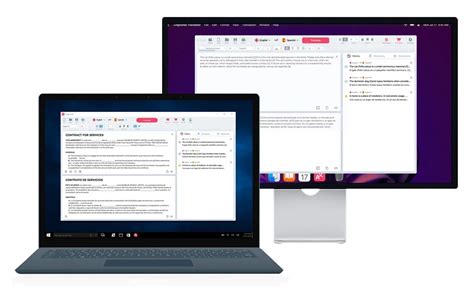
Az asztali alkalmazás értesítései
Az asztali alkalmazás használata során a rendszerértesítések a következőkről értesíthetnek:
- Amikor megosztanak veled egy tervet vagy mappát
- Amikor egy tervet vagy mappát megosztanak egy csapattal, amelynek tagja vagy
- Amikor megemlítenek egy megjegyzésben
- Amikor valaki válaszol a hozzászólásodra
- Amikor kiosztanak egy feladatot
- Amikor a hozzárendelt feladat megoldódik
- Amikor új megjegyzést fűznek az egyik tervedhez
A Canva Teams és a Canva Education felhasználói értesítéseket is kapnak a következőkről:
- Ha valaki hozzáférést kér a tervedhez
- Ha valaki tervjóváhagyást kér
- Ha jóváhagyják vagy elutasítják a tervjóváhagyási kérésedet
Csak a csapatod tagjainak műveleteiről kapsz értesítést.
Az asztali alkalmazás értesítéseinek engedélyezése Windowson
- Nyisd meg az eszközöd beállításait.
- Nyisd meg a Rendszer Értesítések menüpontot.
- A kapcsolóval kapcsold be az értesítéseket.
- Görgess lejjebb, és győződj meg róla, hogy a Canva-értesítéseket is bekapcsoltad.
Az asztali alkalmazás frissítései
Ha van elérhető frissítés, az alkalmazás értesít róla. Az alkalmazás felső sarkában kattints az "Alkalmazás frissítése" lehetőségre. A frissítési párbeszédpanelen kattints az "A Canva alkalmazás frissítése" lehetőségre. Az alkalmazás ekkor bezárul, a frissítést követően pedig automatikusan újra megnyílik.
A Canva asztali alkalmazás hibaelhárítása
Ha problémákat tapasztalsz az asztali alkalmazással, próbáld ki az alábbiakat:
- Próbáld ki ugyanezt a funkciót a böngészőkben. A legtöbb asztali alkalmazás funkció a böngészőkön is működik.
- Gondoskodj róla, hogy a Canva for Desktop alkalmazásod naprakész legyen.
- Győződjön meg arról, hogy az eszköz operációs rendszere naprakész.
- Állítsa vissza az alkalmazást alapértelmezett állapotába. Egyetlen terv sem vész el. (Windows: Beállítások > Alkalmazások > Alkalmazások és funkciók > Speciális beállítások > Visszaállítás > Megerősítés.)
- Kényszerített kilépés az alkalmazásból. Elveszítheted a nem mentett módosításokat. (Windows: ctrl + alt + delete a billentyűzeten.)
Tegye zökkenőmentesebbé a Canva futását a memóriatakarékos móddal
Ha a Canva asztali alkalmazásod lelassul, vagy túl sok memóriát használ, a Memory Saver segítségével erőforrásokat szabadíthatsz fel az inaktív lapok szüneteltetésével, hogy az alkalmazás gyorsabban fusson.
Memóriatakarékos mód be- vagy kikapcsolása
- Nyisd meg a Canva asztali alkalmazást.
- Nyisd meg a Beállításokat, majd kattints a fogaskerék ikonra a jobb felső sarokban.
- Keresse meg a Memory Savert az App Performance menüpontban, majd kapcsolja be vagy ki a Proactive Memory Savert, attól függően, hogy mit szeretne.
Hogyan működik ez:
- Sürgős memóriavédő (mindig bekapcsolva): Automatikusan szünetelteti a lapokat, ha kevés a memória a számítógépen. Ezt nem kapcsolhatod ki.
- Proaktív memóriavédő (alapértelmezés szerint be van kapcsolva): Szünetelteti az inaktív lapokat, mielőtt a memória kifogyna, hogy a Canva zökkenőmentesen működjön. Ezt a beállításokban kapcsolhatod ki.
Tudni fogod, hogy egy lap szünetel, ha egy pontozott kör ikont látsz rajta.
A Canva asztali alkalmazás telepítése egy szervezetre MSIX-csomag használatával
A Canva Microsoft App Package (MSIX) telepítőt biztosít a Canva asztali alkalmazáshoz. Az MSIX telepítő lehetővé teszi a Canva asztali alkalmazás központi kezelését és terjesztését a szervezet eszközein. A szabványos Windows alkalmazáskezelő eszközök használatával az informatikai rendszergazdák nagy léptékben telepíthetik és frissíthetik a Canva asztali alkalmazást, biztosítva, hogy az alkalmazottak hozzáférjenek a legújabb tervezési funkciókhoz, miközben betartják a szervezeti irányelveket, például a biztonsági frissítéseket.
Az MSIX csomagolási formátum támogatja a Windows 10 és újabb operációs rendszereken történő telepítést. Szabványos eszköz- és alkalmazáskezelő eszközök (például Microsoft Intune és Microsoft Endpoint Configuration Manager), PowerShell parancsmagok vagy AppInstaller segítségével szállítható az ügyféleszközökre.
Telepítés eszköz- és alkalmazáskezelő eszközökkel
Ez a telepítési stratégia az adott eszköz és alkalmazáskezelő eszköz szabványos megközelítését követi. Ez magában foglalja a Canva MSIX telepítő regisztrálását az eszköz alkalmazás-nyilvántartásába, hogy telepíteni lehessen a felügyelt felhasználókra és eszközökre.
Telepítés MSIX PowerShell parancsmagokkal
Az MSIX csomag támogatja az összes rendelkezésre álló MSIX PowerShell parancsmagot a telepítés és eltávolítás csendes végrehajtásához. Az alkalmazás telepíthető felhasználónkénti vagy gépenkénti (létesítési) telepítési környezetben.
- Telepítés (felhasználónként): Az Add-AppxPackage paranccsal csak az aktuális felhasználó számára telepítheted a Canva Desktop alkalmazást.
- Telepítés (gépenként, létesítéssel): Az Add-AppxProvisionedPackage paranccsal telepítheted a Canva Desktop alkalmazást a gép összes jelenlegi és új felhasználója számára.
Eltávolítás PowerShell parancsmagokkal
- Eltávolítás (felhasználónként): Szerezd be a csomag nevét a Get-AppxPackage segítségével, majd futtasd az Remove-AppxPackage alkalmazást a Canva Desktop eltávolításához az aktuális felhasználó számára.
- Eltávolítás (gépenként, létesítéssel): Szerezd be a csomag nevét a Get-AppxProvisionedPackage segítségével, majd a Remove-AppxProvisionedPackage segítségével állítsd le a Canva Desktop új felhasználók számára történő biztosítását a gépen.
A Canva naprakészen tartása
Fontos, hogy a Canva Desktop alkalmazás folyamatosan frissüljön az új verziókkal, mivel ezek hozzáférést biztosítanak az új funkciókhoz és a fontos javításokhoz. A legegyszerűbb módszer a Windows 11 21H2 és újabb rendszerekben elérhető Automatikus frissítés funkció használata. Az automatikus frissítés alapértelmezettként engedélyezve van, és az MSIX alkalmazás terjesztési irányelveinek megfelelően módosítható.