Ebben az útmutatóban bemutatjuk, hogyan hozhat létre "lenyűgöző" 3D stílusú tipográfiát illusztratív technikák alkalmazásával Photoshopban. Ez az útmutató nem használ semmilyen 3D alkalmazást vagy eszközt, és nagyban támaszkodik egy jó vázlatra, valamint a megfelelő fények és árnyékok alkalmazásának képességére.
A perspektíva megértése
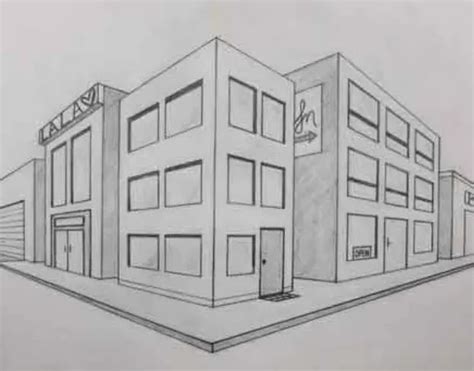
Mielőtt belevágnánk, beszéljünk egy kicsit a perspektíváról. Vessen egy pillantást az alábbi képre. Az első esetben (oldalnézet) csak a pirossal jelölt részek láthatók. Ugyanez vonatkozik a második esetre (felülnézet). A harmadik esetben az első és a második eset keveréke - minél messzebb vagyunk, annál több a perspektíva.
Betűk létrehozása a vázlat alapján
A Toll Eszközzel kezdje el rajzolni a betűket (a "3: letters" mappán belül), követve a vázlat útvonalát. Használja a #978958 színt a betűk kitöltéséhez. Tegye ugyanezt minden betűvel.
Most készítsük el az útvonalakat a mélység létrehozásához. Hivatkozzon az első lépésre, ahol elmagyaráztam a perspektíva különbségeit. A mélység érzetének keltéséhez csak kövesse a vázlat útvonalait. Sokszor javíthatjuk a vázlat útvonalait, amikor Photoshopban rajzolunk, lekerekítettebb görbéket készítve.
Néha látni fogja, hogy egyes részek átfedik egymást. Ahhoz, hogy az egyik vonal alatta haladjon el, nem kell megváltoztatnunk a réteg pozícióját; ehelyett létre kell hoznunk egy "Maszk" nevű mappát, hogy elrejtsük a vonal azon darabját, amely átfedi a másik objektumot.
Ezen lépések befejezése után létrehozunk egy Réteges Maszkot ezen a mappán. Kattintson a 'group' rétegre, majd az alsó Rétegek panelen kattintson az 1. lépésben látható ikonra (lásd alább). Ezt követően a Rétegek panelen nyomja meg a Command billentyűt a Kijelölés létrehozásához. Most kattintson a Réteges Maszkkal ellátott mappára (kattintson pontosan a fehér téglalapra). Látni fogja, hogy az "A" betű vízszintes vonalának egyik vonala most felül, a másik pedig alul halad el. Ne felejtse el törölni a maszk létrehozásához használt ideiglenes réteget. Miután az összes átfedő útvonal maszkolva lett, a képnek így kell kinéznie (kép alább).
Térfogat és árnyékok hozzáadása
A következő lépésben árnyékokat készítünk a sötétebb részeken a nagyobb térfogat érdekében. Ehhez kattintson az útvonalrétegre, miközben lenyomva tartja a Command billentyűt a réteg útvonalának szürke mezőjében, ahogy az alábbi képen látható. Miközben a Kijelölés aktív, hozzon létre egy Csoportot és egy Maszkot a Rétegek panel alján található Maszk ikon (1. ábra) használatával, majd hozzon létre egy Új Réteget ezen a mappán belül. Most lassan haladjon az ecsettel a végeken, ahová a fény nem ér el.
Most változtassuk meg a hátteret Feketére. Hozzon létre egy Új Réteget a háttérrétegen belül, ahogy az alább látható. Ismételje meg ugyanezt az eljárást minden sötét részen (mélységi útvonalakon). Lásd a piros nyilakat alább - mindegyik azt mutatja, hol kell árnyékolnia. Miután az összes sötét útvonalon megismételte a 15. és 16. lépést, a képnek a lenti képnek kell kinéznie.
Szegélyeffektus és világosítás
Most létrehozzuk a szegélyeffektust a betűkön. Válassza a Toll Eszközt, és tartsa lenyomva a Command billentyűt, miközben kattint az "A" betű útvonalára. Most menjen a rétegpanelre, és ismét tartsa lenyomva a Command billentyűt, miközben kattint az útvonalréteg szürke részén belül. Az előző lépés után dupla kattintson a rétegre a Keverési Beállítások megnyitásához.
Most létrehozunk egy Csoport Maszkot a betűk széleinek világosításához. A Command billentyű lenyomásával kattintson a betű legvilágosabb részére. Hozzon létre két réteget ezen a mappán belül. Az egyik a világosságot, a másik az árnyékokat fogja használni. Tudnia kell, hogy a fény általában fentről lefelé jön. Most már tudja ezt, válassza az ecset eszközt, és fehér színnel és 30% Opacitással óvatosan fesse be a végeket, ahogy az alábbi képen látható. Ugyanezt az eljárást kell alkalmaznia minden betű minden végére.
Betűk elválasztása és háttér elemek
A következő lépés a betűk elválasztása a köztük lévő árnyékkal. Most, ezen a maszkos mappán belül, hozzon létre egy Új Réteget Szorzás (Multiply) módban. Ismételje meg ugyanezt az eljárást minden betűnél.
Nyissa meg az Adobe Illustrator programot, és hozzon létre egy Új Dokumentumot 2500 x 1050 px méretben. Hozzon létre egy Diagonális Vonalat (vonalvastagság: 1) #C4B488 színnel, és duplikálja ezt a vonalat, amíg az egész zöld téglalapot lefedi. Ezután jelölje ki az összes vonalat és duplikálja, majd Tükrözze (Vízszintesen). Most hozzon létre kisebb köröket a metszéspontokban és nagyobb köröket a vonalak csatlakozásainak közepén.
Alkalmazzon egy Maszkot erre a "Gaussian blur" rétegre, és a Radiális Gradiens segítségével kattintson a kép felső középpontjára, és húzza a jobb sarok felé, ahogy az alábbi képen látható. Fontos, hogy a #000000 (fekete) szín legyen a fő szín. Hozzon létre egy Új Réteget, és használja Szorzás (Multiply) módban. A Radiális Gradiens eszközzel és a (Fordított) opcióval húzza a középponttól jobbra, ahogy az alábbi képen látható. Az Ellipszis Eszközzel #ffffff (fehér) színnel készítsen egy ellipszist a kép felső/középső részén. Nevezze át "shadow1"-re, és húzza a "2: shadows" mappába. Hozzon létre egy Új Csoportot, és alkalmazzon egy Réteges Maszkot. Rejtse el az alatta lévő réteget. Hozzon létre egy Új Réteget ezen a mappán belül, és használja Képernyő (Overlay) módban.
Tippek a tipográfiához
Az Adobe Illustrator hatékony eszközeivel és módszereivel elsajátíthatja a tipográfia művészetét és tetszetősebbé teheti alkotásait. A tipográfia a szöveg elrendezésének művészete, amelynek célja az, hogy könnyen olvasható és tetszetős legyen az írott szöveg. A tipográfia egy sokrétű eszköz, amellyel a tervezők testre szabhatják az elrendezést stílusát, hangulatát és olvashatóságát.
Túl sok betűkép használata: a betűtípus-előnézettel összehasonlíthatja és kiválaszthatja a megfelelő betűképeket, így nem lesz belőlük túl sok.
Tartalom figyelmen kívül hagyása: a szöveg körbefolyatásával gondoskodjon arról, hogy a szöveg jól illeszkedjen a dizájnhoz.
Hogyan emeli a tipográfia a designt a jóból a nagyszerűvé (Mesterkurzus 2/3. rész)
Speciális effektek és beállítások
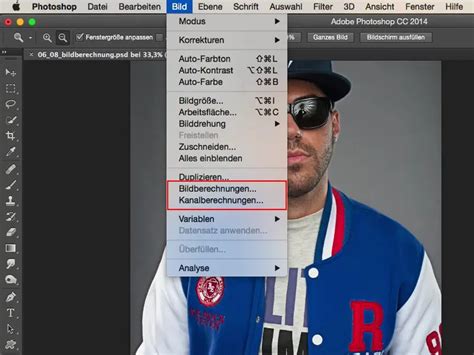
Készítsünk egy tetszőleges feliratot egy új rétegre, majd bontsuk képpontokra. Szűrő - Torzítás - Vízfelszínt alkalmazzuk. Az x lenyomásával változtassuk meg a előtér- és háttérszínt. Kijelölés - Színtartomány. Szűrő - Életlenítés - Gauss életlenítés. Kép - Korrekciók - Szintek: 65, 1, 100 értékekkel. A szín legyen vörös, majd Szerkesztés - Kitöltés. Jobb gomb a rétegünkön - Keverési beállítások - Bevésés és domborítás: 250, 55 érték, a szín legyen világosabb piros, a csúcsfény módja pedig lineáris világítás, az árnyék pedig kemény keverés legyen. Rakjunk árnyékot a betűnkre.
A Bekezdés panelen formázhatja a hasábokat és a bekezdéseket. A panel megjelenítéséhez válassza az Ablak menü Bekezdés parancsát, vagy ha meg van jelenítve a panel, csak nem aktív, akkor kattintson a Bekezdés fülre. Vagy jelölje ki valamelyik szövegeszközt, majd kattintson a Panel gombra a beállítássávon. A számértékekkel definiált paramétereket a FEL és a LE nyílbillentyűk lenyomásával is megadhatja, de közvetlenül a mezőben is módosíthatja az értéket.
- A. Igazítás és sorkizárás
- B. Bal margó behúzása
- C. Első sor behúzása balról
- D. Bekezdés előtti térköz
- E. Elválasztás
- F. Jobb margó behúzása
- G. A Bekezdés panel menüje további parancsokkal és beállítási lehetőségekkel segíti a munkát.
A szöveget a bekezdés egyik széléhez igazíthatja (a vízszintes szöveget balra, jobbra és középre, a függőleges szöveget pedig felülre, középre vagy alulra). Jelölje ki a szövegréteget, ha a rajta lévő összes bekezdésre alkalmazni szeretné a beállítást. Jelölje ki azokat a bekezdéseket, amelyekre a beállítást alkalmazni szeretné. A szöveg akkor sorkizárt, ha mindkét élhez igazítva van. A sorkizárást alkalmazhatja úgy a bekezdés összes szövegére, hogy az utolsó sort mentesíti a beállítás alól, de az utolsó sort is igazíthatja mindkét szélre.
Pontosan szabályozhatja, hogy a Photoshop milyen távolságot tartson a betűk és a szavak között, illetve hogyan méretezze a karaktereket. A Szóköz, a Betűköz és a Karakterjel-méretezés mezőben adja meg a kívánt értékeket. A Minimális és a Maximális mezőben lévő értékek az elfogadható térközök tartományát definiálják, de csak a sorkizárt bekezdésekben.
A behúzás a szöveg és az azt tartalmazó határolókeret vagy -vonal közötti távolság. Jelölje ki a szövegréteget, ha a rajta lévő összes bekezdésre szeretné alkalmazni a beállítást. Jelölje ki azokat a bekezdéseket, amelyekre a beállítást alkalmazni szeretné. A program a bekezdést a bal szélénél behúzza. A program a bekezdést a jobb szélénél behúzza. A program behúzza a bekezdés első sorát.
Ha egy központozási jelet idézőjel követ, mindkét írásjel a margón kívül lebegve jelenik meg. Ne feledje, hogy a bekezdésigazítás határozza meg a margót, amelyen az írásjelek megjelennek. A balra igazított, illetve a jobbra igazított bekezdésekben az írásjelek rendre a bal, illetve a jobb margón lebegnek.
Az elválasztási beállítások a szövegsorok vízszintes elhelyezésére, valamint esztétikai megjelenésére vannak hatással. Az automatikus elválasztás be- vagy kikapcsolásához a Bekezdés palettán jelölje be az Elválasztás jelölőnégyzetet, vagy törölje belőle a jelet. Ha az elválasztást adott bekezdésekre szeretné alkalmazni, jelölje ki a kívánt bekezdéseket.
Az élsimítás, a széleken lévő képpontok részleges kitöltésével, sima karakterszegélyeket eredményez. Ha webes megjelenítésre szánt szöveget készít, vegye tekintetbe, hogy az élsimítás jelentősen megnöveli a színek számát az eredeti képen. Ha a fájlméret csökkentése és a színek számának korlátozása a legfőbb szempont, célszerű kikapcsolni az élsimítást, még ha ez egyenetlen élekhez vezet is.