Ha azzal a feladattal szembesült, hogy szöveget adjon hozzá a fényképezéshez, ezek az ingyenes Photoshop-betűtípusok, amelyeket professzionális fotóretusálók készítettek, nagyon hasznosak lesznek.
Ne tedd a képed tetejére az első betűtípus, amivel először találkozol, keress egy figyelemre méltó betűtípust, amely harmonikusan illeszkedik fényképezési stílusodhoz.
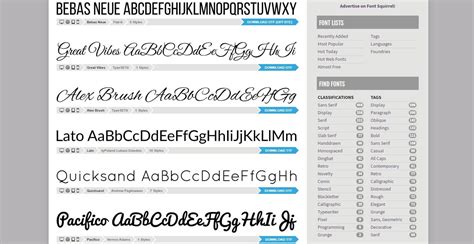
Az Ön kényelme érdekében a FixThePhoto csapata kiválasztotta a legjobb ingyenes betűtípusokat a Photoshop számára, amelyek alkalmasak különféle típusú fotózásokhoz.
A betűtípus egyszerű, könnyen olvasható betűket tartalmaz, amelyek minden fontos üzenetet közvetítő képhez megfelelőek.
Ez a legjobb Photoshop betűtípus, ha azt szeretné, hogy a szöveg kiemelkedjen.
Még egy áttekinthető betűtípus, apró további serifekkel a széleken ebből a betűkkel.
Ez az egyik legjobb professzionális betűtípus, amelyet kissé hosszúra rajzolt betűk jellemeznek.
Ez tekinthető az egyik legnagyobb, teljesen olvasható ingyenes betűtípusnak a Photoshop fotózáshoz logóihoz.
Ez egy ingyenes betűtípus-generátor, amely lehetővé teszi, hogy szövegét stílusos betűtípusra formázza közvetlenül a böngészőben.
Ha ezt a betűtípust alkalmazza a szövegére, akkor biztosan felkelti a figyelmet.
Ha fel kell hívnia a figyelmet a szövegre, vagy jobban láthatóvá kell tennie, ez a betűtípus tökéletes lesz.
Az ebből a legjobb fonts Photoshop listához tartozik.
Ez az egyik legnagyobb, kézzel rajzolt ingyenes Photoshop betűstílus.
Kiváló serif betűtípus azok számára, akik fotózás logó betűtípusokat keresnek.
Ez az egyik legismertebb ecset legjobb Photoshop betűtípus.
Nem tévedhetsz ezzel a serif betűtípussal, ha arra van szükséged, hogy a szöveg egészen egyszerűnek és minimalistanak tűnjön.
Az ebből this font név mindent elmond - az ebből állandó alakú betűk, amelyek enyhén merésznek tűnnek.
Ez az egyik legmegfelelőbb ingyenes betűtípus természet- és tájképekhez.
A geometrikusan hosszú rajzolt betűket ebből a betűtípusból vékony és egyenetlen ecsetvonások egészítik ki.
Ha ingyenes betűtípusokat keres a tervezők számára, ez az egyik közülük.
Még egy egyedi betűtípus, amely úgy néz ki, mintha ecsettel festették volna.
Ez az egyik legegyszerűbb és olvasható ingyenes Photoshop betűtípus.
Ez az egyik legelegánsabb Photoshop aláírási betűtípus.
Ez a betűtípus kiváló aláírási betűtípusaként szolgálhat.
A logók legjobb betűtípusai közül ez a leginkább figyelemfelkeltő.
Ha fényképezési vízjel-betűtípusokat keres, nézze meg ezt.
A betűtípust a palatábla írás ihlette.
Az ebből a betűk belső részeit vékony egyenetlen vonalak borítják.
A betűtípus nagyszerű kiegészítője a kézírásos betűtípusok listájának.
Egy másik fantasztikus, kézzel rajzolt ingyenes betűtípus a Photoshophoz.
A betűtípus a fúziós ebből vastag és vékony vonalakat, valamint finom íveket tartalmazza.
Ez egy nagyon minimalista és könnyen olvasható betűtípus, tiszta vonalakkal.
Ez a betűtípus hihetetlenül ötvözi a félkövér betűket finoman ívelt élekkel.
Ez az egyik legkiválóbb ingyenes fényképezési betűtípus.
Ez egy kiváló ingyenes betűtípus az Adobe Photoshop számára, amely kissé hasonlít a Linterashoz.
A tervezőknek szánt ingyenes betűtípusok közül ez minden bizonnyal a legszokatlanabb.
A betűk valódi, kissé olvashatatlan kézírásnak tűnnek.
Ha univerzális betűtípust keres, akkor ezt is kipróbálhatja.
Ez a legjobb fotós betűtípusok egyike.
Az ebből a font név azt sugallhatja, hogy állítólag sötét és drámai felvételekre kell alkalmazni.
Ez a listához tartozik a legjobb ingyenesen letölthető betűtípusok listájához.
Ez az egyik legfantasztikusabb ingyenes logó-betűtípus a Photoshophoz.
Ez a típus kibővíti a kiváló, kézzel rajzolt ingyenes Photoshop betűtípusok listáját.
Leírása szerint az egyik ebből a legkifinomultabb betűtípusú fényképezés.
Úgy emlegetik, mint egy ebből sok vonzó Adobe Photoshop betűtípus ingyenes letöltése.
Mint az egyik legszembetűnőbb ingyenes aláírási betűtípus, jellemzői a vékony betűvonalak és az ívelt vonalak.
Soha nem lehet elég minimalista serifmentes Photoshop betűtípus.
Ez a betűtípus meglehetősen elfoglalja a helyét a Photoshop legjobb betűtípusai között.
Úgy gondolják, hogy ez az egyik legnagyobb ingyenes betűtípus a tervezők számára.
Még egy kiváló betűtípus leegyszerűsített betűtípusok között, amelyeket letölthet a Photoshop számára.
Ez a betűtípus kiegészíti a hihetetlen ingyenes Photoshop betűtípusok listáját.
A betűtípus hasonló tulajdonságokkal rendelkezik, mint a Valense.
A Photoshop egyik legkiválóbb ingyenes fontjaként emlegetik.
Gyönyörűen ívelt betűi úgy néznek ki, mint egy retró kézírás.
Mivel ez a név, teljesen egyértelmű, hogy ez az egyik legkülönlegesebb vízjel betűtípus fotózáshoz.
Ez az egyik az Adobe Photoshop ingyenes betűtípusai közül, amelyek első pillantásra hétköznapinak tűnhetnek.
Próbálja ki és töltse le a FixThePhoto által tervezett Photoshop betűtípusokat.
Lehet, hogy jó számot kell átnéznie, hogy megtalálja a legfigyelemreméltóbb és leginspirálóbb betűtípusokat , de ne féljen kísérletezni.
Betűtípusok Telepítése és Használata
A letöltött betűtípust jobb klikk → Társítás-sal hozzárendeljük a Windows betűtípus-megjelenítőhöz.
Utána már elég csak duplán rákattintani, hogy bejöjjön az ablak, amiben láthatjuk a font-ot, és telepíteni is tudjuk.
Ha már telepített betűnk van, és elkezdünk írni, rögtön kiderül, hogy mely ékezeteket tartalmazza.
Vagy semmi nem lesz azon a helyen, ami nincs a karakterkészletben, vagy egy teljesen más betűtípust látunk, amivel helyettesíti a program.
Ékezetek Hozzáadása Hiányzó Betűtípusokhoz
Készítünk ebből egy rétegmásolatot, amit raszterizálunk (jobbklikk a rétegen → Rasterize Type).
Az á vagy í betűből megtartjuk az ékezet, a többit a radírral letöröljük.
Ezt aztán másolgatjuk, és odahúzzuk, ahova kell.
Ebben az esetben figyelni kell, hogy ha arrébb rakjuk vagy méretezzük a szöveget, akkor együtt kezeljük a rétegeket, amihez a legjobb megoldás, ha smart objectet készítünk belőle.
A Glyphs Panel Használata
Mindez szebb megoldással.
Ennek lehetőségét akkor tudjuk legjobban kihasználni, ha a legújabb PS CC 2015-tel dolgozunk, amibe bekerült a Glyphs panel, amiben a betűtípus összes karakterét látjuk.
A Glyphs panelen megnézzük, hogy mi közül választhatunk.
A panelről a szövegeszköz kiválasztása után dupla kattintással lehet alkalmazni.
Ez viszont nem tetszett, mert túl nagy a távolság a két vonal között, inkább a szimplából írtam kettőt.
Utána az o és az ékezetek közé a kurzort, és megint közelít.
A betűtípust nem szerencsés változtatni, mert nagy valószínűséggel rossz lesz, de a méretet nyugodtan lehet.
Ö és Ü betűk esetén a ponttal oldhatjuk meg.
Álmodja meg.
A Photoshop Szövegkezelési Funkciói
Az Adobe Photoshop programban a szöveg vektoralapú szövegkörvonalakból áll.
Ezek matematikai módszerekkel megadott alakzatok, amelyek egy adott betűtípus betűit, számait és egyéb szimbólumait jelölik.
Sok betűtípus többféle formátumban is elérhető, a legfontosabb formátum a Type 1 (más néven PostScript betűtípusok), a TrueType, az OpenType, a New CID és a nem védett CID (csak japán nyelvű szövegekhez).
A Photoshop megőrzi a vektoralapú karakterkörvonalakat, és a betűk átméretezésekor, PDF-fájlként való mentésekor vagy a kép PostScript-nyomtatón való nyomtatásakor felhasználja.
A program nem hoz létre szövegréteget többcsatornás, bittérképes és színpalettás módú képeken, mert az ilyen képek nem támogatják a rétegek használatát.
Szöveg létrehozásakor a program új szövegréteget vesz fel a Rétegek panelre.
Szövegréteg létrehozása után szerkesztheti a szöveget, és rétegparancsokat alkalmazhat rá.
Ha azonban olyan módosítást végez egy szövegrétegen, amelyhez azt raszterizálni kell, a Photoshop a vektoralapú karakterkörvonalakat képpontokká alakítja.
A raszterizált szöveg elveszíti vektoros körvonalait, és szövegként nem lesz szerkeszthető a későbbiekben.
További információt a Szövegrétegek raszterizálása című témakörben talál.
Pontalapú Szöveg
A pontalapú szöveg olyan vízszintes vagy függőleges szöveg, amely onnan kezdődik, ahová az egér mutatójával kattint.
Pontalapú szöveg bevitelekor minden sor független egymástól; szerkesztés közben a sor kitágul vagy összehúzódik, de nem tördelődik új sorba.
A képre kattintva helyezze el a beszúrási pontot.
A szövegkurzoron lévő apró pont jelzi a szöveg alapvonalát (vagyis azt a képzeletbeli vonalat, amelyen a szöveg nyugszik).
Írja be a kívánt karaktereket.
A pontalapú szöveget szerkesztési módban át is alakíthatja.
Nyomja le, és tartsa lenyomva a Ctrl (Windows) vagy a Command (Mac OS) billentyűt.
A szöveg körül megjelenik egy határolókeret.
A keret fogantyúit elhúzva méretezheti vagy megdöntheti a szöveget.
Kattintson az eszköztáron található Végrehajtás gombra .
Nyomja le az Enter billentyűt a számbillentyűzeten.
Nyomja le a Ctrl+Enter (Windows) vagy a Command+Return (Mac OS) billentyűt.
Jelöljön ki egy eszközt az eszközpanelen, használja a Rétegek, a Csatornák, a Görbék, a Műveletek, az Előzmények vagy a Stílusok panel beállításait, vagy kattintson egy tetszőleges, elérhető parancsra a menükben.
Bekezdésalapú Szöveg
A bekezdésalapú szöveg esetében keretek szabályozzák a karakterek vízszintes és függőleges elhelyezkedését.
Bekezdésalapú szöveg bevitelekor a sorok a határolókeret méretéhez igazodva tördelődnek.
Több bekezdést is beírhat, és kijelölhet bekezdésigazítási beállításokat.
A határolókeret méretét módosíthatja, így a szöveg folyását igazíthatja az átméretezett négyszögben.
A határolókeret módosítására a szöveg beírásakor vagy a szövegréteg létrehozása után is mód van.
Átlós húzással jelölje ki a szöveg határolókeretét.
Kattintás vagy húzás közben tartsa lenyomva az Alt (Windows) vagy az Option (Mac OS) billentyűt, így jelenítse meg a Bekezdés szövegméret párbeszédpanelt.
Írja be a kívánt értékeket a Szélesség és a Magasság mezőbe, majd kattintson az OK gombra.
Írja be a kívánt karaktereket.
Új sor kezdéséhez nyomja le az Enter (Windows) vagy a Return (Mac OS) billentyűt.
Kattintson az eszköztáron található Végrehajtás gombra .
Nyomja le az Enter billentyűt a számbillentyűzeten.
Nyomja le a Ctrl+Enter (Windows) vagy a Command+Return (Mac OS) billentyűt.
Jelöljön ki egy eszközt az eszközpanelen, használja a Rétegek, a Csatornák, a Görbék, a Műveletek, az Előzmények vagy a Stílusok panel beállításait, vagy kattintson egy tetszőleges, elérhető parancsra a menükben.
Szöveg Átalakítása és Módosítása
Jelenítse meg a fogantyúkat a bekezdésalapú szöveg határolókeretén.
A pontalapú szöveget szerkesztési módban alakíthatja át.
A határolókeret átméretezéséhez helyezze a mutatót az egyik fogantyú fölé, ekkor a mutató dupla nyíllá változik, majd húzza a keretet.
A határolókeret forgatásához vigye a mutatót a kereten kívülre, ekkor a mutató körív alakú dupla nyíllá változik, és húzza a keretet.
A SHIFT billentyűt lenyomva tartva 15 fokos lépésekre korlátozhatja a forgatást.
A forgáspont áthelyezéséhez nyomja le a Ctrl (Windows) vagy a Command (Mac OS) billentyűt, és húzza a forgáspontot a kívánt helyre.
A határolókeret döntéséhez nyomja le, és tartsa lenyomva a Ctrl (Windows) vagy a Command (Mac OS) billentyűt, és húzza el a középső fogantyúk valamelyikét.
A pontalapú szöveget bekezdésalapúra módosíthatja, így kiigazíthatja a karakterek folyását a határolókereten belül.
Ugyanakkor a bekezdésalapú szöveget átalakíthatja pontalapúra, így minden szövegsor függetlenné válik a másiktól.
Amikor pontalapú szöveget bekezdésalapúvá alakít, a program egy kocsivissza karaktert ad a szövegsorok végéhez (az utolsó sort kivéve).
Ha bekezdésalapú szöveget pontalapú szöveggé változtat, a program a határolókereten túlfolyó karaktereket törli.
Kezdőknek szóló útmutató a szövegszerkesztéshez Photoshopban!
tags: #photoshop #betutipus #beillesztes