A digitális képszerkesztés világában a Photoshop egyedülálló lehetőségeket kínál a kreativitás kibontakoztatására. Az egyik ilyen gyakori igény a képek kerek formára alakítása, ami különleges vizuális hatást kölcsönözhet bármely alkotásnak. Ez a folyamat viszonylag egyszerű, és néhány lépésben elsajátítható.
Mielőtt bármilyen kijelöléshez kezdenél, át kell alakítani a meglévő "Background" (Háttér) képréteget módosíthatóra. Ehhez csak kattints duplán rá a "Layers" (Rétegek) palettán, a megjelenő ablakban pedig nyomj "OK"-t.
A kerek terület kijelöléséhez válaszd az "Elliptical Marque" eszközt (M billentyű). A kijelöléshez határozd meg az egyik sarokpontot, majd a bal egérgombot folyamatosan nyomva jelöld ki a megfelelő területet. Ha szabályos kör alakú kijelölést szeretnél, a húzás alatt tartsd nyomva a "Shift" billentyűt. Ha nem éles széleket, hanem enyhébb, vagy erősebb átmenetes, lágy keretet szeretnél, kattints a kijelölési körvonalon belül a jobb egérgombbal, majd a menüből válaszd ki a "Feather" lehetőséget. A "Radius" értéknek bármennyit beírhatsz, attól függően, hány pixel szélesen szeretnéd elmosni a széleket. Az elmosás természetesen nem kötelező. Hagyhatsz kemény képszéleket is.
Ha ezzel elkészültél, vagy kemény széleket szeretnél, ugyanúgy nyomj jobb egérgombot a kijelölésen belül, és válaszd ki a "Select Inverse" pontot. A kerek terület körül maradhatnak szükségtelen, üres részek, melyek könnyedén eltüntethetők egy kis gyorsvágással. Válaszd ki az "Image/Trim" opciót, és a fent látható beállításokat, majd nyomj "OK" gombot.
Az átlátszóságot kétféle képformátum képes kezelni - melyek később netes felhasználásra is alkalmasak lesznek. Az egyik a GIF, a másik a PNG. Az előbbi, bár kisebb méret, de maximum csak 8 bites, tehát elég gyenge minőségű. Ha szeretnéd megőrizni a kerek kép eredeti színeit és összetartozó jellegét, a 24 bites PNG-t kell választanod. Szóval a mentési ablak tetején válaszd ki a "PNG24" lehetőséget, majd győződj meg róla, hogy ki van-e jelölve alatta a "Transparency" (átlátszóság) pont.
A Photoshop program számtalan eszközzel, beállítással és egyéb effektussal segíti a képek, grafikák szerkesztését. A különböző kijelölő eszközök és azok leghatékonyabb használata kulcsfontosságú a precíz munkához.
A leggyakrabban használt kijelölő eszközök
A Photoshopban többféle kijelölő eszköz áll rendelkezésre, amelyek mindegyike specifikus feladatokra optimalizált:
- Téglalap/Ellipszis/Vonal/Stb: Ezek az eszközök a kiválasztott alakú területek kijelölésére szolgálnak. Ha egy szabályos alakzat kijelölésére van szükség, ezek a legmegfelelőbbek.
- Lasso Tool (Szabad kezes kijelölés): Szabad kezes kijelölésre alkalmas. Pontosságot igényel, vagy utána a kijelölés javítását. Könnyen lehet vele nagy, szabálytalan alakú területeket kijelölni, majd a széleknél más eszközzel pontosítani a kijelölésen.
- Polygonal Lasso Tool (Sokszög kijelölés): Szabad kezes kijelölésre alkalmas. Sokszöget rajzolva lehet követni a kijelölendő alakzat formáját. A két végpontnak meg kell egyeznie. Ha ez nem teljesül, akkor a program automatikusan összeköti nekünk. Egyenes határvonalú alakzatokat nagyon precízen lehet vele kijelölni.
- Magnetic Lasso Tool (Mágneses lasszó): Kezdőpont meghatározása után követni kell az alakzat határvonalát, és az eszköz automatikus pontok segítségével kijelöli nekünk az alakzatot. Nagy kontrasztú alakzatoknál működik a leghatékonyabban.
- Quick Selection Tool (Gyors kijelölés): Automatikus kijelölő. Egy alakzatra kattintva kiszámolja annak határait. Egy kattintással egész alakzatokat lehet kijelölni a segítségével. Nagy háttérkontraszt esetén dolgozik pontosan.
- Magic Wand Tool (Varázspálca): Automatikus kijelölő. Egy területre kattintva az adott szín alapján kiszámolja a még hozzá tartozó részt. Meg lehet adni, mennyire dolgozzon pontosan (Tolerancia). A tolerancia szám határozza meg, hogy még hány árnyalattal eltérő szín tartozik bele a kijelölésbe. Minél nagyobb a szám, annál nagyobb területet lehet vele kijelölni. Minél kontrasztosabb a kijelölendő tárgy a háttérhez képest, annál pontosabb az eszköz.
A kijelölések módosítására is számos lehetőségünk van:
- A. Új B. Hozzáadás C. Kivonás D. Közös metszet: Ezek a műveletek lehetővé teszik a kijelölések kombinálását és finomítását.
- Gyorsmaszk mód: Gyorsmaszk segítségével pontosíthatunk a kijelölésünkön. Érdemes először nagyjából kijelölni az alakzatunkat a kijelölő eszközök segítségével, és a gyorsmaszk módban csak a széleket pontosítani.
A "Quick Mask" ikonra kattintva a képünk fehér/piros árnyalatban jelenik meg. A fehér árnyalatok a kijelölésben benne vannak, míg a piros árnyalatok nincsenek benne. A kijelöléshez hozzáadni/kivonni az ecset, és egyéb rajzoló eszközökkel lehetséges. Fehér szín: hozzáadás a kijelöléshez. Fekete szín: kivonás a kijelölésből. Szürke árnyalatok: egy bizonyos százalékban kerül a kijelölésbe, úgymond áttetsző a kijelölésünk.
A "Shift" billentyű nyomva tartásával a kattintások között egyenes vonalban kitöltésre kerül a terület, mintha végig nyomva tartottuk volna az egérgombot. Szögletes alakzatok kijelölésénél ez hasznos funkció. A gyorsmaszkból kilépve már az új, módosított kijelölésünk az érvényes.
Képszerkesztési alapok
A vágás eszközzel tudjuk körbe vágni a képünket, ha a széleire már nincs szükségünk. Hasonlóan működik, mint az Office programjaiban a képek körülvágása. A vágás eszközre kattintás után a kép szélén a vágás kerete beljebb húzható!
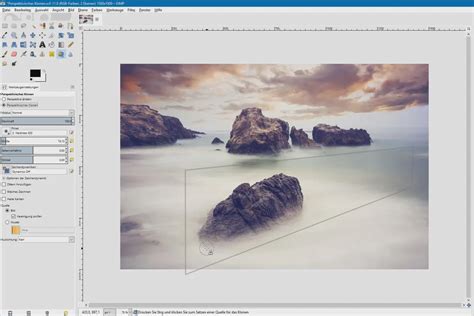
Az egér segítségével körbe rajzolható a kivágni kívánt képrészlet. "Enter" billentyűvel véglegesítjük, "Esc" billentyűvel pedig visszaléphetünk a vágásból. A vágás véglegesítése után a levágott részek eltűnnek, tovább dolgozni velük nem lehet.
Két fő festő eszközünk van: az Ecset és a Ceruza. Az ecset eszközzel lágy vonásokat, a ceruzával pedig kemény szegélyű vonalakat hozhatunk létre! Mindkét eszköz esetében az alábbi beállításokat végezhetjük el:
- Először válasszuk ki a festőszínt.
- Válasszuk ki, hogy az Ecset vagy a Ceruza eszközzel szeretnénk dolgozni.
- Válasszunk a különböző ecsetek közül!
- Állítsuk be az ecset különböző beállításait (Méret, keménység, átlátszóság, stb...), hogy megfeleljen az eszköz a céljainknak!
Az alábbi módokon tudunk rajzolni az eszközünkkel:
- Az egérgomb nyomva tartásával rajzolhatjuk az alakzatunkat.
- Egyenes vonal rajzolásához először tegyünk az eszközzel egy pontot a kezdőponthoz, utána tartsuk nyomva a "Shift" billentyűt, majd tegyünk egy pontot a végponthoz.
- Festékszóró módban minél tovább tartjuk nyomva az egérgombot, annál intenzívebb az eredmény.
Az ecset eszköznek egyéb nagyon hasznos beállításai és lehetőségei is vannak (pl.: Ecsetvonások simítása, stb...), melyeket érdemes tudni a létezésükről.
A Radír eszközzel átlátszóvá, vagy a kép hátterével megegyező színűvé tehetjük a törölni kívánt területet! Az eszköz beállításai megegyeznek az Ecset és a Ceruza eszközök beállításaival (Méret, keménység, átlátszóság, stb...)!
A vödör eszközzel nagy területeket tudunk egyszerre színezni! A területet előtte a lehető legpontosabban ki kell jelölni!
A pipetta eszközzel a kép színeit tudjuk "lelopni", hogy tovább dolgozhassunk vele! Mivel csak egyetlen színárnyalat lelopására alkalmas, ezért retusálásra, vagy nagyobb területek kitöltésére nem a festő eszközök használata javasolt (a pipetta eszközzel szerzett színnel), hanem egyéb erre a célra alkalmasabb eszközök használata!
Retusálás és javító eszközök
Retusálásnál, vagy tárgyak eltüntetésénél az alábbi javító eszközöket használhatjuk. Az alábbi lista nem teljes, vannak ezen kívül további javításra szolgáló eszközök is, de most csak párat nézünk meg részletesebben.
Az eszközök méretének és keménységének beállítása ugyanúgy történik, mint a rajzoló eszközöknél!
- Helyi javító ecset eszköz: A helyi javító eszköznél a nevéből is látszik, hogy a javítani kívánt hiba közvetlen környezetéből veszi a mintát a javításhoz! A nem túl részletgazdag hátterekről nagyon hatékonyan lehet a segítségével képrészleteket eltüntetni.
- Stamp Tool (Másoló bélyegző): Majd a másolni kívánt területet bárhova elhelyezhetjük. A minta itt is mozdul az egérrel együtt!
Minden javító eszköknél figyeljünk oda: Ha az eszköz vagy minta széle áthalad egy olyan alakzaton, mely eltér a javítani kívánt területtől, az hatással lehet a végeredményünkre.
Digitális vázlatkészítés Photoshopban
Ha vázlatkészítésről beszélünk, akkor leginkább egy papírra ceruzával felvázolt arc, tájkép, vagy bármi más juthat eszünkbe. A hagyományos módszer mellett digitálisan is elkészítheted az általad megálmodott képeket, közben pedig kísérletezhetsz a szinte megszámlálhatatlan ecsettel, színnel és stílussal, mindezt pedig környezetkímélő módon teheted, bármiféle anyag felhasználása nélkül.
- Nyiss meg egy új fájlt a Photoshop-ban, a számodra ideális beállításokkal. Például legyen a kép mérete 8x8-as, a felbontást pedig állítsd 300 dpi-re. Ha legalább ekkora felbontással dolgozol, az garantálja, hogy az elkészült vázlatod kinyomtatva is szép lesz.
- Az Adobe Photoshop jobb oldalán, a Színpaletta (color palette) alatt találod a Rétegek (layer palette) opciót. Mivel a fájlt csak most hoztad létre, még csak egy réteg van, ez az itt látható sima fehér réteg. Az első réteg létrehozásához kattints a Rétegek rész alján lévő ikonra, amelyik úgy néz ki, mint egy négyzet, aminek be van hajtva a széle.
- Az erre vonatkozó beállításoknál válaszd ki azt a méretet, amelyik megegyezik a való életben használt kedvenc rajzeszközöd méretével. Ezt követően meg kell választanod az ecset keménységét, ami az ecset szélének keménységét, vagy puhaságát határozza meg. Kattints a kis lefele mutató nyílra az ecsetméret beállítása mellett. Most állítsd be az áttetszőséget (opacity), ami azt adja meg, hogy a vonalaid mennyire lesznek átlátszók, vagy átlátszatlanok. Ha olyan hatást szeretnél elérni, mintha keményen nyomnád le a tollat a papírra, akkor használd a nyomásérzékeny funkciókat, vagy állítsd magasra ennek a beállításnak az értékét.
- Most, hogy a különböző dolgokat megfelelően beállítottad, kezdődhet a rajzolás. Ahogyan azt a hagyományos alkotóeszközök esetében is tennéd, fogd könnyedén a tollat miközben alkotsz.
- Van egy nagyon király lehetőséged, ha Wacom tableten Adobe Photoshop-al rajzolsz, mégpedig az, hogy be tudsz közelíteni és forgatni tudod a képernyőt. Az „R” gomb lenyomásával aktiválhatod ezt a forgatási funkciót, majd beállíthatod a képet a kívánt szögbe.
- Hibázni emberi dolog, megeshet, hogy valami ehhez hasonló eredményt kaptál. Menj a Radír eszközre (Eraser tool), - fentről a 11. ikon az eszköztárban, úgy néz ki, mint egy doboz - válaszd ki a kívánt méretet és már neki is láthatsz a nem kívánt részek eltüntetésének.
- Miután készen vagy a vázlattal, természetesen lehet még tovább fokozni a dolgokat, például több részlet hozzáadásával, vagy színek használatával.
How to Crop an Image into a Circle in Photoshop - Quick & Easy Tutorial
Nagyon egyszerű lesz, úgyhogy bátran folytathatja mindenki az olvasást. Nincs más dolgod, mint az Ellipszis kijelölő eszköz (Elliptical Marquee Tool) megkeresése. Csak húzd az egérmutatót a bal oldali eszköztár első ikonjára! Gyári alapbeállításban ez a Négyzetes kijelölő eszköz (Rectangular Marquee Tool), de ha rákattintasz és nyomva tartod egy darabig a bal gombot, egy kis menüből kiválaszthatod az ellipszis kijelölőt is, rögtön a második sorból. Csak vidd a kijelölendő terület egyik sarka fölé, nyomd le az egérgombot, majd húzd az ellentétes sarok felé.
A kijelölési körvonal átméretezéséhez, formázásához használd a "Select/Transform Selection" (Kiválasztás/Kijelölés átméretezése) menüpontot. A megjelenő keret nyolc fogópontjának segítségével bárhogy átalakíthatod a kijelölést. Ha meg szeretnéd tartani a jelenlegi arányait és csak a méretét változtatnád, ragadd meg az egyik sarokpontot, tartsd nyomva a "Shift" billentyűt, majd így méretezd át!
Ha a kijelölésen kívüli képrészeket szeretnéd eltávolítani - egyfajta keretet adva ezzel a képnek - meg kell fordítanod a kijelölést. Ehhez kattints jobb egérgombbal a belsejébe, majd a megjelenő menüből válaszd ki a "Select Inverse" (Kijelölés megfordítása) lehetőséget. Így nem a belső terület, hanem a külső lesz kijelölt. Egy sima "Delete" gombbal akár törölheted is a külső képrészeket.
tags: #photoshop #kor #alaku #rajzterulet