Biztosan állíthatjuk, hogy a névjegykártya még mindig az egyik legfontosabb marketingeszköz és az első számú vizuális fegyvered a sikeres üzletkötéshez. A névjegykártya több, mint egy darab papír. Ez az első benyomás, amit a potenciális ügyfeled rólad szerez, egy mini reklámfelület és egy hordozható kapcsolatfelvételi pont. Ezért rendkívül fontos, hogy a dizájnja tökéletes legyen. Üzenet: A színek érzelmeket és üzeneteket közvetítenek. Memóriahorgony: Egyedi elemmel teheted emlékezetessé a névjegyed. Azonban a személyes találkozók során egy kézzel átadott névjegykártya nemcsak praktikus, hanem egyfajta személyes gesztus is.
Sokan azt gondolják, hogy a névjegykártya készítés és a névjegyek osztogatása egy elavult gyakorlat, de a felmérések azt mutatják, hogy az emberek nagy része, még mindig szívesen vesz magához valamilyen fizikai emléket egy-egy üzleti megbeszélésről. Persze, ha szeretnénk kitűnni szín, forma, méret vagy anyag tekintetében, arra is van lehetőségünk, de készüljünk fel, hogy ezek tervezési és kivitelezési költsége is jóval magasabb lesz.
Az online platformoknak köszönhetően ma már nem kell grafikus szakemberhez fordulnunk ahhoz, hogy egyedi és minőségi névjegykártyát készítsünk. Az online névjegykártya-tervezés néhány egyszerű lépésben megvalósítható. Az online névjegykártya-tervezés ma már rendkívül egyszerű és bárki számára elérhető lehetőség. Egy jól megtervezett névjegykártya nemcsak a személyes márkád építésében segít, hanem professzionális benyomást is kelt az ügyfelekben és partnerekben.
A névjegykártya mérete és méretezési szempontok
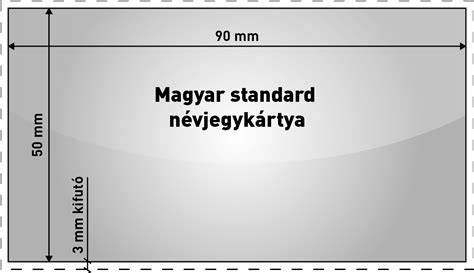
A papír alapú névjegykártya hivatalos mérete Magyarországon 90×50 mm. A szabvány névjegykártya mérete 90x50 mm. A szabványos névjegykártya méret Magyarországon: 90 x 50 mm, tőlünk nyugatra pedig 85 x 55 mm.
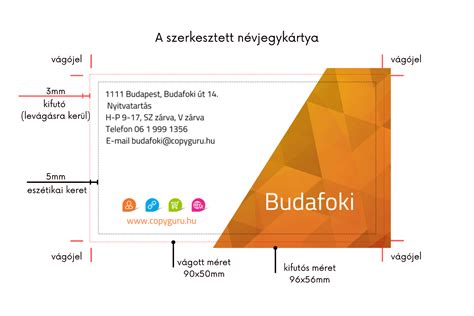
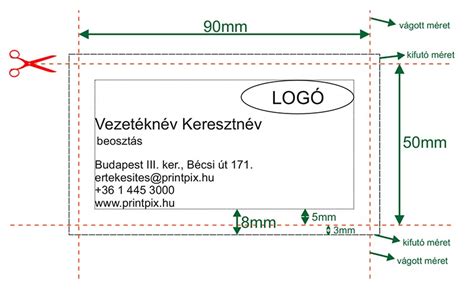
Ha megvan a névjegykártya pontos mérete, a kész méret minden oldalára 2-2 mm-t számolj még rá. Ez azért fontos, mert így a vágás során elkerülhetőek a nyomdai feldolgozáskor felmerülő esetleges hibák. A kifutó az a terület, ami a vágáshoz kell, így ott a háttérnek, akár csak egy szín, akár minta, rajta kell lennie, viszont semmi fontos nem kerülhet oda, mert levágódik. A grafikát ezen a méreten túl kell futtatni az ábrán látható 3-5 mm-rel.
A vágott területen belül találod a biztonsági margót, a névjegyed széltől 4-4 mm-re. A tartalmi részeket a vágástól befelé további 3 mm-rel beljebb érdemes elhelyezni a biztonság kedvéért, mivel az a biztonságos zóna. A margó (margins) a szerkesztéshez segítség, így könnyebben tudjuk az elemeket igazítani, látjuk, hogy mi van a szélétől 3 mm-re (ami persze lehet kisebb vagy nagyobb).
A tervezés lépései és a GIMP használata
Névjegykártyát készítettem, s ha már nekiálltam szerkeszteni, gondoltam, másnak is hasznos lehet, ha leírom a legfontosabb lépéseket. Az alapvető tudnivalók minden nyomdai termékre érvényesek, így ha szórólapra, katalógusra, brossúrára, meghívóra stb.
Segítségedre lehet a tervezésben ezen a ponton egy megfelelő névjegykártya sablon. A platformok által kínált sablonok közül érdemes olyat választani, amely illik a márkád arculatához. Például, ha modern technológiai céged van, válassz letisztult és minimalista dizájnt.
Ha a vonalzó nem látszódik a Photoshop-ban, akkor a View > Rulers-szel előhívhatjuk. A dokumentum mind a négy oldalához húzzuk oda a jelölőt. Most a kifutót kell elkészítenünk, ehhez válasszuk az Image > Canvas Size-t. Ha ez megvan, elkészítjük a névjegyet, itt is figyelve arra, hogy a háttér a kifutó területét is lefedje. Ha megvan, még egyszer Image > Canvas Size, és ismét lehet 5 mm. Ezzel egy olyan területet készítettünk, ahová a vágójelet el tudjuk helyezni.
A Rectangular Marquee Tool-lal kijelöljük a sarkokat. Most lesz négy szép négyzetünk a sarkokban, de erre mind nincs szükség. Először jelöljük ki a kifutóval együtt a dokumentumot, majd Delete, ezzel belülről töröltük a felesleget. Majd a Select > Modify Selection > Expand-dal nagyobbítsuk meg a kijelölést, majd Select > Inverse, és ismét Delete. Így már csak egy kis jelölő marad.
A cég nevét is minden esetben fel kell tüntetni, és javasoljuk, hogy a logón kívül ez legyen a másik emblematikusabb eleme a névjegyednek. Ha nincsen, érdemes lehet elgondolkodni, hogy mi lehet az az egy mondat, néhány szó, ami a legjobban összefoglalja, azt, amit kínálsz.
Hagyj üres helyeket: fontos, hogy a felismerhetőség mellett, könnyen átlátható is legyen a névjegykártyád. Ne zsúfold tele a névjegykártyát!
Grafikai elemek és exportálás
A Photoshop-ot nem feltétlen erre a feladatra találták ki, de ott is megoldható, ezt is megmutatom, de előbb inDesign-ban, mert ott minden feltételnek eleget tudunk tenni. inDesign > New > Document. Ez itt egy 90 mm x 50 mm-es két oldalas névjegy, 5 mm-es kifutóval (az a bleed), és 3 mm-es margóval. A Number of Pages azért 2, mert mind két oldalán lesz nyomtatás, ha te egy oldalast tervezel, akkor csak 1 legyen. A Facing Pages legyen kikapcsolva, az olyan kiadványoknál kell, ahol egymás melletti oldalak vannak (pl egy könyv). A Preview bekapcsolásával minden változtatást látunk, anélkül, hogy létrehoztuk volna a dokumentumot.
A cikknek nem témája a design, így azt neked kell kitalálni:) Ehhez használhatod a Google képkeresőjét is. Ha angol nyelven keresünk rá, még többet találunk. A Pinterest is kiváló lelőhely.
Látni, hogy a háttér lefedi a kifutó területét is, és a lényeges rész is a margón belül maradt.
File > Export, fájl típusának válasszuk az Adobe pdf print-et. Az elkészült nyomdakész pdf fájlban ott van a névjegy mind a két oldala, és a szükséges jelölők. A színcsíkokat (Colour Bars) és az információs mezőt (Page Information) nem fontos bekapcsolni.
A pdf-be mentésnél itt is válasszuk a high quality print-et.
Online névjegykártya készítés és sablonok
A névjegykártya nyomda weboldalon elérhető több száz nyomdai sablon - névjegykártya sablonok, levélpapír sablonok, boríték és jegyzettömb sablonok - megfelelő alapot adhat a kívánt nyomdai termék elkészítéséhez, de mielőtt a grafika nyomtatásra kerülhet még el kell látni a megrendelő egyedi adataival, kontakt adataival, logójával vagy egyéb grafikai elemekkel.
A névjegykártya nyomda weboldalba beépített editor, vagy magyarul szerkesztő nagyon könnyedén kezelhető, egyszerű, tetszőlegesen lehet különböző szövegekkel, képekkel, illetve grafikai elemekkel a sablont a kívánt megjelenéssel és információkkal felöltöztetni.
A szerkesztő használata
A szerkesztő legegyszerűbben a kiválasztott sablon jobb alsó sarkában található "Szerkesztés" linkre, vagy magára a sablonra való kattintással érhető el. A bal felső sarokban lehet beállítani, hogy kétoldalas sablonok esetében a front oldalt, vagy a hátoldalt kívánjuk-e szerkeszteni. A felső rész jobb oldalán vannak a segédeszközök és azok ki be kapcsolásának lehetőségei. Itt lehet beállítani a margó láthatóságát, itt lehet hozzáadni függőleges és vízszintes segédvonalakat és azokat elrejteni, vagy láthatóvá tenni.
A szerkesztő bal oldalán található a grafikai és szöveg elemek hozzáadását, szerkesztését lehetővé tevő blokk, majd közvetlen mellette az editor ablak, amelyben a szerkesztett grafika előnézete látható. A grafikus ablak alatt pedig a szerkesztés állapotát ellenőrző pdf előnézet gomb, a szerkesztett sablon mentésére szolgáló "mentés másként" gomb és a megrendelés gomb található, amellyel a kész sablon alapján legyártandó nyomdai termékeket lehetséges megrendelni.
Szöveg és grafika elhelyezése
Szöveg, szöveges tartalom feltöltésére a bal oldalon található szövegek menüpont piros + gombjára kattintva van lehetőség. A gombra kattintva egy ablakban meg kell adnunk a szöveg elem nevét (például: Vállalkozás neve) és a szöveget magát, amit oda kiírni szeretnénk. A paraméterek a következő tulajdonságok megváltoztatására adnak lehetőséget: betűtípus, betű kövérség, dőltség, méret, szélesség, betűköz, sorköz, pozicionálás, szín.
Számos esetben van szükség egy nyomdai terméken elhelyezni a cég logóját, grafikailag megkonstruált szlogenjét, vagy más képi elemet. Kép, grafika, képfile tartalom feltöltésére a bal oldalon található képek menüpont piros + gombjára kattintva van lehetőség. A gombra kattintva egy ablakban meg kell adnunk a kép elem nevét (például: Vállalkozás logója) és fel kell tölteni a képfile-t magát, amit oda elhelyezni szeretnénk. A paraméterek a következő tulajdonságok megváltoztatására adnak lehetőséget: elhelyezés legfelül, legalul, kép kivágás.
Átlátszó hátterű képelemeket csak png file formátum segítségével lehet létrehozni és sikeresen alkalmazni a szerkesztőben.
Nyomdakész anyag és sablonok letöltése
A névjegykártya készítés nyomdakész anyaga a PDF formátumú, mely kritériumait lentebb találja. Nincs vagy nem szeretné Ön megszerkeszteni a névjegykártyáját? Nem probléma! Grafikusaink percek alatt elkészítik Önnek a nyomdakész anyagot, melynek ára 8000 Ft+ÁFA/óra.
De még ennél is jobban megkönnyítjük munkáját! Töltse le névjegykártya sablonjaink egyikét attól függően milyen grafikai programban szeretné elkészíteni. A sablonokon jelöltük a kifutó és a biztonságos zóna helyét, ahova nyugodtan elhelyezheti a tartalmi elemeket.
A kész grafika ellenőrzésére az editor alján található "OLDAL PDF ELŐNÉZETE" gomb szolgál, amire kattintva az editorban készülő nyomdai sablon aktuális állapota alapján nyomdai pdf-et készít a szerkesztő. Ez a file teljesen azonos módon generálódik, mint majd a nyomdának készülő verzió, így a legalkalmasabb a készülő nyomdai termék ellenőrzésére. A pdf elmenthető, nagyítható, nyomtatható.
A készülő grafika a szerkesztés bármely fázisában elmenthető. Az editor alatt található MENTÉS MÁSKÉNT gombra kattintva az editor a felhasználó profiljában a megfelelő termékfül alá elmenti a megadott néven a kész, vagy félkész grafikát.
How to Use Guides in GIMP: Practical steps to use guides within GIMP in clear and simple steps
tags: #gimp #nevjegykartya #keszites