Az Adobe Photoshop egy rendkívül sokoldalú képszerkesztő szoftver, amely számos eszközt kínál a kreatív alkotásokhoz. Az egyik legfontosabb és leggyakrabban használt eszköz az ecset. Az ecsetek lehetővé teszik formák, minták, körvonalak és sok más elem létrehozását és alkalmazását a képeken. Azonban az alapértelmezett ecsetkészlet gyakran nem elegendő a komplexebb vizuális effektek eléréséhez. Szerencsére az Adobe Photoshop lehetővé teszi új ecsetek telepítését, amelyekkel tovább bővíthetjük a szoftver képességeit.
Ez az útmutató részletesen bemutatja, hogyan telepíthetünk és használhatunk új ecseteket a Photoshopban, beleértve a különböző telepítési módokat, a fájlok elhelyezkedését és a legújabb verziókban bekövetkezett fejlesztéseket az ecsetkezelés terén.
Miért fontosak az ecsetek a Photoshopban?
Az ecsetek a Photoshop egyik alapvető eszközei, amelyek segítségével rengeteg hasznos időt takaríthatunk meg a képszerkesztés során. Különböző ecsetekkel hozhatunk létre egyedi vonalakat, árnyalásokat, textúrákat és effekteket, amelyek jelentősen befolyásolhatják a kép végső megjelenését. Az ecsetek lényegében előre elkészített formák, amelyeket a digitális vászonra alkalmazhatunk, így sokkal gyorsabban és hatékonyabban dolgozhatunk.
Az ecsetfájlok típusa
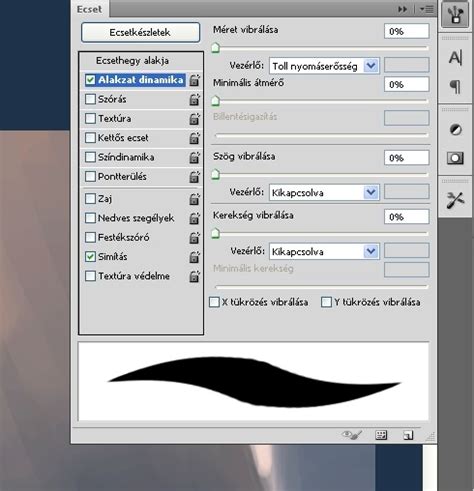
Az új ecsetek általában .abr kiterjesztésű fájlok formájában érkeznek. Ezek a fájlok tartalmazzák az ecset mintázatát, méretét és egyéb beállításait. Néha találkozhatunk .tpl (tool preset) fájlokkal is, amelyeket a Photoshop képes ecsetté konvertálni.
Az ecsetek telepítésének módszerei
Az ecsetek telepítésére többféle módszer is létezik, amelyek közül néhány rendkívül egyszerű és gyors. Az alábbiakban bemutatjuk a leggyakoribb és leghatékonyabb eljárásokat.
1. Dupla kattintás vagy Drag-and-Drop módszer
Ez az egyik legegyszerűbb módszer az .abr fájlok telepítésére.
- Nyissa meg az Adobe Photoshop programot.
- Keresse meg a letöltött .abr ecsetfájlt a számítógépén.
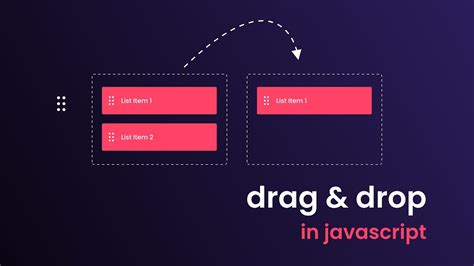
- Dupla kattintson az .abr fájlra, vagy húzza át azt (drag-and-drop) közvetlenül a Photoshop programablakába.
Ezután az ecsetek automatikusan hozzáadódnak az ecsetkönyvtárhoz, és azonnal elérhetők lesznek az ecsetpanelen.
2. Telepítés az Ecset panelen keresztül
Ez a módszer egy alternatívát kínál a fájlok importálására, különösen akkor, ha több ecsetet szeretnénk egyszerre kezelni.
- Nyissa meg az Adobe Photoshop programot.
- Nyissa meg az Ecsetek panelt: Menjen a Ablak (Window) menübe, majd válassza az Ecsetek (Brushes) opciót.
- Az Ecsetek panel jobb felső sarkában található menü ikonra (általában három vízszintes vonallal jelzett) kattintva nyissa meg a kapcsolódó párbeszédpanelt.
- Válassza az Ecsetek importálása... (Import Brushes...) lehetőséget.
- Tallózza ki a számítógépén az importálni kívánt .abr fájl(oka)t, majd kattintson a Betöltés (Load) gombra.
Ezzel a módszerrel is azonnal megjelennek az új ecsetek az ecsetpanelen.
3. Az ecsetek telepítési mappájába másolás
Ez a hagyományos módszer magában foglalja az ecsetfájlok manuális áthelyezését a Photoshop ecsetek mappájába. Bár a korábbi módszerek kényelmesebbek, ez a módszer is működik, és hasznos lehet bizonyos esetekben.
A mappa helye általában a következő:
- Windows rendszeren: C:\Program Files\Adobe\Adobe Photoshop [Verzió]\Presets\Brushes
- macOS rendszeren: Applications/Adobe Photoshop [Verzió]/Presets/Brushes
Miután azonosította a megfelelő mappát, egyszerűen másolja bele a letöltött .abr fájl(oka)t.
Az ecsetek mérete és kompatibilitása
A Photoshop különböző verziói támogatják a különböző méretű ecsetfájlokat. Régebbi verziókban általában 2500 pixel méretű ecsetfájlok használhatók, míg a Photoshop CC verziói akár 5000 pixel méretű ecsetfájlokat is képesek kezelni. Fontos ellenőrizni az ecsetfájl méretét, hogy biztosítsuk a kompatibilitást a használt Photoshop verzióval.
Új ecsetek létrehozása és módosítása
A Photoshop nem csak az ecsetek telepítését teszi lehetővé, hanem saját ecsetek létrehozását és módosítását is. Ha nem találja a tökéletes ecsetet, vagy egyedi vizuális effektre van szüksége, létrehozhatja saját ecsetét.
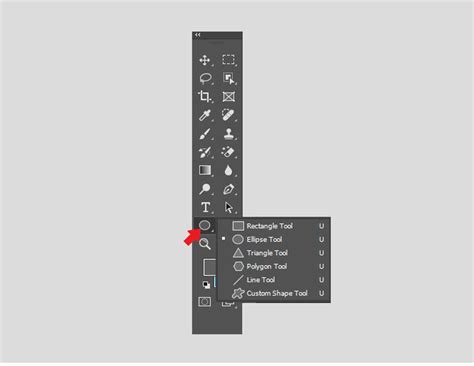
- Válassza ki a kívánt eszközt (pl. ecset, radír, árnyékoló).
- Nyissa meg az Ablak (Window) > Ecsetbeállítások (Brush Settings) panelt.
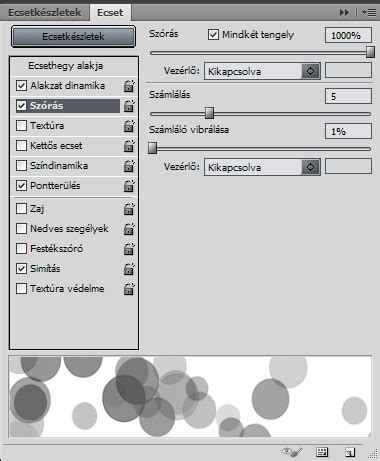
- A panelen állítsa be az ecset paramétereit (méret, keménység, alakzat, textúra stb.).
- Ha elégedett az eredménnyel, mentse el az új ecsetet a három vonalú menü > Új ecsetkészlet (New Brush Set) parancsával.
Ezután az új ecset azonnal használhatóvá válik.
Az ecsetkezelés fejlesztései a Photoshop 2020-ban és újabb verziókban
A Photoshop 2020 és az azt követő verziók jelentősen megkönnyítették az ecsetkezelést. Korábban az ecsetek (tool presets) és a hozzájuk tartozó beállítások csak az opciós sávból voltak elérhetők. Most ezek az elemek ecsetté alakíthatók, és megőrzik az eredeti beállításokat. Az ecsetek .abr, a preset-ek pedig .tpl kiterjesztésűek.
A felhasználók most már könnyedén csoportosíthatják és rendezhetik az ecseteiket, ami nagyban megkönnyíti a munkát. A korábbi verziókhoz képest lényegesen egyszerűbbé vált az ecsetek kezelése.
Hasznos billentyűparancsok az ecsetpanelen
- Kattintás a nyílra: Kinyitja vagy összecsukja az ecsetcsoportot.
- Ctrl + Kattintás a nyílra: Kinyitja vagy összecsukja az összes ecsetcsoportot.
- Alt + Kattintás a nyílra: Kinyitja vagy összecsukja az adott csoportot és annak összes almappáját.
A felhasználók beállíthatják, hogy milyen információk jelenjenek meg az ecsetek mellett (pl. Név, Stroke, Tip), és a Show Additional Preset Info opció további adatokat jelenít meg, mint például az ecset típusa és színe.
Videó ajánló
Photoshop kezdőknek (1. rész) - Bevezetés a PHOTOSHOP-ba
Összefoglalás
Az ecsetek a Photoshop egyik legfontosabb erőforrásai, amelyekkel jelentősen bővíthető a szoftver funkcionalitása. Az .abr fájlok telepítése rendkívül egyszerű, többféle módszerrel is elvégezhető, beleértve a dupla kattintást, a Drag-and-Drop technikát, vagy az Ecset panelen keresztüli importálást. A Photoshop modern verziói tovább egyszerűsítették az ecsetkezelést, lehetővé téve a felhasználók számára, hogy hatékonyabban rendezzék és használják ecsetkészleteiket.
tags: #photoshop #betutipusok #telepitese