Az Adobe Photoshop egy professzionális képszerkesztő szoftver, amely számos eszközt és effektet kínál a kreatív alkotásokhoz. A cikk bemutatja a leggyakrabban használt szűrőket és effektusokat, valamint azok alkalmazási módjait magyar nyelven.
Szűrők, amelyek textúrákat vagy képeket töltenek be
Bizonyos Photoshop szűrők működéséhez más képeket, például textúrákat vagy fénytörési térképeket kell betölteni. Ebbe a csoportba a Zsírkréta, a Fénytörés, az Üveg, a Megvilágítási effektusok, a Pasztellkréta, a Textúrázó, az Alapozás és az Egyedi szűrő tartozik. Ezen szűrők közül nem mindegyik ugyanúgy tölti be a textúrákat vagy a képeket.
A textúrák csak Photoshop formátumúak lehetnek. A Pasztellkréta, az Alapozás, az Üveg, a Zsírkréta és a Textúrázó szűrőhöz textúrázási beállítások állnak rendelkezésre. Ezekkel a beállításokkal olyan megjelenés kölcsönözhető a képeknek, mintha azok különféle felületekre, például vászonra vagy téglára lennének festve, vagy pedig különféle felületeken, például üvegdarabokon vagy zúzmarás üvegen keresztül látszanának.

Fénytörés és határ effektusok
Kiterjeszti a képpontok színét a kép szegélye mentén a megadott irányban. A Határérték beállítás határozza meg, hogy mekkora mértékben kell eltérniük a képpontoknak ahhoz, hogy a szűrő vonatkozzon rájuk. A Sugár csúszkát húzza balra vagy jobbra, illetve adjon meg egy 1 és 16 képpont közötti értéket a szövegmezőben. A sugár növelésével életleníti a képet.
A Fénytörés szűrővel a kijelölt terület a fénytörési térképen meghatározott értékkel csúsztatható el - a 0 a lehető legkisebb negatív érték, a 255 a lehető legnagyobb pozitív, a 128 értékű szürke lehetőség pedig nem eredményez fénytörést. Ha a térkép több csatornával is rendelkezik, az első a vízszintes fénytörést, a második pedig a függőleges fénytörést határozza meg. A szűrő egy Adobe Photoshop formátumban mentett összeolvasztott fájl használatával hozza létre a fénytörési térképet. Jelölje ki és nyissa meg a fénytörési térképet.
Fénytörési térképek típusai
- Szürkeárnyalatos képekhez csak az 1. csatornát használja.
- RGB-képekhez használja az 1., a 2. és a 3. csatornát, amely a vörös, a zöld és a kék színnek felel meg (ebben a sorrendben).
- CMYK-képekhez használja mind a négy csatornát (zöldeskék, bíbor, sárga és fekete).
Kattintson az Alapértelmezések gombra az összes képernyőszög alapértékének visszaállításához.
Blokkok és piramisok effektusok
A Blokkok lehetőséget választva négyzetes elülső lapú és négy oldalsó lapú objektumok jönnek létre. Ha az egyes blokkok előlapját az adott blokk átlagos színével szeretné kitölteni, jelölje be az Egyszínű előlapok jelölőnégyzetet. Ha a képpel szeretné kitölteni az előlapot, törölje a jelet az Egyszínű előlapok jelölőnégyzetből.
A Piramisok típust választva négy egy pontban találkozó háromszöggel határolt objektumot hozhat létre. A Véletlenszerű lehetőséget választva mindegyik blokk vagy piramis saját mélységgel rendelkezik. A Szintalapú beállítást választva az egyes objektumok mélysége a fényerejüknek felel meg: a fényesebb objektumok nagyobb mértékben kinyúlnak, mint a sötétek.
Adja meg azt a 0 és 255 közötti határértéket (Szint), amely a színértékek (tónusértékek) kiértékelésekor használatos. Szürkeárnyalatos módban az információs panelen jelölheti meg a kontúrozandó színértéket.
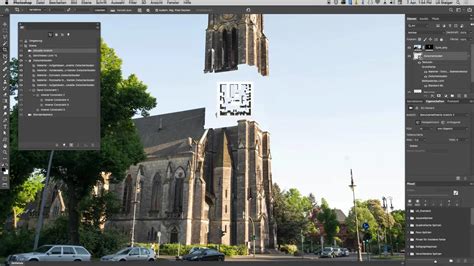
Egyedi szűrő és animációk
Válassza a Szűrő menü Egyéb almenüjének Egyedi parancsát. Jelölje ki a középső mezőt, amely a kiértékelés alatt álló képpontnak felel meg. Jelöljön ki egy szövegdobozt, amely valamelyik szomszédos képpontnak felel meg. Ha például a közvetlenül az aktuális képpont jobb oldalán lévő képpont fényerőértékét szeretné megkétszerezni, írja be a 2 értéket a középső szövegmező bal oldalán található szövegmezőbe. Ismételje meg a 2. és a 3. lépést minden olyan képpontra, amelyre alkalmazni kívánja a műveletet. Kattintson az OK gombra. A Mentés és a Betöltés gombbal menthetők és használhatók fel újból az egyedi szűrők.
2010. március 3. Adobe Photoshop-ban készítünk egy látványos fénycsíkot. Nyissunk egy új dokumentumot. A backround réteg legyen normal, töltsük ki feketével. Készítsünk egy új réteget, majd a Gradient toolt válasszuk, Noise-ot, húzzunk egy függőleges csíkot. CTRL+T-vel módosítsuk. Formáljuk át hullámvonal-szerűre. Válasszuk az Image-Adjustments menüpontot, állítsuk át a színeket szürkére. Készítsünk egy új réteget, majd a Brush toollal, húzzunk pár színt a rétegre. A Filter-Blur-Gaussian blurt válasszuk, majd duplikáljuk a réteget annyiszor, hogy ne látszódjon a szivárvány réteg. Ezeket a rétegeket egyesítsük. A csík rétegünkre kattintsunk a CTRL lenyomásával, fordítsuk meg a kijelölést, majd vágjuk körbe CTRL+X-szel. A szivárvány rétegnek adjunk Overlay stílust, majd egyesítsük a két réteget, és duplikáljuk. Ezután a Filter-Blur-Box blurt válasszuk. A Brushes menüpontnál az első menüpontot pipáljuk ki, a legfelső csúszkát állítsuk 100%-ra, a másodikat minimumra. A sűrűség legyen 1-2-es.
How to Create a Simple Stop Motion Animation Using Photoshop | Adobe Photoshop
Kép részleteinek elmosása és effektezése
2009. március 13. Ebben a tippben azt nézzük meg, hogy hogyan lehet egy adott kép bizonyos részét elmosni vagy akár effektezni. Nyissunk meg egy fotót, nagyítsunk rá, majd válasszuk a Lasszó eszközt, bal egérgombbal kattintsunk, tartsuk nyomva és válasszuk ki azt a részt, amit a végén szeretnénk eredetiben megtartani. SHIFT-tel hozzáadni, elvenni ALT billentyű megnyomásával lehet a kijelöléshez. Ezután a CTRL+ALT+D-t megnyomva a Feather menüt hozza be, állítsuk az értéket 10-20-ra, az eredeti kép méretének megfelelően, ezzel lekerekítettük a kijelölést és a másolt réteg széle szépen bele fog mosódni a másik képbe. CTRL+SHIFT+I-vel a kijelölést inverzzé tesszük, majd ezt másoljuk egy új rétegre. Legyen ez az aktív réteg, majd a Filter/Blur/Gaussian Blur effektet használjuk, ahol a rádiusz sugarat állítsuk be ízlés szerint. A kijelölés éles maradt, a többi rész pedig elmosódott, így el is készült az effektünk.
Színes effektek és színkorrekciók
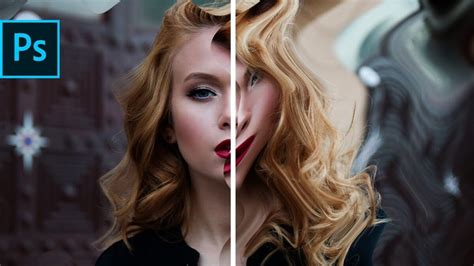
2009. június 24. Nyissunk meg egy arcképet, majd nyomjuk meg a CTRL+U-t. A Colorize-t pipáljuk ki. A Hue-t állítsuk 200-ra, a Saturationt 33-ra, a Lightness-t 3-ra (természetesen ezek a beállítások képfüggőek). Hozzunk létre egy új réteget, majd Filter/Blur/Gaussian blur, 1,6-ra állítsuk. Állítsuk Overlayre a rétegtulajdonságokat. Olvasszuk össze a rétegeket, készítsünk egy másolatot, majd a Filter/Blur/Motion Blurt alkalmazzuk. Az Angles 90 fok, a Distance 55 legyen. Állítsuk Overlayre ezt is, majd olvasszuk össze ismét a rétegeket. Hozzunk létre egy új réteget, majd töltsük ki fehérrel, állítsuk át Overlayre. Hozzunk létre még egy réteget, a ez előtér- és háttérszínt állítsuk kékre. Az új rétegen alkalmazzuk a Clouds effektet, rakjuk Overlayre ezt is. Hozzunk létre ismét egy réteget. A D betűvel állítsuk vissza az alapszíneket, a fehér legyen felül, fessük fehérre a réteget, a tulajdonságokat állítsuk Differences-re.
Telítettség csökkentése és negatív effektek
A Telítettség csökkentése parancs szürkeárnyalat-értékekre alakítja át a színes képeket, de a kép színmódját változatlanul hagyja. RGB színmódú képen például megegyező értékű vörös, zöld és kék színt rendel minden képponthoz. Ne feledje, hogy a Telítettség csökkentése parancs véglegesen módosítja a háttérréteg eredeti képinformációját. Ezzel a paranccsal ugyanazt a hatást lehet elérni, mint a Színezet/telítettség korrekció Telítettség csúszkájának mínusz (-) 100 értékre állításával.
A Negatív korrekció invertálja a kép színeit. A Negatív korrekciót egy szegélymaszk létrehozási folyamatának részeként használhatja abból a célból, hogy élesebbé tegye a kép kijelölt részeit, illetve egyéb korrekciókkal lássa el azokat. Mivel a színes film (negatív) gyárilag narancssárga maszkkal készül, a Negatív korrekcióval nem készíthetők pontos pozitív képek a lapolvasóval beolvasott színes negatívokról. Kép negatívvá tételekor a csatornákban lévő minden egyes képpont fényerőértékét az ellenkezőjére alakítja a rendszer a 256 lépcsős színértékskálán. Egy pozitív kép 255 értékű képpontját például 0 értékűre változtatja, egy 5 értékű képpontját pedig 250 értékűvé teszi. Kattintson a Réteg menü Új korrekciós réteg almenüjének Negatív parancsára. Vagy kattintson a Kép menü Korrekciók almenüjének Negatív parancsára. Ne feledje, hogy ekkor közvetlenül a képréteget korrigálja, így elvesznek a képinformációk.
Határérték és keményítés korrekciók
A Határérték korrekció nagy kontrasztú fekete-fehér képekké alakítja a szürkeárnyalatos vagy színes képeket. A művelethez megadható egy bizonyos szint, amelyet határértékként értelmez a program. Kattintson a Korrekció panelen található Határérték ikonra . Válassza a Réteg menü Új korrekciós réteg almenüjének Határérték parancsát. Az Új réteg párbeszédpanelen kattintson az OK gombra. Vagy válassza a Kép menü Korrekciók almenüjének Határérték parancsát. Ne feledje, hogy ekkor közvetlenül a képréteget korrigálja, így elvesznek a képinformációk. A Tulajdonságok panelen a hisztogram alatt található csúszkával állítsa be a határérték kívánt szintjét.
A Keményítés korrekcióval megadható a kép minden egyes csatornája tónusszintjének száma (vagy fényerőértéke), majd a legközelebbi megfelelő szintre képezhetők le a képpontok. Egy RGB színmódú kép két tónusszintjét kiválasztva például hat szín lesz az eredmény: kettő a vörös, kettő a zöld, kettő pedig a kék színhez. Ezzel a korrekcióval különleges hatások is elérhetők, például nagyméretű, egyenletes területek egy fényképen. A parancs hatásai sokkal szembetűnőbbek, ha csökkenti a szürke szintek számát egy szürkeárnyalatos képen. Ha a képen egy adott számú színt szeretne látni, alakítsa át a képet szürkeárnyalatossá, és adja meg a kívánt szintek számát. Kattintson a Korrekció panelen található Keményítés ikonra . Válassza a Réteg menü Új korrekciós réteg almenüjének Keményítés parancsát. Vagy válassza a Kép menü Korrekciók almenüjének Keményítés parancsát. Ne feledje, hogy ekkor közvetlenül a képréteget korrigálja, így elvesznek a képinformációk.
Színátmenettérkép korrekció
A Színátmenettérkép korrekció a szóban forgó kép megfelelő szürkeárnyalat-tartományát képezi le a megadott színátmenetes kitöltés színeivé. Kattintson a Korrekció panelen található Színátmenettérkép ikonra . Kattintson a Réteg menü Új korrekciós réteg almenüjének Színátmenettérkép parancsára. Az Új réteg párbeszédpanelen kattintson az OK gombra. Vagy válassza a Kép menü Korrekciók almenüjének Színátmenettérkép parancsát. Ha listáról szeretne színátmenetes kitöltést választani, akkor kattintson a színátmenetes kitöltéstől jobbra található háromszögre. Kattintással jelölje ki a használandó színátmenetes kitöltést, majd a Tulajdonságok panel üres területére kattintva zárja be a listát. Az aktuális színátmenetes kitöltés szerkesztéséhez kattintson a színátmenetes kitöltésre, vagy hozzon létre színátmenetes kitöltést a Színátmenet szerkesztővel.

Speciális effektek és új funkciók
2009. március 17. Telepítsük fel, majd indítsuk újra a Photoshopot. Nyissunk meg egy új fájlt, a hátteret töltsük ki feketével, majd írjunk rá egy szöveget fehérrel. Duplikáljuk meg a réteget, majd az első rétegen alkalmazzuk az új effektet. Ebből még animációt is készíthetünk: a második rétegre rakjuk még egyszer a fényeffektet, más megvilágítást használva. Majd az animáció ablakra kattintsunk, hozzunk létre egy új képkockát. Kattintsunk az első képkockára, majd a rétegeknél a második réteg mellől vegyük ki a szem jelet, majd kattintsunk a második képkockára, ott pedig az első rétegnél vegyük ki a szem jelet, majd állítsuk be a késleltetési időt. Mentsük el.
2024 júliusától a Photoshop régi 3D funkciói megszűntek, de számos új és izgalmas effektus áll rendelkezésre a képszerkesztéshez.
How to Create a Simple Stop Motion Animation Using Photoshop | Adobe Photoshop
tags: #photoshop #fenymasolo #efekt