A rajz mindig is jelen volt az emberek életében. A művészi alkotások nemcsak vászonnal és ecsettel hozhatók létre. A grafika a programtól függően lehet vektorgrafika (Adobe illustrator), vagy bittérképes grafika (Adobe Photoshop).
A rajzoló programok rendelkeznek beépített eszközkészlettel, mellyel különböző alakzatokat készíthetünk. A rajzoló programok segítségével új rajzok, ábrák hozhatók létre. A rajzoló program lehetővé teszik, hogy szinte bármilyen bonyolultságú alkotást készítsenek. A Photoshop, az Corel Painter, az Clip Studio Paint és még néhány alkalmazás, gyakorlatilag szabvánnyá vált a maga kategóriájában. Tény, hogy kezelhetőségben, termelékenységben nem sok kihívójuk akad.
Sokakat érdekel a digitális festés, rajzolás, de az alkalmas programok, mint pl. Van azonban néhány feltörekvőben lévő ingyenes szoftver is, amelyeket már évek óta fejlesztenek, és az újabb és újabb kiadások egyre ígéretesebbek.
A digitális rajztábla: Miért és kinek?
A digitális rajztábla - digitalizáló tábla, grafikus tábla vagy szaknyelven graphic tablet - egy adatbeviteli eszköz, amely lehetővé teszi, hogy az ember közvetlenül, kézzel vigyen be adatokat a számítógépbe úgy, ahogy a papírra ír vagy rajzol. Ez az az eszköz, mely áthidalja a közvetettség problémáját a digitális festészetben.
A digitális rajztábla egy síkfelületű tábla, amelyen a felhasználó egy tollhoz hasonló eszközzel dolgozik: rajzol, ír vagy fest. Az eredmény általában nem jelenik meg a táblán, hanem a monitoron lesz látható. Az interaktív monitorok esetében az írás vagy rajzolás közvetlenül a monitor felületén történik, nem egy külön táblán.
Az egyszerűbb digitalizáló táblák feladata, hogy helyettesítsék az egeret. Előnyük, hogy a kurzor mozgatása a segítségükkel sokkal gyorsabbá és pontosabbá válik.
A digitális toll és tábla amúgy simán helyettesíti az egeret a hétköznapokban is.
A nyomás érzékeny rajztábla jól kihasználható a professzionális rajzoló és képszerkesztő programokban, mint pl. az Adobe Illustrator vagy Adobe Photoshop. Illustratorban pl. Segítségével olyan feladatokat is el lehet végezni, amelyeket korábban nem, vagy csak nagy nehezen lehetett. Nagy kényelmet biztosít a retusálás során. Gyorsabb mint az egér, és még kattintanunk sem kell, mert a toll lenyomása ugyanúgy funkcionál, mint a kattintás.
Mivel ez a tábla nem csak a profi digitális festőknek készült, feltehetjük a kérdést, hogy egy átlag felhasználó számára miért hasznos ez a termék? A válasz nagyon egyszerű. Először is: az egér egy beviteli eszköz és azon felül, hogy a mutató pozícióját változtatja, nem sokat tud. Nincs nyomásérzékenység, nincs dőlésszög-érzékenység, ráadásul teljesen másképpen fogjuk, mint egy ceruzát. Röviden: semmi olyat nem tud, aminek a rajzoláshoz köze van. Ennek a legjobb példája az, ha megpróbálunk például Photoshopban rajzolni egy kört az egér használatával. Ezzel ellentétben a tábla használata sokkal kényelmesebb mivel a táblára ceruzával, tollal rajzolunk, értelemszerű, hogy jobban kézre áll, mint a kicsit bumfordi egerek. Ráadásul minden tabletben van nyomásérzékenység, amihez különböző funkciókat rendelhetünk a szoftverben amellyel dolgozunk. A leggyakoribb megoldás az ecset vagy brush méretének változtatása. Ha jobban megnyomjuk, vastagabb a vonal, de van, aki az opacity-t vagyis az átlátszóságot részesíti előnyben. Ez olyan, mint az AirSpray, sőt hozzárendelhetünk színváltoztatást, vagy bármit, ami eszünkbe jut.
Nagyon fontos szempont még az is, hogy ha valaki balkezes, akkor is jobb kezében van az egér: a tábla viszont mindkét oldalon használható.
A tudatos vásárló átgondolja, hogy mit miért vesz. Elsősorban a közvetlen digitalizálás előnyéért.
A digitális rajztábla egykor elérhetetlen árú, profi eszköz volt.
A Legjobb Olcsó Digitális rajztábla Kezdőknek egy fantasztikus eszköz digitális vázlatok, illusztrációk készítéséhez valamint műszaki rajzoláshoz. Természetes és intuitív, felgyorsítja a munkavégzést, valamint lehetővé teszi a közvetlen együttműködést.
Az én tapasztalataim szerint, az, hogy az eszköz olcsóbb, nem a minőségében nyilvánul meg a használat során, hanem a funkciók hiányában. Az olcsóbb táblák kevésbé pontosak, mint drágább, professzionális társaik. A vezérlést segítő gombok száma is kevesebb, a menü pedig jóval primitívebb. Egy kezdő rajzolónak tökéletesen megfelel.
Azoknak, akik naponta több órát nyúzni fogják a táblájukat, mindenképpen magasabb árkategóriás terméket javaslok. A már említett plusz funkciók felgyorsítják a munkát, a gyorsgombok variálhatók és személyre szabhatóak egy drágább eszköz esetében. Rajzoláskor a toll pontosabb, az összkép minőségibb lehet, ha a tulajdonos ki tudja használni a professzionális tulajdonságokat. Nem végső soron az olcsóbb kategóriás táblák közt akad olyan is, amelyik felülete nem biztos, hogy évekig bírni fogja a naponta többórás karistolást és kaparászást.
A harmadik kategória már elég combos összeget rángat ki a vásárló zsebéből, de egész más élményt ad hozzá az alkotáshoz. A Wacom Cintiq modellek nem is egyszerű rajztáblák, hanem interaktív monitorok. Ez leginkább azokat az eszközöket jelöli, amelyek képernyőjén láthatjuk azt, amit rárajzolunk. Az érzés sokkal hasonlatosabb egy hagyományos, papírra történő alkotáshoz, a digitális technikák fantasztikus lehetőségeinek hozzátoldásával. Nincs az a furcsa zavaró érzés a használata kezdetén, hogy nem a kezünket nézzük rajzolás közben. Ez a sokaknak szokatlan és kényelmetlen dolog egy ilyen monitor esetén nem létezik. Aki teheti, mindenképpen próbáljon ki egy ilyen eszközt. kétségtelenül a Wacom termékei a legjobbak a piacon. Az magas ár miatt viszont kevesen engedhetnek meg maguknak egy Cintiq modellt.
A projektek gyorsabban mozognak, forognak és méretezhetők. inspirálja a a kreativitását klónozott vagy trace-elt képekből kiindulva.
Monitort nézed miközben a táblán rajzolsz ugyan az a szitu mint az egérnél is. 7-10 nap alatt meglehet szokni.
A tanár egy online órán most megoszthatja a jelenlegi képernyőjét a webkamera képével együtt, így a hallgatók a tanárt a táblán és élőben is követhetik.
A márka termékei népszerűek a minőség és az ár jó kombinációja miatt.
A minőséget itt is figyelembe kell venni, nem mindenképpen a legolcsóbbat ajánlom, ami a piacon megtalálható.
A legtöbben így kezdik, az első táblájuk kisméretű, alap funkciókkal ellátott. Tökéletesen megfelel arra a célra, hogy az ember elsajátítsa az alapokat és eldöntse, akar-e ilyesmivel bíbelődni a jövőben is.
A Fun használata konfigurálás után már magától értetődik: csak indítsunk el egy grafikai szoftvert (Photoshop vagy GIMP ajánlott, de működik a Painttel is, ezekről a későbbiekben még beszélni fogok), állítsuk be a megfelelő ecsetkezelést, majd kezdjünk el festeni vagy rajzolni. Ha a radírt keressük, akkor a válasz egyértmul: a toll másik végén található. Ha közben szükségünk lenne a menükre vagy bármilyen egyéb funkcióra, akkor bátran használjuk a tollat egér helyett, így nem kell állandóan átnyúlkálnunk az egérhez.
A Fun meglepően gyorsan kommunikál, nincsen a régebbi tábláknál tapasztalható latency, persze hogy milyen gyorsan jelenik meg rajzolás után a vonal, az függ attól is, hogy milyen gépünk van de egy átlagos, 1-2 GB RAM-mal és egy viszonylag jó videokártyával felszerelt gépen nem lesz problémánk.
A tábla teljesen azonos módon konfigurálható, és kezelhető MAC-en és PC-n is, ráadásul mivel a gombok nem oldalt vannak, hanem felül, kétkezes is.
Azért is tartom fontosnak, hogy bemutassam részletesen egy-két tablet tulajdonságait és kezelését, mert ez az a médium, amit a digitális festő a legtöbbet használ. Helyettesít mindent, amit egy tradicionális művész használ. Egyben ecset, toll, ceruza, kréta, vászon stb.
Az új érintőfunkciók kezelése rettenetesen egyszerű, főleg ha végignézzük az apró betanító filmecskét, ami a készülékhez adott CD-n található, de ha használtunk már iPhone-t vagy MacBookot, akkor minden funkció ismerős lesz. Hogy ne zavarodjunk össze a rajz- és az érintőfunkciók között, a Wacom egy külön kapcsolót integrált a táblára. Persze, mint minden gomb, ez is átprogramozható. Ennek ki-be kapcsolgatásával válthatunk a touch funkció (ekkor tulajdonképpen csak egy hatalmas touchpadunk van a géphez) és a rajzoló funkciók között (ilyenkor kezünkkel nem, csak a tollal kezelhetjük a táblát).
Kezelőgombok tekintetében ugyanannyit kapunk, mint az előző típusoknál, pontosan négy darabot, és sajnos kikerült a Fun esetében olyan jól megszokott kis „görgető” gomb. Ezt alapesetben nagyításra lehetett használni, de alkalmas volt az ecset méretének változtatására is.
Az aktív táblafelület 217 x 137 mm (majdnem kétszer akkora, mint a népszerű Fun esetében volt), a nyomásérzékenység 1024, ez ugyanannyi, mint az összes hasonló árkategóriás Wacom esetében. Ellenben a felület immár 16:10, azaz szélesvásznú, ráadásul elég nagy, komolyabb grafikák elkészítéséhez tehát jóval kényelmesebb ez a típus. Különösen tetszett, hogy maga a tábla, habár nagyméretű, hihetetlenül vékony, így egyrészt elegáns, másrészt könnyű és könnyen hordozható. Lazán elfér a notebook-táskában a gép tetejére téve.
Mint minden esetben, most is plusz három hegyet kapunk a csomagban, ami egy átlagfelhasználónak kb. egy évre elég (rajzmániásoknak pedig két hónapra).
A rajztábla kiválasztásának szempontjai
Ha valaki elhatározza, hogy hamarosan beszerez magának egy digitális rajztáblát, nem árt, ha tudja, milyen kínálatból is válogathat. Nem mindegy az sem, mekkora összeget kíván befektetni az eszközébe, vagy hogy tulajdonképpen mire is szeretné azt használni.
1. Egyrészt fontos, hogy mekkora méretű a rajztábla, másrészt az is fontos, hogy mekkora méretű a rajzterület. Vigyázz arra, hogy ne keverd össze a rajztábla méretét a rajzterület méretével választáskor.
2. A rajztáblák jellemzően 1000 és 8000 érték közötti nyomásérzékenységgel rendelkeznek. Minél erősebben nyomod le a tollat, annál nagyobb lesz a rögzített nyomás, és annál vastagabb lesz a rajzolt vonal. Egy megfelelően érzékeny toll nélkül tehát nem tudsz nagy felbontású képeket készíteni jó minőségben.
3. A rajztábla nem csak megjeleníti a képet, de érzékeli is a toll hegyét. Minél nagyobb a felbontás, annál pontosabban érzékeli a toll pozícióját.
4. Ahogy az egér esetében is létezik a mintavételezés, a rajztáblák esetében is létezik mértékegysége annak, hogy milyen gyorsan rögzíti a tábla a toll útját. Ha ellenőrzöd a visszajelzéseket egy rajztábláról, hamar találsz olyan véleményt, ami arról árulkodik, hogy lassú-e a készülék vagy sem.
5. Dőlésérzékenység: Döntse digitális tollát bármelyik irányba.
6. A nyomásérzékeny munkaterületen és a ceruza dőlésszögének érzékelésén kívül a grafikus táblákon vannak programozható gombok is, amelyek a grafikus programok vezérlésére szolgálnak. A leggyakrabban használt eszközt programozhatjuk ide.
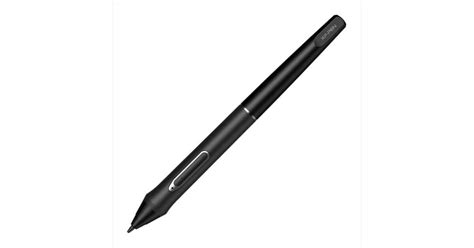
7. A rajztáblákat ma három különböző tollal készítik. Az akkumulátoros tollak jellemzően vastagabbak, hogy elem méretű akkumulátorokat lehessen beléjük helyezni. Ha kis fogással szeretsz ceruzát használni, akkor túl vastagnak találhatod ezeket a tollakat. Egy újratölthető tollat ugyanolyan egyszerűen tölthetsz, mint egy telefont vagy egy táblagépet. Az EMR tollak vezeték nélkül kapnak energiát a táblagépről, így nem kell tölteni őket.
8. Rendszerkövetelményekben nem válogatós, Windows és Mac gépekkel egyaránt működik.
9. A legfontosabb hogy a te igényeidhez igazítsd, és mielőtt megveszed, azokat tartsd szem előtt.
Népszerű rajzoló programok és szoftverek
A Photoshop is nagy választékkal rendelkezik eszközök terén, valamint kompatibilis az Illustrator-val, magyarul a készülő munkánkat könnyedén átemelhetjük a programok között.
Az alkalmazások gazdag arzenálja magában foglalja a virtuális ceruzát, golyóstollat, különböző keféket, keverőeszközöket és a perspektívához való munkát. A létező képformátumokat meg tudja nyitni, fejlett a színkezelése, a rétegtechnikája, a képmódosító lehetőségei. Ehhez a fájlokat idegen médiumból exportálják, majd az Adobe Photoshop CC-ben dolgozzák fel.
Használhatunk sablonokat is, ezekből a teljes változatban rengeteget találunk témakörökre osztva, a betűktől a formákig mindent. Kezdőknek azért is jó lehet ez a program, mert akárcsak a Photoshop-nál, beimportálhatsz egy képet, majd a Tracing (másolás) funkcióval átalakíthatod a képet egy festménnyé vagy rajzzá.
Az alkalmazás célja kétdimenziós rajzfilmek, képregények, vázlatok készítése. Szerszámokkal rendelkezik raszteres (pixel) és vektorgrafikák készítéséhez. A szimmetriák és perspektívák kezelése egyszerűbb a Clip Studio Paint fejlett vonalzóival. Tökéletes eszköztár az összetett minták és hátterek kezeléséhez. A Clip Studio Paint nehéz felülmúlni a képregények, karakterművészetek és koncepcióművészet esetében. Több ezer testreszabható ecset áll rendelkezésre, és a fejlesztők havonta új rajzanyagokat adnak hozzá, hogy segítsenek a lehető legjobb művészet létrehozásában. A Clip Studio Paint animációs idővonalat tartalmaz az animációk megjelenítésének és időzítésének beállításához. Az összes Clip Studio Paint felhasználó számára ingyenes és magas szintű támogatást kap még akár a szoftver kipróbálható verziója esetén is.
A Photoshoptól eltérően, az SAI rendkívül könnyen érthető, és néhány másodperc alatt megnyílik. A munkaterület meglehetősen kényelmesen valósul meg, így a fő eszközök elérése egyszerű és gyors lesz. A folyamat során egyszerre több rajzot is megnyithat. A navigátor és a csúszkák segítségével könnyedén méretezheti, elforgathatja és átméretezheti a vászon méretét. Sok művész inkább a gyors vázlatok készítését részesíti előnyben.
A rétegek, a keverési módok és a szimmetria-kezelés funkciói támogatottak.
Ecsetek és tollak széles választéka áll rendelkezésre, féltónusszűrőket, perspektivikus eszközöket, HDR-támogatást, fejlett átalakítási eszközöket és még sok minden mást. Ennek ellenére a legérdekesebb funkció a választókerék. Kattintson a jobb gombbal, vagy használja az érintőceruza gyorsbillentyűjét, és ez a kiválasztó eszköz megjelenik.
A GIMP egy nyílt forráskódú fotószerkesztő program, ami teljesen ingyenes mindenki számára. Az alkalmazást kiváló minőségű képfeldolgozásra tervezték. Ezzel gazdagságot adhat a képnek, megváltoztathatja a színét vagy a retusálást. A program kész elrendezéseket tartalmaz. A program rengeteg olyan eszközzel rendelkezik, amely a rajzok egyszerű és gyors elkészítését támogatja. Ehhez az ingyenes képszerkesztőhöz rengeteg bővítmény áll a rendelkezésedre, melyek nagyrészét a felhasználók készítették, de a GIMP képes akár Photoshop bővítmények fogadására is.
A program kezeli a rétegeket, így ha egy fotót szeretnénk festménnyé alakítani, azt elhelyezhetjük külön rétegen, fölötte pedig dolgozhatunk kedvünkre.
Természetesen ismeri a rétegkezelési funkciót, számos rajzeszközt is kapott ecset, radír, stb. Előre elkészített effektusokat és színválasztót is kapott. alap animációs eszköztárral is rendelkezik. a 3D-s, perspektivikus ábrázolást is lehetővé teszi (pl. Fotómozaikok létrehozásához is ideális.
Rajzeszközei, között találunk ceruzát, ecsetet, színkitöltőt. Támogatja a nyomásérzékeny rajztáblákat használatát és az elterjedt képformátumokat mindegyikét. Az Artweaver támogatja a rétegkezelést, tartalmaz effekteket itt élesíthetünk, elmoshatunk, domboríthatunk is. Az Artweaver prémium változatban is beszerezhető.
A Photoshop alkalmazásban válassza az Ecset eszközt az eszköztárból, vagy nyomja meg a B gombot.
A nyomásérzékenységgel kapcsolatos problémákat elavult, sérült vagy hibás illesztőprogramok okozhatják. A legtöbb esetben a legfrissebb illesztőprogramra történő frissítés megoldja a tollnyomással kapcsolatos problémákat.
Digitális rajztábla modellek és gyártók
Ha jól tudom a XP-Pen rajztáblák elég jók. Nekem egy XP-Pen Deco 01 V2-am van már elég rég (5 éves kb.) és mai napig imádok rajzolni rajta. A ceruza 8192 bit szinten nyomás érzékeny, emellett a dőlésszögét is érzékeli a rendszer. Az újabb XP-Pen Artist Pro 16 tabletek amik stylus-al jönnek pedig még jobbak érzékenységet és precizitást tekintve.
A digitalizáló tábla XP-Pen Star G430S / Star G640 / Star G640S aktív rajzfelület 4 x 3 hüvelyk / 6 x 4 hüvelyk / 6.5 x 4 hüvelyk . A XP-Pen Star G430S / Star G640 / Star G640S-zal a számítógép igazi szerkesztőgéppé válik. A jegyzetelés, a kommunikáció, vagy épp az aláírás akadálytalansága segíti a munkát, de a bemutatók készítésének is elengedhetetlen eszköze. Könnyű, vékony és hordozható. Az Star G430S / Star G640 / Star G640S minden tekintetben egy belépő szintű digitális rajztábla, melyet már a kedvező ára is mutat.
A készülék 8,192 nyomásérzékenységi szintet és dőlésszöget biztosít ( Az XS verzió nem támogatja ezt a funkciót ).
Egy Deco Mini4 / Deco Mini7 / Deco Mini7w rajztáblával olyan a jegyzetelés, mintha papírra írnánk.
A XP-Pen Star 03 / Deco 01 V2 digitalizálónak meglehetősen tágas munkaterülete van ( 10 x 6 hüvelyk / 10 x 6.25 hüvelyk ). Mind a professzionális tervezők, mind a hétköznapi felhasználók könnyedén dolgozhatnak ezzel a grafikus táblával.
A teljes laminált képernyő, tükröződésmentes képernyővédővel,kényelmes vizuális élményt nyújt. 8,192 nyomásérzékenységi szintet és dőlésszöget biztosít példátlan pontossággal és precizitással. A Artist 12 Pro / Artist 13.3 Pro / Artist 15.6 Projól jön digitális vázlatok, illusztrációk készítéséhez, műszaki rajzoláshoz.
A XP-Pen Artist 22 2nd Generation full HD felbontású, 22 collos LCD kijelzővel rendelkezik.
23.8″ full HD kijelző 2560 x 1440 pixeles felbontással és 16.7 millió színnel. A csomagban egy PA6 érintőtoll is megtalálható, amely 8192 különböző nyomásszintet és 60°-os dőlésszögig 60 különféle döntési szintet képes felismerni. Összességében véve az Artist 24 egy valóban professzionális rajztábla.
Továbbá könnyen integrálhatóak bármilyen eszközhöz.
A mostani Wacom kínálatból a „ Intuos Pro” (XP-Pen Deco kínálatból ) szócskával ellátott modelleket sorolnám ebbe a kategóriába.
A Artist15.6 Pro professzionális rajzolási élményt és teljesítményt biztosít. A Artist15.6 Pro egy nagy teljesítményű, ugyanakkor egy könnyű és vékony tábla-monitor. Egy interaktív eszköz, mely egy 15,6 hüvelykes HD felületet biztosít a kreatív ötletek megvalósításához. Az 1920×1080-as felbontású HD kijelző 16,7 millió színt képes megjeleníteni, Ez 178 fokos betekintési szöggel büszkélkedhet, maximális fényereje pedig 250 cd/m². A Artist15.6 Pro rendelkezik nyolc személyre szabható Buttonnal.
A rajztáblák létrehozásánál különféle rögzített méretekből választhat, de meghatározhat egyéni rajztáblaméretet is.
A rajztáblák akkor is hasznosak, ha csak egyféle kijelzőméretre tervez. Webhely tervezésénél például arra használhatók, hogy a különböző oldalak terveit egymás mellett, megfelelő környezetben lehessen megjeleníteni.
A Windows Ink és a WinTab egymással párhuzamos technológiák. A Wintab régebbi és kiforrottabb, míg a Windows Ink újabb és modernebb kódon alapul. Igényeitől függően az egyik vagy a másik lehet jobb megoldás az Ön számára. A Windows 7 felhasználói nem használhatják a Windows Ink szolgáltatást. A WinTab egy régebbi illesztőprogram, amely a csatlakoztatott rajztáblagépeket támogatja, és Windows 7 esetén tollnyomást biztosít.
A Komplex Grafikus képzés ára 130.000 HUF, időtartama 48 óra (24 modul). A mai világban a grafikusként dolgozó embereknek nem elegendő egy grafikai szoftvert ismerni, ugyanis a piac megkívánja, hogy egy grafikus bármilyen jellegű munkát eltudjon készíteni. A komplex grafikus képzésünk a 3 fő grafikai szoftveres tanfolyamunkból áll. Ezeket a grafikai programokat minden valamire való grafikusnak illik ismerni, gyorsan és hatékonyan használni. Sokan esnek abba a hibába, hogy csak egy szoftverrel, és azon belül is csak néhány eszközzel próbálnak meg mindent megoldani, és az alapos tudás hiánya miatt sem minőségben, sem időben nem tudnak jól teljesíteni.
Digitális Festészet - Alapozó: Kezdés: 2025. 09. 01. - Online, Időpont: 18:00 - 20:00, Napok: Hétfő, kedd.
Adobe Illustrator: Kezdés: 2025. 09. 01. - Online, Időpont: 15:00 - 17:00, Napok: Hétfő, kedd.
Adobe Photoshop: Kezdés: 2025. 09. 04., Időpont: 18:00 - 20:00, Napok: Csütörtök, péntek.
Digitális Festészet - Gyakorlott: Kezdés: 2025. 09. 20. - Online, Időpont: 9:00 - 17:00, Napok: Szombat.
Concept Art: Kezdés: 2025. 10. 11.
Kell-e fotósnak digitális tábla? XP-Pen Deco, Photoshop, Lightroom
tags: #photoshop #cc #digitalizalo #tabla #beallitasa