A szervezeti ábra egy olyan vizuális eszköz, amely egy szervezet felépítését, a benne foglalt pozíciókat és azok hierarchikus kapcsolatait mutatja be. A modern üzleti világban elengedhetetlen a hatékony kommunikációhoz és a belső struktúra átláthatóságához. Ebben a cikkben bemutatjuk, hogyan hozhat létre szervezeti ábrát a Photoshop segítségével, valamint alternatív, professzionális megoldásokat is ismertetünk.
Szervezeti ábra készítése Photoshopban
Bár a Photoshop elsősorban képszerkesztő szoftver, bizonyos funkciói lehetővé teszik szervezeti ábrák létrehozását is, különösen, ha egyedi, vizuálisan gazdag ábrára van szükségünk.
Szöveg elhelyezése ívben vagy speciális formában
A szöveg eszköz (T billentyű) segítségével elkezdhetünk gépelni, és az ENTER leütésével új sort kezdhetünk. Azonban, ha speciális formában, például körívben szeretnénk a karaktereinket elhelyezni, akkor az U betűvel kiválaszthatjuk a "Shape tools" (Alakzat eszközök) bármelyikét.
Válasszuk ki például a "Rectangle tool" (Téglalap eszköz), és húzzunk egy téglalapot, amely lefedi a kívánt területet. Ezután válasszuk ki az "Ellipse tool" (Ellipszis eszköz) (vagy használjuk a SHIFT+U kombinációt a válogatáshoz). A felül megjelenő sávban válasszuk ki a "Subtract from shape area" (Kivonás a alakzatterületből) ikont (vagy használjuk a mínusz billentyűt). Ez lehetővé teszi, hogy oválisokat rajzoljunk a téglalap belsejébe, eltávolítva ezzel azokat a részeket, ahova nem szeretnénk szöveget írni. A rétegek ablakban láthatjuk a létrehozott alakzatot, amely megadja a szöveg írásának ívét.
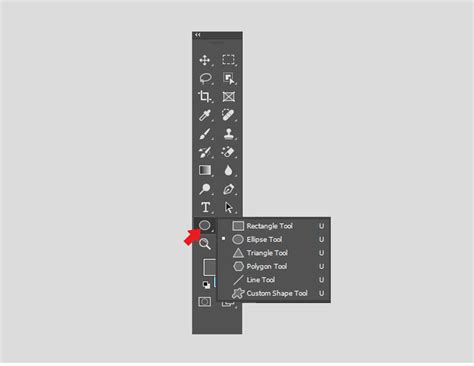
Ha most a T billentyűt használjuk, és az alakzatunkba visszük az egeret, az ikon ívessé válik, jelezve, hogy a program felismerte a speciális írást. Egy bal klikkel csak a megmaradt formát látjuk, ahova a szöveget írhatjuk.
A formák és a szöveg rugalmasabb kezelése
Miután létrehoztuk a szöveget, tartsuk lenyomva a CTRL billentyűt. Az egér ikonja kis nyilacskává alakul. Egy bal klikkel az íven, és a CTRL billentyű nyomva tartása mellett a megjelenő pontok mozgatásával gyakorlatilag átdolgozhatjuk a létrehozott formát. Fontos, hogy folyamatosan tartsuk lenyomva a CTRL billentyűt a módosítások során.
Alternatív eszközök szervezeti ábra készítéséhez
Bár a Photoshop alkalmas lehet egyedi ábrák készítésére, a szervezeti ábrák létrehozására specializálódott eszközök sokkal hatékonyabbak és professzionálisabb eredményt biztosítanak.
Microsoft Visio
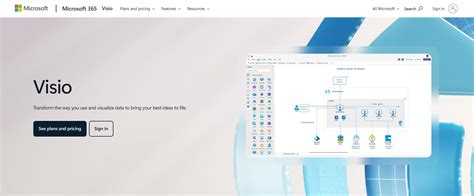
A Microsoft Visio egy professzionális diagramkészítő alkalmazás, amely ideális szervezeti ábrák vizuális reprezentálásához. Lépésről lépésre útmutatót követve, sablonok nélkül is létrehozhatunk egyedi diagramokat. A bal oldali területen speciális shape-ek (alakzatok) állnak rendelkezésre a szervezeti ábrákhoz. Ezeket az alakzatokat egyszerűen a rajzfelületre húzva helyezhetjük el. Az "Ctrl" gomb nyomva tartásával duplikálhatjuk az alakzatokat, ami különösen hasznos, ha több azonos pozícióra van szükségünk.
A folyamat általában a következő lépéseket foglalja magában:
- Az MS Visio megnyitása és az "Új" opció kiválasztása.
- Az "Organigram" (Szervezeti diagram) kategória kiválasztása.
- Az Organigram asszisztens bezárása, ha saját design-t szeretnénk készíteni.
- Megfelelő shape-ek kiválasztása és elhelyezése a rajzfelületen.
- Az alakzatok összekapcsolása a kapcsolatok vizuális megjelenítéséhez.
- A nevek és címek testreszabása az alakzatokban.
A Visio lehetővé teszi a shape-ek átrendezését is, ahol a felső szintű dobozokhoz való kapcsolódás a hozzájuk tartozó alsóbb szintű dobozok elrendezésére is hatással van. Manuálisan is készíthetünk kapcsolatokat az összekapcsolás eszköz kiválasztásával.
Microsoft PowerPoint SmartArt funkciója
A Microsoft PowerPoint is rendelkezik egy "SmartArt" funkcióval, amely megkönnyíti a szervezeti ábrák létrehozását. A "Beszúrás" lapon a "SmartArt" elemet választva, majd a "Hierarchia" opció kiválasztásával gyorsan elindíthatunk egy diagramot. A diagram létrehozása után a shape-ekbe közvetlenül beírhatjuk az alkalmazottak adatait, vagy lecserélhetjük a profilképeket.
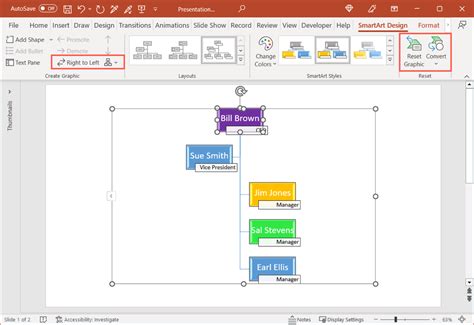
A SmartArt funkció hasonlóan működik Word-ben is, ahol szintén a "Beszúrás" menüből érhető el.
Online szervezeti ábra készítők
Számos online eszköz áll rendelkezésre a szervezeti ábrák egyszerű és gyors elkészítéséhez, gyakran ingyenes sablonokkal.
MindOnMap
A MindOnMap egy sokoldalú gondolattérkép-készítő, amely könnyen használható szervezeti diagram-készítőként is funkcionál. Közvetlenül a webböngészőben hozhatunk létre ábrákat, hozzáadhatunk ikonokat, és egyértelműen kiemelhetjük az emberek pozícióit. Az eszköz lehetővé teszi a diagram megosztását vagy mentését különböző formátumokban.
Venngage
A Venngage egy népszerű online eszköz, amely könnyen szerkeszthető sablonokat kínál vállalati struktúrák vizuális megjelenítéséhez. Lehetőség van a márka logójának, színeinek és betűtípusainak hozzáadására, így minden diagram márkázott marad. A Venngage Business segítségével csapatmunka is lehetséges.
Canva
A Canva egy ingyenes online vizuális tartalom-létrehozó eszköz, amely számos sablonnal segíti a szervezeti ábrák tervezését és létrehozását. Több mint 20 professzionális grafikontípus közül választhatunk.
SmartDraw
A SmartDraw egy hatékony diagramkészítő, amely online szervezeti diagram készítő funkcióval is rendelkezik. Képes integrálódni a Microsoft Office, Google Docs és más HR-szoftverekkel. Lehetőséget nyújt Azure AD-hez való csatlakozásra is.
Visme
A Visme kifejezetten professzionális szervezeti ábrák létrehozására szolgál, számos sablonnal áll rendelkezésre. Az eszköz nem teljesen ingyenes, de kiválóan alkalmas komplex ábrák elkészítéséhez.
🖨️ How to Print a Visio Diagram! (Perfect Prints Every Time)
Mi az a szervezeti ábra?
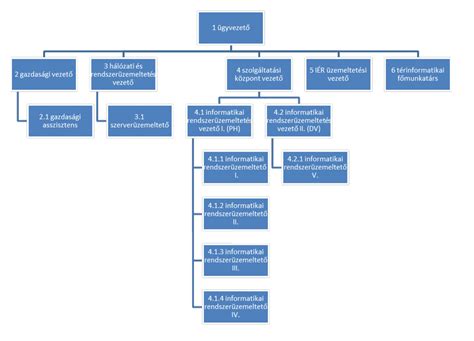
A szervezeti ábra egy diagram, amely megjeleníti a szervezet felépítését, a kapcsolódó kapcsolatokat, valamint a részek és pozíciók rangsorát. Általában a nagyvállalatok felülről lefelé haladó, piramisszerű szervezeti diagramot használnak. Ez az ábra segít mindenki számára, beleértve a potenciális befektetőket és részvényeseket is, világosan megérteni a hierarchiát, a vezetői csapatot és a szervezet felépítését. Új alkalmazottként ellenőrizheti a szervezeti irányítási diagramot, hogy megtudja, ki melyik terület felelős, kik a vezető beosztású munkatársak, és milyen osztályok léteznek.
A szervezeti ábra típusai
A szervezeti ábra struktúrái különböző forgatókönyvekben változnak. Könnyen hozzáférhet számos függőleges szervezeti diagram példához, hierarchia diagramhoz, szervezeti folyamatábrához és egyebekhez az interneten.
tags: #szervezeti #abra #photoshop