Az Adobe InDesign egy professzionális kiadványszerkesztő szoftver, amely számos eszközt kínál a grafikai elemek precíz kezelésére és manipulálására. Az InDesign 2022 (17.0) verziójától kezdve a fejlesztők igyekeztek megújítani az alkalmazás nyelvezetét, hogy az jobban tükrözze az Adobe befogadásra vonatkozó alapvető értékeit. Ez a cikk részletesen bemutatja a program transzformációs funkcióit, beleértve az objektumok pozicionálását, méretezését, forgatását és nyírását, valamint az üres területek kezelését a dokumentumokban.
Az Átalakítás panel és a referenciapont
Az Átalakítás panel az InDesign egyik kulcsfontosságú eszköze, amely lehetővé teszi bármely objektum geometriai adatainak megtekintését és módosítását. Itt határozhatjuk meg az objektum pozícióját, méretét, elforgatását és nyírását. Az átalakítási műveletek mindig egy kijelölt pontból, az úgynevezett referenciapontból indulnak ki. Ezt a referenciapontot a felhasználó szabadon áthelyezheti az objektumon vagy annak közelében, így befolyásolva az átalakítás eredményét.
Ha egy objektum referenciapontját adott helyre szeretné áthelyezni, használhatja az Elforgatás, Méretezés vagy Nyírás eszközt, majd a referenciapont ikont a kívánt helyre húzhatja. Másik lehetőségként, az eszközök aktiválása után az objektumra vagy az oldalra kattintva is módosíthatja a referenciapont helyét. Az Átalakítás panel az objektumot az oldalpár munkaterületéhez viszonyítja, ahol a vízszintes vonalak elforgatási szöge 0°.
Objektumok átalakítása: Méretezés, forgatás és nyírás
Az InDesign számos eszközt kínál az objektumok transzformálására. A Kijelölés eszközzel például átalakítás végezhető egy görbe egészén és annak tartalmán is. A Közvetlen kijelölés eszközzel viszont csak a görbe vagy csak a tartalom szerkeszthető, nem mindkettő egyszerre.
Méretezés: Ha a keretet és tartalmát is át kívánja méretezni, használja az X és Y irányú átméretezés százalékban mezőket a Szélesség és Hosszúság mezők helyett, mivel utóbbiak csak a kijelölt keretet vagy csak a tartalmat módosítják. Az arányok megőrzéséhez kattintson az Arányos átméretezés ikonra. Az objektumok méretezéséhez a Ctrl (Windows) vagy Command (Mac OS) billentyű lenyomása mellett húzza el a határolókeret fogópontjait. Az oldalarányok megőrzéséhez tartsa lenyomva a Shift billentyűt is. Az Alt (Windows) vagy Option (Mac OS) billentyű lenyomva tartásával a középpontból történő méretezés végezhető.
Forgatás: Az objektumok elforgatásához helyezze a kurzort a határolókeret sarkain kívülre, amíg az íves nyilakká nem változik, majd húzza el az egeret a kívánt szögbe. A forgatást 45°-os lépésekben a Shift billentyű lenyomása mellett végezheti el. Az Elforgatás szöge mezőben megadhatja a kívánt elforgatási szöget, pozitív érték az óramutató járásával ellentétes, negatív érték az óramutató járásával megegyező irányú forgatást eredményez.
Nyírás: Az objektumok nyírásához húzza el kissé az egyik fogópontot, majd nyomja le (és tartsa lenyomva) a Ctrl (Windows) vagy Command (Mac OS) billentyűt. Az objektum mindkét szélének nyírásához tartsa lenyomva az Alt+Ctrl (Windows) vagy Command+Option billentyűt.
Tartalomelhelyezés és körvonalak hatása
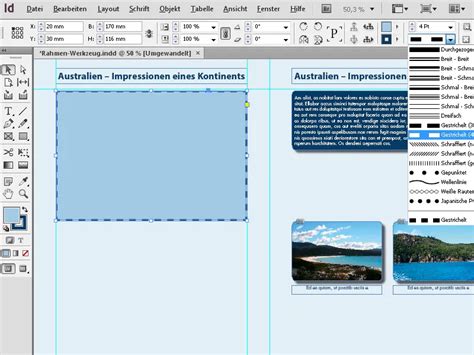
Az Átalakítás panelen az értékek az objektumok határolókeretére utalnak. A körvonal vastagsága befolyásolhatja az objektum méretét és pozícióját. Módosíthatja a körvonal igazítását, majd megadhatja, hogy az Átalakítás panel az objektum méretét és pozícióját a középpontból vagy körvonalának szélétől mérje. Az "A méretek a körvonal vastagságát is tartalmazzák" opció bejelölésével a mérési értékek az objektum körvonalának külső szélét is magukba foglalják.
A Tartalomeltolás megjelenítése parancs meghatározza, hogy a Közvetlen kijelölési eszközzel kijelölt beágyazott objektumok X és Y értékei hogyan jelenjenek meg az Átalakítás panelen. Ha ez a parancs aktív, a beágyazott objektum X és Y értéke a tárolókerethez viszonyítva jelenik meg, az X és az Y mező elnevezése pedig az Átalakítás panelen az X+, illetve az Y+ alakot veszi fel.
Görbeobjektumok és összetett alakzatok
Az InDesignban görbéket különféle módokon hozhat létre és egyesíthet. Az egyszerű görbék az összetett görbék és alakzatok alapvető építőelemei. Az összetett görbék két vagy több olyan egyszerű görbéből állnak, amelyek kölcsönhatásban állnak egymással vagy egymást keresztezik. Az összetett alakzatoknál egyszerűbbek, és minden PostScript-kompatibilis alkalmazás felismeri őket.
A görbéken kétféle szerkesztőpont fordulhat elő: sarokpontok és simított pontok. A sarokpontoknál a görbe hirtelen irányt vált, míg a simított pontoknál a görbeszegmensek folytonos ívként kapcsolódnak össze. A görbék megrajzolásához tetszőleges kombinációban használhat sarokpontokat és simított pontokat.
Több görbe egyesítésével egyetlen objektumot, úgynevezett összetett görbét hozhat létre. Az összetett görbék lehetővé teszik áttetsző lyukak hozzáadását, színátmenetek alkalmazását, vagy több görbére kiterjedő tartalom felvételét. Az összetett görbék belső és külső területeinek meghatározásában a részgörbék iránya játszik kulcsszerepet.
Az összetett alakzatokat a Görbeműveletek panelen hozhatja létre. Ezeket alkothatják egyszerű vagy összetett görbék, szövegkeretek, szövegkörvonalak és egyéb alakzatok. Az összetett alakzatok kezelhetők egyetlen egységként, vagy az alkotó görbék feloldásával külön görbékként.
Szöveg körvonalakká alakítása
A Körvonal létrehozása parancs használatával a kijelölt szöveg karaktereit összetett görbékké alakíthatja, amelyeket más görbékhez hasonlóan szerkeszthet és kezelhet. Ez a funkció hasznos lehet, ha csupán színes körvonalakat, illetve színátmenetes kitöltést vagy körvonalakat szeretne alkalmazni a szövegkarakterekre. Fontos tudni, hogy a szöveg körvonallá alakításakor elvesznek a megjelenítési utasítások, amelyek optimalizálják a betűk alakját kisebb méretben.
Ha betűtípus-karaktereket jelöl ki egy szövegkeretben, majd körvonallá alakítja azokat, az eredményül kapott körvonalak rögzített objektumok lesznek, amelyek a szöveggel együtt folyathatók más objektumok körül. Mivel a konvertált szöveg már nem TrueType formátumú, a karakterek nem emelhetők ki és szerkeszthetők a Szöveg eszközzel, és a tipográfiai vezérlők is érvényüket vesztik.
Az InDesign 2022 verziójától kezdve a szoftver további fejlesztéseket kapott, beleértve a befogadóbb nyelvezet használatát és az érintőképernyős eszközökkel való jobb integrációt az Érintés munkaterületen keresztül. Ezek a fejlesztések tovább növelik a szoftver rugalmasságát és felhasználóbarátságát.
tags: #indesign #gorbemuveletek #funkcio #ures #terulet