Az Adobe InDesign egy professzionális kiadványszerkesztő szoftver, amely lehetővé teszi lenyűgöző vizuális tartalmak, például magazinok, brosúrák, e-könyvek és interaktív PDF-ek létrehozását. A szoftver egyik alapvető funkciója a szövegkezelés és -formázás, amely kulcsfontosságú a professzionális megjelenésű dokumentumok előállításához. Ez a cikk részletesen bemutatja az InDesign szöveggel kapcsolatos funkcióit, a szöveg bevitelétől és importálásától kezdve a fejlett formázási technikákig, beleértve a stílusokat, a feltételes szöveget és a listák kezelését.
Szövegbevitel és -importálás
Az InDesign számos módot kínál a szöveg dokumentumba történő bevitelére és importálására, biztosítva a rugalmasságot a tartalomkezelésben.
Szöveg másolása és beillesztése
Az egyik legegyszerűbb módszer a szöveg bevitelére a másolás és beillesztés. Nyissa meg a forrásdokumentumot, jelölje ki és másolja a szöveget. Ezután az InDesignben hozzon létre egy szövegtartót a Szövegeszközzel, és illessze be a vágólap tartalmát a Ctrl+V (Windows) vagy Command+V (Mac) billentyűkombinációval. A formázott szöveg általában megtartja a tulajdonságait, mint a betűtípus és -méret, és hozzárendeli azokat az aktuális bekezdésformázáshoz. A formázatlan beillesztés (Shift+Ctrl+V vagy Shift+Command+V) eltávolítja az eredeti formázást, és a szöveg az aktuálisan aktív karakter- vagy bekezdésformázás tulajdonságait kapja meg.
Ha a vágólapon több szöveg van, mint amennyi a szövegtartóban elfér, egy piros pluszjel jelzi a túlszedett szöveget. Manuálisan új oldalakat hozhat létre és összekötheti a szövegdobozokat, vagy egy gyors trükkel megoldhatja a problémát: másolja a szöveget, majd az egérrel kattintson a keretvezetővonalak bal felső sarkába a Shift billentyű lenyomásával. Az InDesign automatikusan annyi oldalt hoz létre, amennyi a szöveghez szükséges.
Szöveg beillesztése a Mini-Bridge segítségével
A Mini-Bridge (Ablak > Mini-Bridge) hasznos eszköz a szövegfájlok InDesign dokumentumba történő elhelyezéséhez. Egyszerűen húzza át a kívánt szövegfájlt a Mini-Bridgeből a dokumentum oldalára. A szöveg megtartja eredeti formázását, és a karakter- vagy bekezdésformátumokat is importálhatja. Az importált formátumokat egy kis lemez ikon jelzi a Formátumok panelen.
Több kisebb szövegtömb rács-szerű elhelyezéséhez jelölje ki a szövegfájlokat a Mini-Bridgeben, majd húzza az oldalra a Shift+Ctrl (Windows) vagy Shift+Command (Mac) billentyűkombináció lenyomása mellett. Ezután húzhat egy szövegtartót a kívánt területen, és a kurzorban megjelennek a szöveg első sorai.
Szövegfájl elhelyezése (Importálás)
A klasszikus és leginkább ellenőrizhető módszer a szövegfájlok importálására a Fájl > Elhelyezés (Ctrl+D vagy Command+D) menüpont használata. Húzzon létre egy szövegtartót az oldalon, majd válassza ki a kívánt fájlt a párbeszédablakban. Az "Importálás beállításai" lehetővé teszik a karakterkészlet, a platform, a szótár kiválasztását, valamint a bekezdésjelek és szóközök eltávolítását.
Formázott forrásfájlok (pl. Word, RTF) importálásakor részletesebb párbeszédablak jelenik meg, ahol dönthet az indexszöveg, lábjegyzetek és grafikák importálásáról. Különösen hasznos a karakter- és bekezdésformátumok vezérelt importálása, ahol konfliktusok esetén eldöntheti, hogyan kezelje az azonos nevű formátumokat.
Szövegáramlás és összekapcsolás
Az InDesign lehetővé teszi a szöveg folyását több szövegtartón keresztül, ami elengedhetetlen a hosszú dokumentumokhoz.
Szövegtartók összekapcsolása
Egy szövegtartóban lévő szöveg, ha nem fér el, túlszedetté válik, amit egy piros pluszjel jelez. Kattintson erre a jelre az Kijelölő eszközzel, hogy az egér újra a szöveggel töltődjön meg. Ezután kattintson a következő tartóra vagy hozzon létre egy újat, hogy a szöveg átfolyjon. A szövegkeretek közötti kapcsolatokat (láncolatokat) a Nézet > Extrák > Szövegszálak megjelenítése paranccsal jelenítheti meg.
A kapcsolatok feloldásához kattintson duplán a bejövő vagy kimenő portra. A láncból kivágott kereteket máshová helyezheti, a szöveg pedig átfolyik a következő keretbe vagy túlszedetté válik.
Intelligens szövegáttördelés
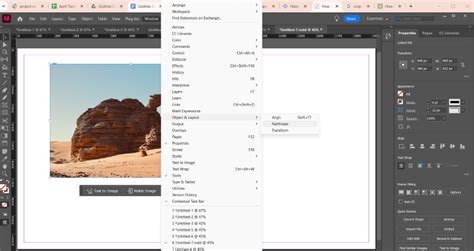
Az Intelligens szövegáttördelés (Text Wrap) funkció automatikusan beszúr vagy eltávolít oldalakat a szöveg bevitelének és szerkesztésének megfelelően, elkerülve a túlszedett szöveget és az üres oldalakat. Ez a funkció alapértelmezés szerint a szülőoldal szövegtartóira vonatkozik, de módosítható más szövegtartókra is. A beállítások a Szöveg > Beállítások > Intelligens szövegáttördelés menüben találhatóak.
Szövegformázás és stílusok
A professzionális megjelenésű dokumentumokhoz elengedhetetlen a következetes és hatékony szövegformázás. Az InDesign ebben a karakter- és bekezdésstílusok használatát kínálja.
Karakter- és bekezdésformátumok
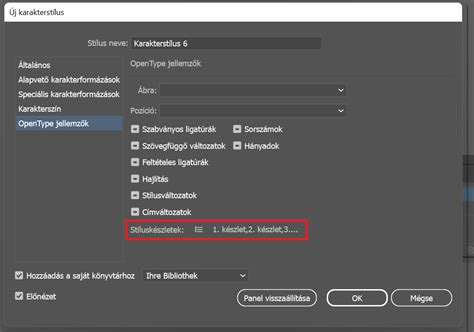
A karakterformátumok konkrét szövegelemek, például betűtípus, méret, szín vagy dőltség meghatározására szolgálnak egy bekezdésen belül. A bekezdésformátumok kiterjedtebb beállításokat vezérelnek, mint például bekezdésbeállítások, térközök, igazítások és behúzások.
Mindkét típusú stílust az azonos nevű panelen (Ablak > Stílusok > Karakterstílusok / Bekezdésstílusok) hozhatja létre. Az Új formátum létrehozása gombra kattintva új stílust hozhat létre, amelyet elnevezhet és testre szabhat.
A stílusok használata leegyszerűsíti a nagy dokumentumok szerkesztését, és biztosítja az egységes elrendezést. Gyorsbillentyűk hozzárendelésével tovább növelheti a hatékonyságot.
Sorformátumok
A sorformátumok lehetővé teszik az ismétlődő sorrendek létrehozását, például az alternatív színű sorok megjelenítését. Ezeket a beágyazott formátumokhoz hasonlóan lehet létrehozni, kombinálva a különböző karakterformátumokat.
Feltételes szöveg
A feltételes szöveg funkció lehetővé teszi, hogy a dokumentum különböző változatait hozza létre anélkül, hogy többszörös példányokat kellene létrehoznia. Feltételeket definiálhat (pl. "Windows", "Mac"), és ezek alapján döntheti el, hogy egy adott szövegrész megjelenjen-e vagy sem. Ez különösen hasznos többnyelvű dokumentumok vagy különböző célközönségeknek szánt kiadványok esetén.
A Feltételes szöveg panel (Ablak > Tartalom életciklus-kezelés > Feltételes szöveg) segítségével kezelheti a feltételeket, alkalmazhatja őket szövegrészekre, és szabályozhatja a láthatóságukat.

Listák kezelése
Az InDesign hatékony eszközöket kínál felsorolásos és számozott listák létrehozásához és kezeléséhez.
Felsorolásos és számozott listák
A legegyszerűbb módja listák létrehozásának a Szöveg eszköz kiválasztása, a listaszöveg kijelölése, majd a Vezérlőpult Felsorolásjeles lista vagy Számozott lista gombjának használata. Az Alt (Windows) vagy Option (Mac) billentyű lenyomása közben ezekre a gombokra kattintva megjelenik a Felsorolás és számozás párbeszédpanel, ahol testre szabhatja a listák megjelenését, beleértve a listajeleket, számozási sémákat, behúzásokat és karakterstílusokat.
A Felsorolás és számozás párbeszédpanelben megadhatja az elválasztó karaktereket, a számozás újrakezdését, valamint a különböző szintek behúzását, többszintű listák létrehozásához.
A futó feliratok (pl. "1. ábra", "2. táblázat") folyamatos számozására is lehetőséget biztosít a szoftver, definiálva egy listát az elemhez és hozzárendelve egy bekezdésstílust.
A listákat konvertálhatja szöveggé, ha már nincs szükség az automatikus számozásra.
Szövegszerkesztő (Béta)
Az InDesign 2022 verziójától kezdve elérhető a Szövegszerkesztő (Béta), amely alternatívát kínál a szöveg gyorsabb beírására, különösen nagy dokumentumok esetén, ahol késést tapasztalhat a szöveg szerkesztésekor. Ez egy csak szöveges formátumú szerkesztő, amely nem támogatja a szöveg formázását és stílusának módosítását, de kiválóan alkalmas a tartalom gyors bevitelére.
Méltányos nyelvezet
Az InDesign 2022 (17.0) verziójától kezdve az Adobe módosítja az alkalmazás nyelvezetének nem befogadó jellegét, hogy az jobban tükrözze az Adobe befogadásra vonatkozó alapvető értékeit.
Free Course: Adobe InDesign for Beginners
Az InDesign szövegkezelési és formázási funkciói rendkívül erőteljesek és sokoldalúak, lehetővé téve a felhasználók számára, hogy professzionális minőségű kiadványokat hozzanak létre. A stílusok, a feltételes szöveg és a listák hatékony használata jelentősen növeli a munkafolyamat hatékonyságát és a dokumentumok egységességét.
tags: #indesign #sor #felosztasa