A digitális fotózás korában a munkafolyamatok optimalizálása és a képfeldolgozással töltött idő kezelhetővé tétele kulcsfontosságú a fotósok számára. Az Adobe Photoshop egy rendkívül hatékony eszköz, amely számos funkciót kínál a képkezelés megkönnyítésére. Ez az útmutató bemutatja, hogyan lehet hatékonyan feldolgozni a képeket, különös tekintettel a JPEG fájlok metaadatainak elemzésére és kezelésére.
Metaadatok jelentősége és kezelése
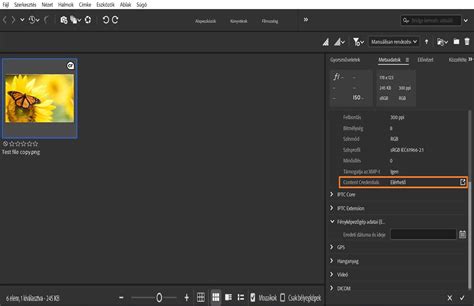
A metaadatok, más néven EXIF (Exchangeable Image File Format) adatok, olyan információk, amelyeket a digitális fényképezőgépek automatikusan beágyaznak a képfájlokba. Ezek az adatok kritikus fontosságúak lehetnek a képek technikai paramétereinek megértéséhez, a szerzői jogok védelméhez, vagy akár az utólagos szerkesztés megkönnyítéséhez.
Az EXIF adatok magukban foglalják a rögzítési beállításokat, mint például a rekesz, a zársebesség, az ISO és a fókusztávolság. Tartalmazzák a helyadatokat (ha GPS engedélyezve van), a rögzítés dátumát és idejét, sőt, még a használt szerkesztő szoftvert is. Bár ezek az adatok nem láthatók közvetlenül a képen, speciális eszközökkel könnyen hozzáférhetők.
A metaadatok fontosságát jól mutatja, hogy ha képeket tölt fel például a Flickr-re, és nem rejti el a metaadatait, akkor potenciális vásárlók könnyen felvehetik Önnel a kapcsolatot a kép használati jogainak megvásárlása érdekében. Emellett megerősítik a kép nem nyilvános jellegét, így annak engedély nélküli használata törvénybe ütközhet.
Az Adobe Bridge alkalmazásban lehetőség van metaadatsablonok létrehozására. Minden naptári évhez érdemes egy alapinformációs sablont beállítani, amely kitölti azokat az információkat, amelyek az év során nem változnak, függetlenül attól, hogy mit vagy hol forgat. Később ezeket az alapinformációkat tovább bővítheti minden képhez vagy munkamenethez tartozó specifikus adatokkal.
Képfeldolgozás Adobe Photoshop és Camera Raw segítségével
Az Adobe Bridge alkalmazás ideális a képek feltöltéséhez és rendszerezéséhez. A FÁJL > Fotók letöltése fényképezőgépről menüpont kiválasztásával új ablak nyílik meg, ahol kijelölhető a célmappa és a fájlok elnevezése. Lehetőség van egyszerre két különböző helyre történő feltöltésre is, ami biztonsági másolat készítésére is alkalmas.
Az összes nyers fájlt célszerű egy RAW nevű mappába tölteni, amely egy adott kliensnek vagy eseménynek elnevezett mappán belül helyezkedik el, azon belül pedig a naptári évnek megfelelő alkönyvtárban. Például: `/Volumes/Working Drive/2009/Denver Pea GTG/RAW`.
Miután a képek a Bridge-ben vannak, kulcsszavak megadása javasolt, ami jelentősen megkönnyíti és gyorsítja a képek tartalom szerinti keresését. A Bridge-ben a válogató eszközök használata is rendkívül kényelmes. Miután feltöltötte a képeket, érdemes azonnal beállítani és használni a kulcsszavakat. A kulcsszavak megírása után a RAW fájlokkal együtt létrehozott összes fájl - PSD vagy JPG - örökli ezeket a kulcsszavakat.
A RAW fájlokat megnyitva a Bridge-ben, az Adobe Camera RAW (ACR) segítségével bármilyen beállítás elvégezhető az expozíción, a fehéregyensúlyon, az áttekinthetőségen, a kontraszton stb. Hasonló képek esetén kötegelt módosításokat is lehet végezni: az egyik kép beállításainak módosítása után a többi kijelölhető, majd a "Szinkronizálás" gombra kattintva alkalmazhatók.
Sok fotós számára az ACR alapértelmezett beállításai már elegendőek a képek feldolgozásához. Miután kijelöltük az összes felhasználni kívánt képet (tipikusan 20-25 kép egy munkamenetből), futtatható az Image Processor (Képfeldolgozó) a TOOLS > PHOTOSHOP > IMAGE PROCESSOR menüpontban. Itt kiválasztható a PSD fájlok mentése, és megadható a célmappa. Az Image Processor létrehoz egy új PSD mappát a megadott helyen, és az összes kijelölt kép PSD fájljait elmenti az ACR-ben elvégzett beállításokkal.
Speciális szerkesztési technikák és műveletek
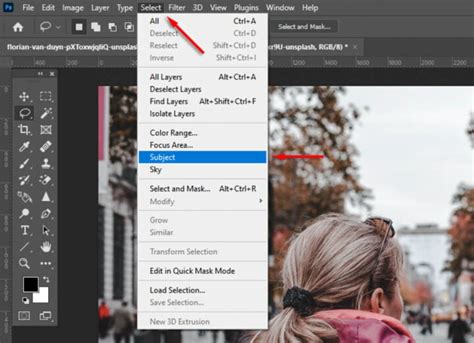
A képfeldolgozás során létrejövő mappákban (PSD, JPG) további finomítások végezhetők. A PSD fájlok megnyitása után olyan eszközök használhatók, mint a CLONE TOOL (klónozó eszköz) a bőrhibák simítására, vagy a LIQUIFY FILTER (torzító szűrő) a ruházat hibáinak korrigálására, vagy akár "digitális plasztikai sebészet" elvégzésére.
Műveletek (Actions) írásával és módosításával jelentősen felgyorsítható a munkafolyamat. Egy művelet például létrehozhat egy duplikált egyesített réteget a tetején, futtathat rajta egy portré szűrőt alapértelmezett beállításokkal, majd csökkentheti az átlátszóságot. Ezt követően egy másik művelet futtatható a kontraszt, szín telítettség növelésére és enyhe élesítésre.
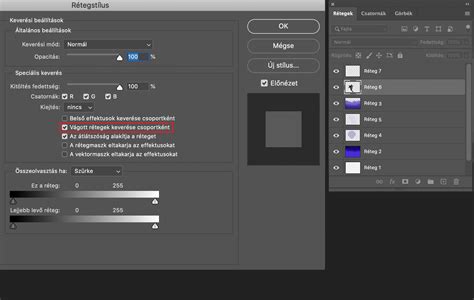
Fontos megjegyezni, hogy sok vásárolt művelet ellapítja a fájlokat a folyamat elején és végén is. Ennek elkerülése érdekében a műveleteket úgy érdemes módosítani, hogy hozzanak létre egy duplikált képet, futtassák rajta a műveleteket az összes réteg megőrzésével, majd ezek a rétegek egy halmazba kerüljenek. Ez a halmaz áthúzható az eredeti képre, és beállítható a teljes halmaz, vagy az egyes rétegek átlátszósága.
A műveletek írásának és módosításának ismerete lehetővé teszi a munkafolyamat maximalizálását a saját stílusunknak megfelelően. Ha tudjuk, hogy minden futtatáskor módosítani kell egy műveletet, akkor az nem igazán spórol időt. A munkafolyamatban az utolsó két lépés (Liquify és kontraszt/szín műveletek) akár kötegelhető is, hogy az összes képhez egyszerre futtatható legyen.
JPG fájlok készítése webes megjelenítésre és nyomtatásra
Miután a PSD fájlokkal elkészültünk, jöhet a JPG fájlok előkészítése webes megjelenítésre vagy nyomtatásra. A Bridge-ben megtekinthetjük a PSD fájlok mappáját, kiválasztva azokat a képeket, amelyeket JPG formátumba szeretnénk konvertálni. Ezt követően újra futtatható az Image Processor, ezúttal JPG formátum kiválasztásával.
Ha tudjuk, hogy nem kívánjuk a képeket levágni, és elő akarjuk készíteni őket webes megjelenítésre, az Image Processorban megadhatjuk a végső képek méretkorlátozását. Például, ha a blogunkon a képek szélessége nem haladhatja meg a 900 pixelt, akkor a szélesség mezőbe 900-at írunk. A függőleges méretet is érdemes beállítani (pl. 1600 pixel), hogy a kép mérete ne haladja meg a megadott korlátozást.
Ha a képeket esetleg össze kell vágni a kompozíció érdekében, a korlátozáshoz nem adunk meg dimenziókat. Sok fotós használja az MCP Actions nevű műveleteket a képek webes megjelenítésre való előkészítéséhez. A legtöbb munkafolyamat alapját vásárolt vagy saját készítésű műveletek képezik.
Amikor egy kép nyomtatásra készen áll, visszatérhetünk a PSD fájlhoz, és elkészíthetünk egy másolatot. A másolatot levágjuk és átméretezik a nyomtatáshoz. Fontos szabály, hogy soha nem szabad levágni vagy átméretezni a PSD fájlt, mert ez a "Master" fájl. A RAW fájlunk a digitális negatív, amelyet szintén nem szabad módosítani.
Ha JPG formátumban rögzítünk, akkor is tartsuk meg az eredeti fájlokat a fényképezőgéptől érkező formában, és semmilyen módon ne változtassuk meg őket. Kezeljük őket negatívumként, és csak a másolataikat szerkesszük.

Képfájl formátumok és optimalizálás
A JPEG (Joint Photographic Group) vagy JPEG (Joint Photographic Expert Group) a digitális képek alapértelmezett formátuma. A JPEG fájlok veszteségesen tömörítettek, így méretük lényegesen kisebb, mint a nyers képeké vagy a TIF/PSD fájloké. Ezáltal gyors az átvitelük és az online megjelenítésük.
A veszteséges tömörítés során az emberi szem által nem érzékelhető színek eltávolításával csökkenthető a fájlméret. Azonban a túlzott tömörítés minőségromláshoz vezethet, ami keményebb hatásokat, pixelességet, tompaságot, képhibákat és zajt eredményezhet.
A PNG (Portable Network Graphics) egy veszteségmentes fájlformátum, amely megőrzi a kép összes eredeti adatát, így kiváló minőségű képeket eredményez. Támogatja az átlátszóságot, így jó választás átlátszó hátterű képekhez vagy logókhoz. A PNG fájlok gyakran használatosak grafikákhoz, logókhoz és más, nagy részletességű képekhez.
A WebP egy modern képformátum, amelyet a Google fejlesztett ki. Támogatja a veszteséges és veszteségmentes tömörítést, valamint az átlátszóságot és az animációkat, miközben magas képminőséget tart fenn kisebb fájlméret mellett. A WebP tűnik a legoptimálisabb megoldásnak a webes képformátumok között.
Fontos megjegyezni, hogy nem minden böngésző és kliens támogatja még a WebP formátumot. Ezért fontos a `srcset` nevű HTML tag használata a reszponzív képekhez.
A képek átméretezése az optimális megjelenítéshez kulcsfontosságú. A túl nagy méretű képek lelassíthatják a webhely teljesítményét, míg a túl kicsi képek elmosódottnak tűnhetnek. Az átméretezésnél fontos a képarány megtartása, hogy elkerüljük a torzult képeket.
| Formátum | Fájlméret (átlagos) |
|---|---|
| PNG | Nagyobb |
| JPEG | Kisebb |
| WebP | Legkisebb |
Jpeg files too big? How to fix “Metadata Bloat” in Photoshop
Az EXIF adatok (például kamerabeállítások, kép részletei, dátum és idő, helyinformációk) technikai tervrajzot szolgáltatnak a fotósoknak, lehetővé téve a rögzített kép paramétereinek részletes elemzését. A fotósok az EXIF adatokat használják a beállítások értékelésére, más profik munkájának tanulmányozására, a képek geotaggingjére, és a fotószerkesztő szoftverekkel való integrációra.
Az EXIF adatok tartalmazhatnak érzékeny adatokat, mint például GPS helyszínek. Ezért fontos lehet az EXIF adatok törlése vagy módosítása, mielőtt a képeket online megosztjuk. Eszközök, mint az ExifTool vagy a Photoshop, lehetővé teszik az EXIF adatok kezelését.
A metaadatok, beleértve az EXIF, IPTC (IIM), GPS és TIFF formátumokban tárolt adatokat, szinkronizálódnak és leírhatók az XMP (Extensible Metadata Platform) szabvánnyal. Az XMP szabvány az XML formátumra épül, és az adatok általában a fájlon belül tárolódnak. Az Adobe Bridge számos funkciója, mint a fájlok rendszerezése, keresése és nyilvántartása, az XMP metaadatokra támaszkodik.
A Photoshopban jegyzeteket is csatolhatunk a képekhez, amelyek hasznosak lehetnek véleményezői visszajelzések, szerkesztői jegyzetek vagy egyéb információk rögzítésére. Ezek a jegyzetek kisméretű, nem nyomtatható ikonokként jelennek meg a képen.